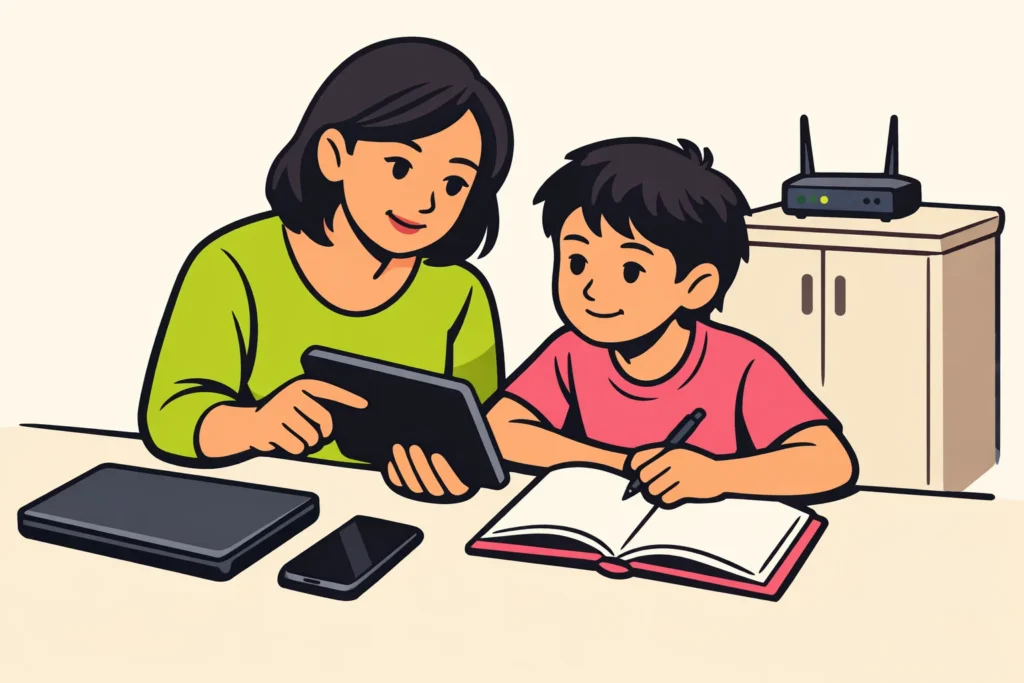
YouTube’u engelleme işlemi, izlediğiniz cihazda başlar. Çocuğunuz için Ekran Süresi veya Family Link gibi ebeveyn denetimlerini açın. Dikkatinizin daha az dağılmasını istiyorsanız geçici bir web sitesi engellemesi seçin. Her zaman hem uygulamayı hem de web sitesini kontrol edin. Yalnızca uygulamayı kaldırmak yeterli değildir: YouTube’a tarayıcı üzerinden hâlâ erişilebilir.
Aşağıda sekiz yöntemden hangisinin size uygun olduğunu görün ve cihazınız için adımları izleyin.
YouTube’u engellemenin hangi yöntemi size uygun?
Önce neyi engellemek istediğinizi belirleyin. YouTube’u tamamen engellemek, izleme süresini azaltmaktan veya tek bir kanalı engellemekten farklı ayarlar gerektirir.
| Ne istiyorsunuz? | Bununla başlayın | Bunlara dikkat edin |
|---|---|---|
| Çocuğunuzun telefonunda YouTube olmasın | Cihazda ebeveyn denetimleri | Hem uygulamayı hem de web sitesini engelleyin |
| Ödev sırasında YouTube olmasın | Geçici bir engelleme veya zaman sınırı | Çocuğunuzun okul için bir videoya ihtiyacı olup olmadığını kontrol edin |
| Kendi dizüstü bilgisayarınızda daha az dikkat dağınıklığı | Zaman planına sahip bir web sitesi engelleyici | Diğer tarayıcılarınızı da test edin |
| Evde birden fazla cihazda YouTube olmasın | Yönlendirici kuralları veya DNS filtresi | Mobil veri ve diğer ağlar ev ağınızın dışında kalır |
| Yalnızca belirli videoları veya kanalları engelleme | YouTube Kids içindeki ayarlar | Normal YouTube’a hâlâ erişilebildiğini kontrol edin |
| Olası yetişkin içeriklerini filtreleme | Kısıtlı Mod | YouTube erişilebilir olmaya devam eder |
Aynı bilgisayarı mı kullanıyorsunuz? Çocuğunuza kendi kullanıcı hesabını verin ve engellemeyi bu hesaptan test edin. Kısıtlamaları yönetmek için normal kilit açma kodunuzdan farklı bir kod seçin.
1. YouTube’u iPhone ve iPad’de Ekran Süresi ile engelleme
iPhone veya iPad’in ayarlarından Ekran Süresi’ni açın. Burada uygulamalar ve web siteleri için seçenekleri ayrı ayrı görüntüleyebilirsiniz. Gördüğünüz seçenekler yazılım sürümüne ve aile ayarlarınıza bağlı olabilir.
- YouTube’u tamamen mi engellemek, yoksa yalnızca izleme süresini mi sınırlandırmak istediğinizi seçin.
- Uygulama sınırlamalarını görüntüleyin. Daha az izleme süresi istiyorsanız bir zaman sınırı belirleyin. Kısa bir sınır bile erişime izin vermeye devam eder.
- Uygulamayı kaldırmak mı istiyorsunuz? Yeniden yüklemeyi de sınırlandırıp sınırlandıramayacağınızı kontrol edin.
- Web içeriği kısıtlamalarını bulun. Bu seçenek varsa YouTube’u engellenen web sitelerine ekleyin.
- Ayarları bir kodla koruyun. Ardından çocuğunuzun cihazında uygulamayı ve web sitesini test edin.
Yalnızca uygulamayla ilgilenmek web sitesini açık bırakabilir. Bu nedenle cihazda varsa YouTube’u ikinci bir tarayıcıda da deneyin. Bir ayarı göremiyor musunuz? Önce doğru cihazı veya aile hesabını yönetip yönetmediğinizi kontrol edin.
2. YouTube’u Android’de Family Link ile engelleme
Çocuğunuz için Family Link mi kullanıyorsunuz? Önce doğru çocuğu ve cihazı seçin. Ardından YouTube uygulaması için hangi kuralları belirleyebileceğinizi görüntüleyin. Seçenekler her telefonda aynı değildir.
- Yönetebileceğiniz uygulamalar listesinde YouTube’u bulun.
- Bu seçenek varsa bir engelleme seçin. Daha az izleme süresi için zaman sınırlarına bakın.
- Tarayıcı üzerinden erişimi de sınırlandırın. Chrome hakkındaki sonraki açıklama bu konuda yardımcı olur.
- Ayarın çalışıp çalışmadığını görmek için çocuğunuzun telefonunda YouTube’u açın.
Başka bir kullanıcı profili veya denetim dışındaki bir tarayıcı hâlâ erişim sağlayabilir. Ana ekran simgesini kaldırmak yardımcı olmaz: bu, uygulamayı engellemez.
Yönetebileceğiniz uygulamalar arasında YouTube yok mu? Doğru hesabı ve cihazı seçtiğinizi kontrol edin. Engellenen bir web sitesi, uygulamanın da engellendiği anlamına gelmez.
3. YouTube’u Chrome’da ve Chromebook’ta engelleme
Family Link ile Chrome’da web sitelerini engelleyebilirsiniz. Bazı cihazlarda çocuğunuz oturumu kapatarak veya başka bir tarayıcı kullanarak denetimi aşabilir.
- Family Link’te çocuğunuzun hesabını seçin.
- Chrome’daki web sitesi ayarlarını bulun.
- YouTube’u engellenen sitelere ekleyin. Tek bir adresi mi yoksa bir alan adının tamamını mı engellediğinize dikkat edin: alan adı bir web sitesinin adıdır.
- Çocuğunuzun hesabıyla Chrome’u açın ve YouTube’un hâlâ açılıp açılmadığını test edin.
Deneyin youtube.com, www.youtube.com ve kısa bir video bağlantısını şu adres üzerinden youtu.be. Bununla farklı adresleri test edersiniz. Bu, YouTube’un kullandığı tüm bağlantıların eksiksiz bir listesi değildir.
Chromebook’ta da çocuğunuzun başka bir hesap veya konuk özelliğini kullanıp kullanamayacağını kontrol edin. Bu bir okul cihazı mı? Bu durumda belirli ayarları yalnızca yönetici değiştirebilir.
4. YouTube’u Windows’ta Family Safety ile engelleme
Bir aile bilgisayarı için Microsoft Family Safety’yi inceleyebilirsiniz. Önce çocuğunuzun kendi Windows hesabını kullanmasını sağlayın. Kendi hesabınızdan test etmek, çocuğunuzun neleri açabileceğini göstermez.
- Çocuğunuzun hesabının aile ayarlarınız kapsamında olduğunu kontrol edin.
- Bu hesap ve cihaz için web sitelerini filtreleyip filtreleyemeyeceğinizi kontrol edin.
- Filtrenin hangi tarayıcı için çalıştığını okuyun. Bir kural otomatik olarak Edge, Chrome ve Firefox’un tümü için geçerli değildir.
- YouTube’u engellemek istediğiniz web sitelerine ekleyin.
- Çocuğunuzun hesabıyla oturum açın ve YouTube’u yüklü her tarayıcıda deneyin.
Çocuğunuz filtreyle çalışmayan bir tarayıcı üzerinden hâlâ izleyebilir. Çocuğunuzun uygulamaları kendi başına yükleyip yükleyemediğini veya aile kurallarını değiştirip değiştiremediğini de kontrol edin.
5. YouTube’u yönlendiriciniz üzerinden engelleme
Yönlendiriciniz evdeki internet bağlantısını dağıtır. Bazı yönlendiricilerde web sitesi filtreleri veya ebeveyn denetimleri bulunur. Bunlarla her cihazdaki ayarları ayrı ayrı değiştirmeden birden fazla cihazı sınırlandırabilirsiniz.
- Yönlendiricinizin ayarlarını açın. Bunun için kılavuzu izleyin.
- Web sitesi filtrelerini veya cihaz başına belirleyebileceğiniz kuralları arayın.
- Engellemeyi test etmek için önce tek bir cihaz seçin.
- Mevcut web sitesi filtresiyle YouTube’u engelleyin. Ardından uygulamayı ve web sitesini deneyin.
- Kural istediğiniz gibi çalışıyor mu? O zaman kuralı sınırlandırmak istediğiniz diğer cihazlara uygulayın.
Bu engelleme, cihaz mobil veri veya başka bir ağ kullanıyorsa geçerli değildir. Ayrıca her yönlendirici filtresi aynı şekilde çalışmaz. Bir video oynatılmaya devam ederse bu, bir şeyi yanlış girdiğiniz anlamına gelmeyebilir.
Diyelim ki yalnızca tableti ödev sırasında sınırlandırmak istiyorsunuz. Mümkünse yönlendirici ayarlarında o tableti seçin. Böylece tüm ev ağını sınırlandırmanız gerekmez.
6. YouTube’u DNS filtresiyle engelleme
DNS, bir cihazın web sitesinin internet adresini bulmasına yardımcı olur. DNS filtresi belirli adresleri engelleyebilir. Böyle bir filtreyi bir cihazda veya yönlendiricinizde ayarlayabilirsiniz.
- Web sitelerini veya hizmetleri kendiniz engellemenize olanak tanıyan bir filtre hizmeti seçin.
- YouTube’u ayrı olarak engelleyip engelleyemeyeceğinizi kontrol edin. Yetişkin içerikleri filtresi aynı şeyi yapmaz.
- Hizmetin cihazınız veya yönlendiriciniz için sunduğu kurulum yardımını izleyin.
- Kurulumdan sonra hem YouTube uygulamasını hem de web sitesini test edin.
Bir cihaz farklı DNS ayarları veya VPN kullanırsa filtre aşılabilir. VPN, internet bağlantısını başka bir sunucu üzerinden yönlendirir.
DNS filtresi, aslında ihtiyaç duyduğunuz bir şeyi de engelleyebilir. Örneğin bir okul web sitesindeki YouTube videosunu. Bu nedenle bu tür sayfaları da kontrol edin.
7. YouTube’u hosts dosyası üzerinden engelleme
hosts dosyası bilgisayarınızda bulunur. Bu dosyayla bir web sitesi adresini başka bir adrese yönlendirebilirsiniz. Sistem ayarları konusunda deneyimliyseniz bu yöntemi özellikle kendi bilgisayarınızda kullanın.
- Herhangi bir şeyi değiştirmeden önce orijinal hosts dosyasının bir kopyasını oluşturun.
- Dosyayı değiştirme izniyle açmak için işletim sisteminize uygun açıklamaları kullanın.
- Yalnızca engellemek istediğiniz web sitesi adreslerini ekleyin. Mevcut kuralları olduğu gibi bırakın.
- YouTube’un engellendiğini ve diğer web sitelerinin hâlâ normal şekilde açıldığını test edin.
Örnek bir kural şöyledir 127.0.0.1 www.youtube.com. Bu, o tek adresi kendi bilgisayarınıza geri yönlendirir. Böylece YouTube’un kullandığı tüm bağlantıları engellemezsiniz.
Diğer adresler hâlâ çalışabilir. Ayrıca biri değişikliği geri alabilir. Kural yalnızca bu bilgisayar için geçerlidir; telefonunuz veya tabletiniz için otomatik olarak geçerli olmaz. Sistem dosyalarını değiştirmek istemiyor musunuz? Bunun yerine cihaz yönetimi ayarlarını seçin.
8. YouTube’u web sitesi engelleyiciyle geçici olarak engelleme
Bir görev sırasında sürekli YouTube’u açmanızı önlemek mi istiyorsunuz? O zaman bir web sitesi engelleyici, örneğin tarayıcınız için bir uzantı kullanın. Yüklemeden önce bu uzantının web sitesi ziyaretlerinizle ilgili verilere hangi erişimi istediğini kontrol edin.
- Genellikle kullandığınız tarayıcıda çalışan bir engelleyici seçin.
- YouTube’u engellenen web siteleri listesine ekleyin.
- Engelleyici bu olanağı sunuyorsa bir zaman aralığı belirleyin.
- Bu zaman aralığında YouTube’un hâlâ açılıp açılmadığını deneyin.
- Aksi takdirde telefonunuzdan izlemeye devam ediyorsanız telefonunuzu erişemeyeceğiniz bir yere koyun.
Örneğin bir görev üzerinde çalışırken YouTube’u 19.00 ile 20.00 saatleri arasında engelleyebilirsiniz. Bunun için bir açıklama videosuna mı ihtiyacınız var? Önceden izleyin veya bunun için ayrıca zaman ayırın.
Başka bir tarayıcı veya cihaz hâlâ erişim sağlayabilir. Uzantıyı devre dışı bırakmanız da mümkün olabilir. Kendi odağınız için bu ek adım yeterli olabilir. Ancak web sitesi engelleyici, tek başına bir ebeveyn denetimi biçimi olarak daha az uygundur.
YouTube Kids veya Kısıtlı Mod ile YouTube’u sınırlandırma
Videolara izin vermeye devam etmek, ancak her şeyi göstermemek mi istiyorsunuz? O zaman YouTube Kids veya Kısıtlı Mod’a bakın. Bunlar YouTube’u tamamen engellemekten farklı işler.
YouTube Kids’te bir videoyu veya kanalı engelleme
YouTube Kids’te videoları ve kanalları engelleyebilirsiniz. Bir kanalın engellenmesi, yeniden yüklenen videoları ve benzer kanalları otomatik olarak engellemez.
Konu tek bir kanal mı? O zaman bir YouTube kanalını engelleme.
açıklamasını okuyun. Çocuğunuzun normal YouTube’u hâlâ açıp açamadığını da kontrol edin. YouTube Kids’i ayarlamak normal hizmeti kapatmaz. Bunu ayrıca yapmanız gerekir.
Kısıtlı Mod ile olası yetişkin içeriklerini filtreleme
Kısıtlı Mod olası yetişkin içeriklerini filtreleyebilir, ancak uygunsuz videoların tümünü engellemez. YouTube kullanılmaya devam eder. Bu nedenle bu mod, uygulama engellemesinin, web sitesi engellemesinin veya zaman sınırının yerine geçmez.
YouTube’un gerçekten engellendiğini kontrol edin
Engellemeyi ayarladığınız cihazda ve hesapta test edin. Şu noktaları kontrol edin:
- Uygulama: YouTube’u tamamen kapatın ve uygulamayı yeniden açın.
- Web sitesi: ana sayfayı ve doğrudan bir videoya giden bağlantıyı deneyin.
- Tarayıcılar: cihazdaki her tarayıcıyı test edin.
- Hesaplar: YouTube’un başka bir profil üzerinden veya konuk olarak çalışıp çalışmadığına bakın.
- Bağlantı: Ev ağında bir engelleme mi kullanıyorsunuz? O zaman cihazda varsa mobil veriyi de test edin.
- Diğer web siteleri: Üzerinde YouTube videosu bulunan bir sayfayı açın.
- Ayarlar: Çocuğunuzun engellemeyi kendi başına devre dışı bırakıp bırakamadığını kontrol edin.
YouTube’u hâlâ başka bir yerde açabiliyor musunuz? O zaman buna karşılık gelen ayarı değiştirin. Web sitesi hâlâ çalışıyorsa web sitesi filtresini kontrol etmeniz gerekir. Uygulamayı yeniden kaldırmak buna yardımcı olmaz.
Büyük bir güncellemeden sonra veya yeni bir cihaz kullanmaya başladığınızda kontrolü tekrarlayın. Hesabınız istediğiniz gibi çalışmaya başladığında, herkese açık profiliniz veya içerikleriniz için YouTube hizmetlerimiz üzerinden abone ve izlenme paketlerini karşılaştırabilirsiniz.
























