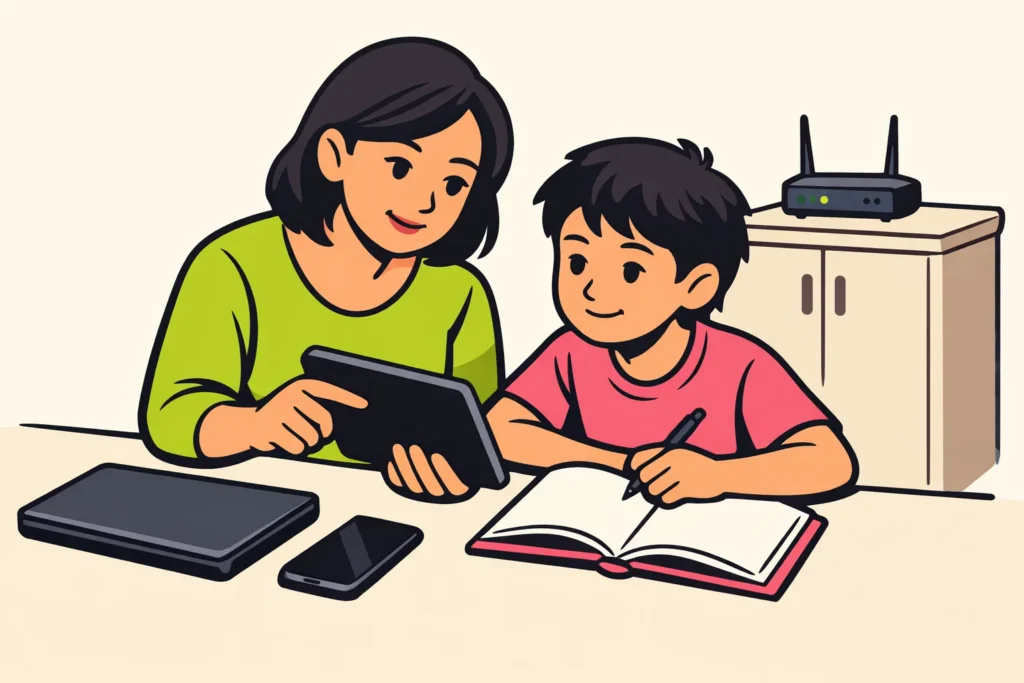
YouTuben estäminen alkaa laitteesta, jolla katsot. Avaa lapsellesi lapsilukko, kuten Ruutuaika tai Family Link. Jos haluat itse vähentää häiriötekijöitä, valitse väliaikainen verkkosivustojen esto. Tarkista aina sekä sovellus että verkkosivusto. Pelkkä sovelluksen poistaminen ei riitä: YouTube voi olla edelleen käytettävissä selaimen kautta.
Katso alta, mikä kahdeksasta tavasta sopii sinulle, ja noudata laitteesi ohjeita.
Mikä YouTuben estotapa sopii sinulle?
Päätä ensin, mitä haluat estää. YouTuben täydellinen estäminen vaatii eri asetukset kuin katseluajan vähentäminen tai yhden kanavan estäminen.
| Mitä haluat? | Aloita tästä | Huomioi tämä |
|---|---|---|
| Ei YouTubea lapsesi puhelimeen | Laitteen lapsilukko | Estä sekä sovellus että verkkosivusto |
| Ei YouTubea läksyjen aikana | Väliaikainen esto tai aikaraja | Tarkista, tarvitseeko lapsesi videota koulua varten |
| Vähemmän häiriötekijöitä omalla kannettavallasi | Verkkosivustojen estäjä aikataululla | Testaa myös muut selaimesi |
| Ei YouTubea kodin useilla laitteilla | Reititinsäännöt tai DNS suodatin | Mobiilidata ja muut verkot eivät kuulu kotiverkkoosi |
| Vain tiettyjen videoiden tai kanavien estäminen | YouTube Kidsin asetukset | Tarkista, että tavallinen YouTube on edelleen käytettävissä |
| Mahdollisesti aikuisille tarkoitetun sisällön suodattaminen | Rajoitettu tila | YouTube pysyy käytettävissä |
Käytättekö samaa tietokonetta? Anna lapsellesi oma käyttäjätili ja testaa esto kyseiseltä tililtä. Valitse rajoitusten hallintaan eri koodi kuin tavallinen lukituksen avauskoodi.
1. Estä YouTube iPhonessa ja iPadissa Ruudunajan avulla
Avaa Ruutuaika iPhonen tai iPadin asetuksista. Siellä voit tarkastella sovellusten ja verkkosivustojen asetuksia erikseen. Näkyvät vaihtoehdot voivat riippua ohjelmistoversiosta ja perheasetuksistasi.
- Valitse, haluatko estää YouTuben kokonaan vai rajoittaa vain katseluaikaa.
- Tarkastele sovellusrajoituksia. Aseta aikaraja, jos haluat vähentää katseluaikaa. Lyhytkin raja mahdollistaa edelleen käytön.
- Haluatko poistaa sovelluksen? Tarkista silloin myös, voitko rajoittaa sen uudelleenasentamista.
- Etsi verkkosisällön rajoitukset. Lisää YouTube estettyihin verkkosivustoihin, jos tämä vaihtoehto on käytettävissä.
- Suojaa asetukset koodilla. Testaa sen jälkeen sovellus ja verkkosivusto lapsesi laitteella.
Pelkkä sovelluksen estäminen voi jättää verkkosivuston avoimeksi. Kokeile siksi YouTubea myös toisella selaimella, jos sellainen on laitteessa. Etkö näe jotakin asetusta? Tarkista ensin, hallinnoitko oikeaa laitetta tai perhetiliä.
2. Estä YouTube Androidissa Family Linkin avulla
Käytätkö Family Linkiä lapsellesi? Valitse ensin oikea lapsi ja laite. Tarkista sen jälkeen, mitä sääntöjä voit asettaa YouTube sovellukselle. Vaihtoehdot eivät ole samat kaikissa puhelimissa.
- Etsi YouTube hallinnoitavien sovellusten luettelosta.
- Valitse esto, jos kyseinen vaihtoehto on käytettävissä. Jos haluat vähentää katseluaikaa, tarkista aikarajat.
- Rajoita myös selaimen kautta tapahtuvaa käyttöä. Seuraavat Chrome ohjeet auttavat siinä.
- Avaa YouTube lapsesi puhelimella nähdäksesi, toimiiko asetus.
Toinen käyttäjäprofiili tai valvonnan ulkopuolinen selain voi edelleen mahdollistaa käytön. Kuvakkeen poistaminen aloitusnäytöstä ei auta: se ei estä sovellusta.
Eikö YouTube ole hallinnoitavien sovellusten joukossa? Tarkista, että valitsit oikean tilin ja laitteen. Estetty verkkosivusto ei tarkoita, että sovellus olisi myös estetty.
3. Estä YouTube Chromessa ja Chromebookissa
Family Linkin avulla voit estää verkkosivustoja Chromessa Family Linkin avulla voit estää verkkosivustoja Chromessa. Joillakin laitteilla lapsesi voi kiertää valvonnan kirjautumalla ulos tai käyttämällä toista selainta.
- Valitse Family Linkissä lapsesi tili.
- Etsi Chromen verkkosivustoasetukset.
- Lisää YouTube estettyihin sivustoihin. Huomioi, estätkö yhden osoitteen vai koko verkkotunnuksen eli verkkosivuston nimen.
- Avaa Chrome lapsesi tilillä ja testaa, avautuuko YouTube edelleen.
Kokeile youtube.com, www.youtube.com ja lyhyttä videolinkkiä osoitteen youtu.be. avulla. Näin testaat eri osoitteita. Tämä ei ole täydellinen luettelo kaikista YouTuben käyttämistä yhteyksistä.
Tarkista Chromebookissa myös, voiko lapsesi käyttää toista tiliä tai vierastoimintoa. Onko kyseessä koulun laite? Silloin vain ylläpitäjä voi muuttaa tiettyjä asetuksia.
4. Estä YouTube Windowsissa Family Safetyn avulla
Perhetietokonetta varten voit tutustua Microsoft Family Safetyyn. Anna lapsesi käyttää ensin omaa Windows tiliä. Omalla tililläsi tehty testi ei näytä, mitä lapsesi voi avata.
- Tarkista, kuuluuko lapsesi tili perheasetustesi piiriin.
- Tarkista, voitko suodattaa verkkosivustoja kyseiselle tilille ja laitteelle.
- Lue, mille selaimelle suodatin toimii. Sääntö ei automaattisesti koske Edgeä, Chromea ja Firefoxia.
- Lisää YouTube estettävien verkkosivustojen luetteloon.
- Kirjaudu lapsesi tilille ja kokeile YouTubea jokaisessa asennetussa selaimessa.
Lapsesi voi ehkä edelleen katsoa YouTubea selaimella, jossa suodatin ei toimi. Tarkista myös, voiko lapsesi asentaa sovelluksia itse tai muuttaa perhesääntöjä.
5. Estä YouTube reitittimen kautta
Reititin jakaa internetyhteyden kotona. Joissakin reitittimissä on verkkosivustojen suodattimia tai lapsilukko. Niiden avulla voit rajoittaa useita laitteita muuttamatta asetuksia erikseen jokaisella laitteella.
- Avaa reitittimesi asetukset. Noudata käyttöohjetta.
- Etsi verkkosivustojen suodattimia tai sääntöjä, jotka voit asettaa laitekohtaisesti.
- Valitse ensin yksi laite eston testaamista varten.
- Estä YouTube käytettävissä olevalla verkkosivustosuodattimella. Kokeile sen jälkeen sovellusta ja verkkosivustoa.
- Toimiiko sääntö haluamallasi tavalla? Ota se siinä tapauksessa käyttöön myös muissa laitteissa, joita haluat rajoittaa.
Esto ei koske laitetta, joka käyttää mobiilidataa tai muuta verkkoa. Kaikki reititinsuodattimet eivät myöskään toimi samalla tavalla. Jos videon toisto jatkuu, se ei välttämättä tarkoita, että olet syöttänyt jotain väärin.
Jos haluat rajoittaa vain tablettia läksyjen aikana, valitse kyseinen tabletti reitittimen asetuksista, jos mahdollista. Näin sinun ei tarvitse rajoittaa koko kotiverkkoa.
6. Estä YouTube DNS suodattimella
DNS auttaa laitetta löytämään verkkosivuston internetosoitteen. DNS suodatin voi estää tiettyjä osoitteita. Voit määrittää tällaisen suodattimen laitteelle tai reitittimeen.
- Valitse suodatinpalvelu, jolla voit itse estää verkkosivustoja tai palveluita.
- Tarkista, voitko estää YouTuben erikseen. Aikuisille tarkoitetun sisällön suodatin ei tee samaa.
- Noudata palvelun laitteellesi tai reitittimellesi antamia asennusohjeita.
- Testaa asennuksen jälkeen sekä YouTube sovellus että verkkosivusto.
Suodatin voidaan kiertää, jos laite käyttää muita DNS asetuksia tai VPN:ää. VPN ohjaa internetyhteyden toisen palvelimen kautta.
DNS suodatin voi estää myös jotain, jota tarvitset. Esimerkiksi koulun verkkosivustolla olevan YouTube videon. Tarkista siksi myös tällaiset sivut.
7. Estä YouTube hosts tiedoston avulla
hosts tiedosto sijaitsee tietokoneellasi. Sen avulla voit ohjata verkkosivuston osoitteen toiseen osoitteeseen. Valitse tämä tapa etenkin omalle tietokoneellesi, jos sinulla on kokemusta järjestelmäasetuksista.
- Tee alkuperäisestä hosts tiedostosta kopio ennen muutosten tekemistä.
- Käytä käyttöjärjestelmällesi tarkoitettuja ohjeita avataksesi tiedoston muokkausoikeuksilla.
- Lisää vain ne verkkosivustojen osoitteet, jotka haluat estää. Jätä olemassa olevat säännöt ennalleen.
- Testaa, onko YouTube estetty ja avautuvatko muut verkkosivustot edelleen normaalisti.
Esimerkkisääntö on 127.0.0.1 www.youtube.com. Se ohjaa kyseisen osoitteen takaisin omalle tietokoneellesi. Näin et estä kaikkia YouTuben käyttämiä yhteyksiä.
Muut osoitteet voivat edelleen toimia. Joku voi myös kumota muutoksen. Sääntö koskee vain tätä tietokonetta, ei automaattisesti puhelintasi tai tablettiasi. Etkö halua muokata järjestelmätiedostoja? Valitse mieluummin laitteenhallinnan asetukset.
8. Estä YouTube väliaikaisesti verkkosivustojen estäjällä
Haluatko estää YouTuben jatkuvan avaamisen tehtävän aikana? Käytä verkkosivustojen estäjää, esimerkiksi selaimen laajennusta. Tarkista ennen asentamista, mitä pääsyä se pyytää verkkosivustojasi koskeviin tietoihin.
- Valitse estäjä, joka toimii tavallisesti käyttämässäsi selaimessa.
- Lisää YouTube estettyjen verkkosivustojen luetteloon.
- Aseta ajanjakso, jos estäjä tarjoaa tämän mahdollisuuden.
- Kokeile ajanjakson aikana, avautuuko YouTube edelleen.
- Laita puhelimesi ulottumattomiin, jos muuten jatkat katsomista sillä.
Voit esimerkiksi estää YouTuben kello 19.00–20.00 tehtävää tehdessäsi. Tarvitsetko siihen opetusvideon? Katso se etukäteen tai varaa sille erikseen aikaa.
Toinen selain tai toinen laite voi edelleen mahdollistaa käytön. Laajennuksen voi myös ehkä poistaa käytöstä. Omassa keskittymisessäsi tämä ylimääräinen vaihe voi riittää. Ainoana lapsilukon muotona verkkosivustojen estäjä sopii huonommin.
Rajoita YouTubea YouTube Kidsillä tai rajoitetulla tilalla
Haluatko sallia videoiden katselun, mutta et näyttää kaikkea? Tutustu silloin YouTube Kidsiin tai rajoitettuun tilaan. Ne toimivat eri tavalla kuin YouTuben täydellinen estäminen.
Videon tai kanavan estäminen YouTube Kidsissä
YouTube Kidsissä voit estää videoita ja kanavia. Kanavan esto ei automaattisesti estä uudelleen julkaistuja videoita tai vastaavia kanavia.
Onko kyse yhdestä kanavasta? Lue silloin ohjeet siitä, miten YouTube kanava estetään.
Tarkista myös, voiko lapsesi edelleen avata tavallisen YouTuben. YouTube Kidsin määrittäminen ei sulje tavallista palvelua. Se on tehtävä erikseen.
Mahdollisesti aikuisille tarkoitetun sisällön suodattaminen rajoitetulla tilalla
Rajoitettu tila suodattaa mahdollisesti aikuisille tarkoitettua sisältöä, mutta ei estä kaikkia sopimattomia videoita. YouTubea voi edelleen käyttää. Tämä tila ei siis korvaa sovelluksen estoa, verkkosivuston estoa tai aikarajaa.
Tarkista, että YouTube on todella estetty
Testaa laitteella ja tililtä, jolle määritit eston. Käy nämä kohdat läpi:
- Sovellus: sulje YouTube kokonaan ja avaa sovellus uudelleen.
- Verkkosivusto: kokeile aloitussivua ja linkkiä, joka vie suoraan videoon.
- Selaimet: testaa kaikki laitteen selaimet.
- Tilit: tarkista, toimiiko YouTube toisen profiilin kautta tai vieraana.
- Yhteys: Käytätkö kotiverkon estoa? Testaa silloin myös mobiilidataa, jos laite tukee sitä.
- Muut verkkosivustot: avaa sivu, jolla on YouTube video.
- Asetukset: tarkista, voiko lapsesi poistaa eston itse käytöstä.
Pystytkö edelleen avaamaan YouTuben jostain? Muuta silloin siihen liittyvää asetusta. Jos verkkosivusto toimii edelleen, tarkista verkkosivustosuodatin. Sovelluksen poistaminen uudelleen ei auta tässä.
Toista tarkistus suuren päivityksen jälkeen tai kun alat käyttää uutta laitetta. Kun tilisi toimii taas haluamallasi tavalla, voit tutustua valikoimamme YouTube palvelut sivuun ja vertailla paketteja, joiden kohteena ovat tilaajat tai katselukerrat julkisessa profiilissasi tai sisällössäsi.