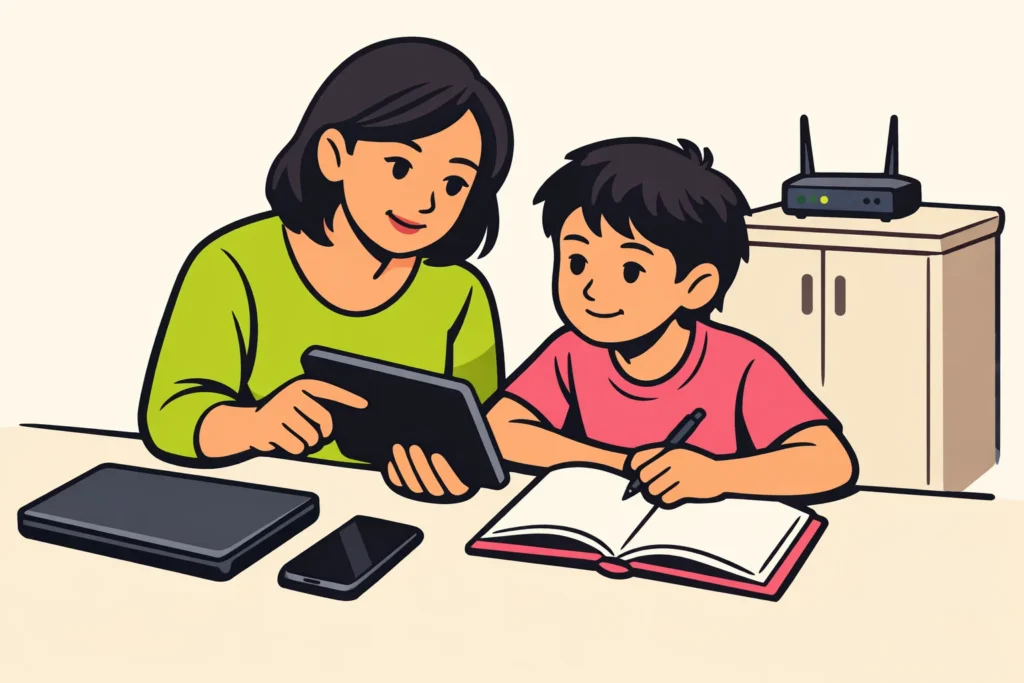
Blokiranje YouTubea počinje na uređaju na kojem gledate. Za svoje dijete otvorite roditeljski nadzor, kao što su Vrijeme uporabe ili Family Link. Ako sami želite manje ometanja, odaberite privremeno blokiranje web mjesta. Uvijek provjerite i aplikaciju i web mjesto. Samo brisanje aplikacije nije dovoljno: YouTube i dalje može biti dostupan putem preglednika.
U nastavku pogledajte koji vam od osam načina odgovara i slijedite korake za svoj uređaj.
Koji vam način blokiranja YouTubea odgovara?
Najprije odaberite što želite blokirati. Potpuna zabrana YouTubea zahtijeva druge postavke od smanjenja vremena gledanja ili blokiranja jednog kanala.
| Što želite? | Započnite ovdje | Obratite pozornost na ovo |
|---|---|---|
| Bez YouTubea na telefonu vašeg djeteta | Roditeljski nadzor na uređaju | Blokirajte i aplikaciju i web mjesto |
| Bez YouTubea tijekom pisanja domaće zadaće | Privremena blokada ili vremensko ograničenje | Provjerite treba li vašem djetetu video za školu |
| Manje ometanja na vlastitom prijenosnom računalu | Blokator web mjesta s vremenskim rasporedom | Testirajte i druge preglednike |
| Bez YouTubea na više uređaja kod kuće | Pravila usmjerivača ili DNS filtar | Mobilni podaci i druge mreže nisu obuhvaćeni kućnom mrežom |
| Uskratite pristup samo određenim videozapisima ili kanalima | Postavke unutar YouTube Kidsa | Provjerite je li obični YouTube i dalje dostupan |
| Moguće filtriranje sadržaja za odrasle | Ograničeni način rada | YouTube ostaje dostupan |
Koristite li isto računalo? Dajte djetetu vlastiti korisnički račun i testirajte blokadu s tog računa. Za upravljanje ograničenjima odaberite drugi kod, a ne uobičajeni kod za otključavanje.
1. Blokiranje YouTubea na iPhoneu i iPadu pomoću Vremena uporabe zaslona
Otvorite Vrijeme uporabe zaslona u postavkama iPhonea ili iPada. Ondje možete zasebno pregledati mogućnosti za aplikacije i web mjesta. Opcije koje vidite mogu ovisiti o verziji softvera i obiteljskim postavkama.
- Odaberite želite li potpuno blokirati YouTube ili samo ograničiti vrijeme gledanja.
- Pogledajte ograničenja aplikacija. Postavite vremensko ograničenje ako želite manje vremena gledanja. I kratko ograničenje i dalje omogućuje pristup.
- Želite li izbrisati aplikaciju? Provjerite možete li ograničiti i njezinu ponovnu instalaciju.
- Pronađite ograničenja web sadržaja. Dodajte YouTube na popis blokiranih web mjesta ako ta opcija postoji.
- Zaštitite postavke kodom. Zatim testirajte aplikaciju i web mjesto na djetetovu uređaju.
Ako se pozabavite samo aplikacijom, web mjesto može ostati otvoreno. Zato pokušajte otvoriti YouTube i u drugom pregledniku, ako je instaliran na uređaju. Ne vidite neku postavku? Najprije provjerite upravljate li pravim uređajem ili obiteljskim računom.
2. Blokiranje YouTubea na Androidu pomoću Family Linka
Koristite li Family Link za svoje dijete? Najprije odaberite ispravno dijete i uređaj. Zatim pogledajte koja pravila možete postaviti za aplikaciju YouTube. Mogućnosti nisu jednake na svakom telefonu.
- Pronađite YouTube na popisu aplikacija kojima možete upravljati.
- Odaberite blokadu ako je ta opcija dostupna. Za manje vremena gledanja pogledajte vremenska ograničenja.
- Ograničite i pristup putem preglednika. Sljedeće upute za Chrome pomoći će vam u tome.
- Otvorite YouTube na djetetovu telefonu kako biste provjerili radi li postavka.
Drugi korisnički profil ili preglednik izvan nadzora i dalje može omogućiti pristup. Uklanjanje ikone s početnog zaslona ne pomaže: time ne blokirate aplikaciju.
YouTube nije među aplikacijama kojima možete upravljati? Provjerite jeste li odabrali ispravan račun i uređaj. Blokirano web mjesto ne znači da je blokirana i aplikacija.
3. Blokiranje YouTubea u Chromeu i na Chromebooku
Pomoću Family Linka možete blokirati web mjesta u Chromeu. Na nekim uređajima dijete može zaobići nadzor odjavom ili upotrebom drugog preglednika.
- U Family Linku odaberite račun svog djeteta.
- Pronađite postavke za web mjesta u Chromeu.
- Dodajte YouTube na popis blokiranih web mjesta. Obratite pozornost na to blokirate li jednu adresu ili cijelu domenu, odnosno naziv web mjesta.
- Otvorite Chrome s računom svog djeteta i provjerite otvara li se YouTube i dalje.
Isprobajte youtube.com, www.youtube.com i kratku videovezu putem youtu.be. Time testirate različite adrese. To nije potpuni popis svih veza koje YouTube upotrebljava.
Na Chromebooku provjerite može li dijete upotrijebiti drugi račun ili gostujuću funkciju. Radi li se o školskom uređaju? Tada samo administrator može promijeniti određene postavke.
4. Blokiranje YouTubea u sustavu Windows pomoću značajke Family Safety
Za obiteljsko računalo možete provjeriti Microsoft Family Safety. Najprije dopustite djetetu da upotrebljava vlastiti Windows račun. Testiranje s vašeg računa ne pokazuje što dijete može otvoriti.
- Provjerite pripada li račun vašeg djeteta vašim obiteljskim postavkama.
- Provjerite možete li za taj račun i uređaj filtrirati web mjesta.
- Pročitajte za koji preglednik filtar vrijedi. Pravilo se automatski ne primjenjuje na Edge, Chrome i Firefox.
- Dodajte YouTube na popis web mjesta koja želite blokirati.
- Prijavite se računom svog djeteta i pokušajte otvoriti YouTube u svakom instaliranom pregledniku.
Vaše dijete možda i dalje može gledati putem preglednika na kojem filtar ne radi. Provjerite može li dijete samo instalirati aplikacije ili mijenjati obiteljska pravila.
5. Blokiranje YouTubea putem usmjerivača
Usmjerivač raspodjeljuje internetsku vezu kod kuće. Neki usmjerivači imaju filtre web mjesta ili roditeljski nadzor. Tako možete ograničiti više uređaja bez zasebnog mijenjanja postavki na svakom uređaju.
- Otvorite postavke usmjerivača. Za to slijedite priručnik.
- Potražite filtre web mjesta ili pravila koja možete postaviti po uređaju.
- Najprije odaberite jedan uređaj na kojem ćete testirati blokadu.
- Blokirajte YouTube dostupnim filtrom web mjesta. Zatim isprobajte aplikaciju i web mjesto.
- Radi li pravilo kako želite? Primijenite ga i na druge uređaje koje želite ograničiti.
Ova blokada ne vrijedi ako uređaj upotrebljava mobilne podatke ili drugu mrežu. Ni svaki filtar usmjerivača ne radi jednako. Ako se video i dalje reproducira, to ne mora značiti da ste nešto pogrešno unijeli.
Pretpostavimo da želite ograničiti samo tablet tijekom pisanja domaće zadaće. Ako je moguće, odaberite taj tablet u postavkama usmjerivača. Tako ne morate ograničiti cijelu kućnu mrežu.
6. Blokiranje YouTubea pomoću DNS filtra
DNS pomaže uređaju pronaći internetsku adresu web mjesta. DNS filtar može blokirati određene adrese. Takav filtar možete postaviti na uređaju ili usmjerivaču.
- Odaberite uslugu filtriranja pomoću koje sami možete blokirati web mjesta ili usluge.
- Provjerite možete li zasebno blokirati YouTube. Filtar sadržaja za odrasle ne radi isto.
- Slijedite upute usluge za postavljanje na svom uređaju ili usmjerivaču.
- Nakon postavljanja testirajte i aplikaciju YouTube i web mjesto.
Filtar se može zaobići ako uređaj upotrebljava druge DNS postavke ili VPN. VPN usmjerava internetsku vezu putem drugog poslužitelja.
DNS filtar može blokirati i nešto što vam je potrebno. Primjerice videozapis na školskom web mjestu na YouTubeu. Zato provjerite i takve stranice.
7. Blokiranje YouTubea putem hosts datoteke
Hosts datoteka nalazi se na računalu. Njome možete preusmjeriti adresu web mjesta na drugu adresu. Ovaj način ponajprije odaberite za vlastito računalo ako imate iskustva sa sistemskim postavkama.
- Prije bilo kakvih promjena napravite kopiju izvorne hosts datoteke.
- Upotrijebite upute za svoj operacijski sustav kako biste otvorili datoteku s dopuštenjem za izmjene.
- Dodajte samo adrese web mjesta koja želite blokirati. Postojeća pravila ostavite nepromijenjena.
- Provjerite je li YouTube blokiran i otvaraju li se druga web mjesta i dalje normalno.
Primjer pravila je 127.0.0.1 www.youtube.com. Ono tu jednu adresu vraća na vaše računalo. Time ne blokirate sve veze koje YouTube upotrebljava.
Druge adrese i dalje mogu raditi. Netko može i poništiti promjenu. Pravilo vrijedi samo za ovo računalo, a ne automatski i za telefon ili tablet. Ne želite mijenjati sistemske datoteke? Radije odaberite postavke za upravljanje uređajem.
8. Privremeno blokiranje YouTubea pomoću blokatora web mjesta
Želite li spriječiti da tijekom zadatka stalno otvarate YouTube? Upotrijebite blokator web mjesta, primjerice proširenje za preglednik. Prije instaliranja provjerite kojem pristupu ono traži podatke o vašem pregledavanju web mjesta.
- Odaberite blokator koji radi u pregledniku koji najčešće upotrebljavate.
- Dodajte YouTube na popis blokiranih web mjesta.
- Postavite vremensko razdoblje ako blokator to omogućuje.
- Tijekom tog razdoblja pokušajte otvoriti YouTube.
- Odložite telefon izvan dosega ako biste inače nastavili gledati na njemu.
YouTube možete, primjerice, blokirati od 19.00 do 20.00 dok radite zadatak. Trebate li za to video s uputama? Pogledajte ga unaprijed ili zasebno odvojite vrijeme za njega.
Drugi preglednik ili drugi uređaj i dalje može omogućiti pristup. Proširenje se možda može i isključiti. Za vlastitu koncentraciju taj dodatni korak može biti dovoljan. Kao jedini oblik roditeljskog nadzora blokator web mjesta manje je prikladan.
Ograničavanje YouTubea pomoću YouTube Kidsa ili Ograničenog načina rada
Želite li i dalje dopuštati videozapise, ali ne prikazivati baš sve? Pogledajte YouTube Kids ili Ograničeni način rada. Oni rade nešto drugo od potpunog blokiranja YouTubea.
Blokiranje videozapisa ili kanala u YouTube Kidsu
U YouTube Kidsu možete blokirati videozapise i kanale. Blokiranje kanala ne zaustavlja automatski ponovno objavljene videozapise i slične kanale.
Radi li se o jednom kanalu? Pročitajte upute o tome kako blokirati YouTube kanal.
Provjerite može li vaše dijete i dalje otvoriti obični YouTube. Postavljanje YouTube Kidsa ne isključuje običnu uslugu. To morate zasebno urediti.
Moguće filtriranje sadržaja za odrasle pomoću Ograničenog načina rada
Ograničeni način rada možda filtrira sadržaj za odrasle, ali ne blokira sve neprikladne videozapise. YouTube ostaje upotrebljiv. Zato ovaj način rada ne zamjenjuje blokiranje aplikacije, web mjesta ili vremensko ograničenje.
Provjerite je li YouTube zaista blokiran
Testirajte na uređaju i s računa za koji ste postavili blokadu. Provjerite ove stavke:
- Aplikacija: potpuno zatvorite YouTube i ponovno otvorite aplikaciju.
- Web mjesto: isprobajte početnu stranicu i poveznicu koja izravno vodi na videozapis.
- Preglednici: testirajte svaki preglednik na uređaju.
- Računi: provjerite radi li YouTube putem drugog profila ili kao gost.
- Veza: upotrebljavate li blokadu na kućnoj mreži? Testirajte i mobilne podatke ako ih uređaj ima.
- Druga web mjesta: otvorite stranicu na kojoj se nalazi videozapis s YouTubea.
- Postavke: provjerite može li vaše dijete samo isključiti blokadu.
Možete li i dalje negdje otvoriti YouTube? Promijenite postavku koja se na to odnosi. Ako web mjesto i dalje radi, provjerite filtar web mjesta. Ponovno brisanje aplikacije tu ne pomaže.
Ponovite provjeru nakon velikog ažuriranja ili kada počnete upotrebljavati novi uređaj. Kada tvoj račun ponovno radi kako treba, možeš pogledati naše usluge za YouTube i usporediti pakete za pretplatnike i preglede za svoj javni profil ili sadržaj.
























