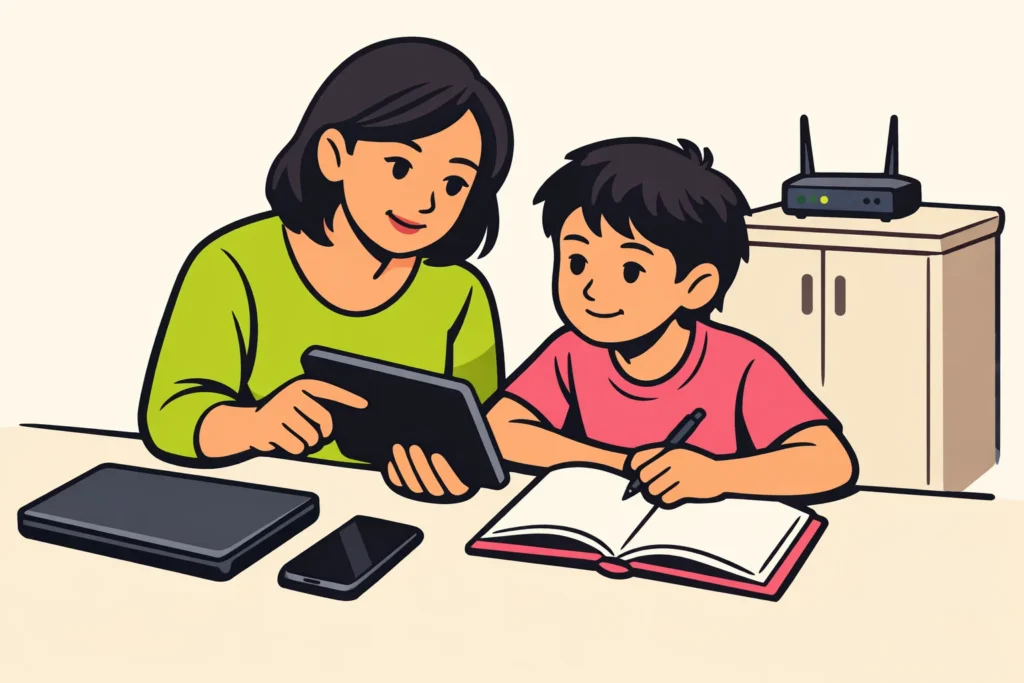
Το μπλοκάρισμα του YouTube ξεκινά από τη συσκευή στην οποία παρακολουθείτε. Για το παιδί σας, ανοίξτε τη γονική επίβλεψη, όπως τον Χρόνο επί οθόνης ή το Family Link. Αν θέλετε λιγότερους περισπασμούς για εσάς, επιλέξτε έναν προσωρινό αποκλεισμό ιστοτόπου. Να ελέγχετε πάντα τόσο την εφαρμογή όσο και τον ιστότοπο. Η απλή διαγραφή της εφαρμογής δεν αρκεί: το YouTube μπορεί να παραμένει προσβάσιμο μέσω browser.
Δείτε παρακάτω ποιος από τους οκτώ τρόπους σας ταιριάζει και ακολουθήστε τα βήματα για τη συσκευή σας.
Ποιος τρόπος αποκλεισμού του YouTube σας ταιριάζει;
Αρχικά επιλέξτε τι θέλετε να εμποδίσετε. Η πλήρης απαγόρευση του YouTube απαιτεί διαφορετικές ρυθμίσεις από τη μείωση του χρόνου παρακολούθησης ή τον αποκλεισμό ενός καναλιού.
| Τι θέλετε; | Ξεκινήστε εδώ | Προσέξτε αυτό |
|---|---|---|
| Καθόλου YouTube στο τηλέφωνο του παιδιού σας | Γονική επίβλεψη στη συσκευή | Μπλοκάρετε τόσο την εφαρμογή όσο και τον ιστότοπο |
| Καθόλου YouTube κατά τη διάρκεια της μελέτης | Προσωρινός αποκλεισμός ή χρονικό όριο | Ελέγξτε αν το παιδί σας χρειάζεται ένα video για το σχολείο |
| Λιγότεροι περισπασμοί στον δικό σας laptop | Blocker ιστοτόπων με χρονοδιάγραμμα | Δοκιμάστε και τα άλλα browser σας |
| Καθόλου YouTube σε πολλές συσκευές στο σπίτι | Κανόνες router ή φίλτρο DNS | Τα δεδομένα κινητής και άλλα δίκτυα βρίσκονται εκτός του οικιακού σας δικτύου |
| Αποκλεισμός μόνο συγκεκριμένων video ή καναλιών | Ρυθμίσεις μέσα στο YouTube Kids | Ελέγξτε αν το κανονικό YouTube παραμένει προσβάσιμο |
| Φιλτράρισμα πιθανώς ακατάλληλου περιεχομένου για ενηλίκους | Περιορισμένη λειτουργία | Το YouTube παραμένει προσβάσιμο |
Χρησιμοποιείτε τον ίδιο υπολογιστή; Τότε δώστε στο παιδί σας ξεχωριστό λογαριασμό χρήστη και δοκιμάστε τον αποκλεισμό από αυτόν τον λογαριασμό. Για τη διαχείριση των περιορισμών, επιλέξτε διαφορετικό κωδικό από τον συνηθισμένο κωδικό ξεκλειδώματος.
1. Μπλοκάρετε το YouTube σε iPhone και iPad με τον Χρόνο επί οθόνης
Ανοίξτε τον Χρόνο επί οθόνης στις ρυθμίσεις του iPhone ή του iPad. Εκεί μπορείτε να δείτε ξεχωριστά τις δυνατότητες για εφαρμογές και ιστοτόπους. Οι επιλογές που εμφανίζονται μπορεί να εξαρτώνται από την έκδοση λογισμικού και τις ρυθμίσεις της οικογένειάς σας.
- Επιλέξτε αν θέλετε να μπλοκάρετε πλήρως το YouTube ή μόνο να περιορίσετε τον χρόνο παρακολούθησης.
- Δείτε τους περιορισμούς εφαρμογών. Ορίστε χρονικό όριο αν θέλετε λιγότερο χρόνο παρακολούθησης. Ακόμη και ένα μικρό όριο εξακολουθεί να επιτρέπει την πρόσβαση.
- Θέλετε να διαγράψετε την εφαρμογή; Τότε ελέγξτε αν μπορείτε να περιορίσετε και την επανεγκατάστασή της.
- Βρείτε τους περιορισμούς για το περιεχόμενο ιστού. Προσθέστε το YouTube στους αποκλεισμένους ιστοτόπους, αν υπάρχει αυτή η επιλογή.
- Προστατεύστε τις ρυθμίσεις με κωδικό. Στη συνέχεια, δοκιμάστε την εφαρμογή και τον ιστότοπο στη συσκευή του παιδιού σας.
Αν ασχοληθείτε μόνο με την εφαρμογή, ο ιστότοπος μπορεί να παραμείνει ανοιχτός. Γι’ αυτό δοκιμάστε το YouTube και σε δεύτερο browser, αν υπάρχει στη συσκευή. Δεν βλέπετε κάποια ρύθμιση; Ελέγξτε πρώτα αν διαχειρίζεστε τη σωστή συσκευή ή τον σωστό οικογενειακό λογαριασμό.
2. Μπλοκάρετε το YouTube σε Android με το Family Link
Χρησιμοποιείτε το Family Link για το παιδί σας; Τότε επιλέξτε πρώτα το σωστό παιδί και τη σωστή συσκευή. Στη συνέχεια δείτε ποιους κανόνες μπορείτε να ορίσετε για την εφαρμογή YouTube. Οι δυνατότητες δεν είναι ίδιες σε κάθε τηλέφωνο.
- Βρείτε το YouTube στη λίστα με τις εφαρμογές που μπορείτε να διαχειριστείτε.
- Επιλέξτε αποκλεισμό, αν υπάρχει αυτή η επιλογή. Για λιγότερο χρόνο παρακολούθησης, δείτε τα χρονικά όρια.
- Περιορίστε επίσης την πρόσβαση μέσω browser. Η επόμενη εξήγηση για το Chrome θα σας βοηθήσει.
- Ανοίξτε το YouTube στο τηλέφωνο του παιδιού σας για να δείτε αν η ρύθμιση λειτουργεί.
Ένα διαφορετικό προφίλ χρήστη ή ένας browser εκτός επίβλεψης μπορεί να εξακολουθεί να παρέχει πρόσβαση. Η αφαίρεση του εικονιδίου από την αρχική οθόνη δεν βοηθά: έτσι δεν μπλοκάρετε την εφαρμογή.
Δεν εμφανίζεται το YouTube στις εφαρμογές που μπορείτε να διαχειριστείτε; Ελέγξτε αν έχετε επιλέξει τον σωστό λογαριασμό και τη σωστή συσκευή. Ένας αποκλεισμένος ιστότοπος δεν σημαίνει ότι έχει μπλοκαριστεί και η εφαρμογή.
3. Μπλοκάρετε το YouTube στο Chrome και σε Chromebook
Με το Family Link μπορείτε να μπλοκάρετε ιστοτόπους στο Chrome. Σε ορισμένες συσκευές, το παιδί σας μπορεί να παρακάμψει την επίβλεψη αποσυνδεόμενο ή χρησιμοποιώντας άλλο browser.
- Στο Family Link επιλέξτε τον λογαριασμό του παιδιού σας.
- Βρείτε τις ρυθμίσεις ιστοτόπων στο Chrome.
- Προσθέστε το YouTube στους αποκλεισμένους ιστοτόπους. Προσέξτε αν αποκλείετε μία διεύθυνση ή ολόκληρο domain: το όνομα ενός ιστοτόπου.
- Ανοίξτε το Chrome με τον λογαριασμό του παιδιού σας και ελέγξτε αν το YouTube εξακολουθεί να ανοίγει.
Δοκιμάστε youtube.com, www.youtube.com και έναν σύντομο σύνδεσμο video μέσω youtu.be. Με αυτόν τον τρόπο δοκιμάζετε διαφορετικές διευθύνσεις. Δεν αποτελεί πλήρη λίστα όλων των συνδέσεων που χρησιμοποιεί το YouTube.
Σε Chromebook, ελέγξτε επίσης αν το παιδί σας μπορεί να χρησιμοποιήσει άλλον λογαριασμό ή τη λειτουργία επισκέπτη. Πρόκειται για σχολική συσκευή; Τότε μόνο ο διαχειριστής μπορεί να αλλάξει ορισμένες ρυθμίσεις.
4. Μπλοκάρετε το YouTube στα Windows με το Family Safety
Για έναν οικογενειακό υπολογιστή μπορείτε να εξετάσετε το Microsoft Family Safety. Αφήστε πρώτα το παιδί σας να χρησιμοποιεί δικό του λογαριασμό Windows. Η δοκιμή από τον δικό σας λογαριασμό δεν δείχνει τι μπορεί να ανοίξει το παιδί σας.
- Ελέγξτε αν ο λογαριασμός του παιδιού σας περιλαμβάνεται στις οικογενειακές ρυθμίσεις σας.
- Δείτε αν μπορείτε να φιλτράρετε ιστοτόπους για τον συγκεκριμένο λογαριασμό και τη συγκεκριμένη συσκευή.
- Διαβάστε για ποιον browser λειτουργεί το φίλτρο. Ένας κανόνας δεν ισχύει αυτόματα για Edge, Chrome και Firefox.
- Προσθέστε το YouTube στους ιστοτόπους που θέλετε να μπλοκάρετε.
- Συνδεθείτε με τον λογαριασμό του παιδιού σας και δοκιμάστε το YouTube σε κάθε εγκατεστημένο browser.
Το παιδί σας μπορεί να εξακολουθεί να παρακολουθεί μέσω browser στον οποίο δεν λειτουργεί το φίλτρο. Ελέγξτε επίσης αν το παιδί σας μπορεί να εγκαθιστά μόνο του εφαρμογές ή να αλλάζει τους οικογενειακούς κανόνες.
5. Μπλοκάρετε το YouTube μέσω του router σας
Ο router σας διανέμει τη σύνδεση στο διαδίκτυο στο σπίτι. Ορισμένοι router διαθέτουν φίλτρα ιστοτόπων ή γονική επίβλεψη. Έτσι μπορείτε να περιορίσετε πολλές συσκευές χωρίς να αλλάζετε ξεχωριστά τις ρυθμίσεις σε καθεμία.
- Ανοίξτε τις ρυθμίσεις του router σας. Για αυτό, ακολουθήστε το εγχειρίδιο.
- Αναζητήστε φίλτρα ιστοτόπων ή κανόνες που μπορείτε να ορίσετε ανά συσκευή.
- Επιλέξτε πρώτα μία συσκευή για να δοκιμάσετε τον αποκλεισμό.
- Μπλοκάρετε το YouTube με το διαθέσιμο φίλτρο ιστοτόπων. Στη συνέχεια δοκιμάστε την εφαρμογή και τον ιστότοπο.
- Λειτουργεί ο κανόνας όπως θέλετε; Τότε εφαρμόστε τον και στις άλλες συσκευές που θέλετε να περιορίσετε.
Αυτός ο αποκλεισμός δεν ισχύει όταν η συσκευή χρησιμοποιεί δεδομένα κινητής ή άλλο δίκτυο. Επίσης, κάθε φίλτρο router λειτουργεί διαφορετικά. Αν ένα video συνεχίζει να αναπαράγεται, αυτό δεν σημαίνει απαραίτητα ότι συμπληρώσατε κάτι λάθος.
Ας υποθέσουμε ότι θέλετε να περιορίσετε μόνο το tablet κατά τη διάρκεια της μελέτης. Επιλέξτε αυτό το tablet στις ρυθμίσεις του router, αν είναι δυνατό. Έτσι δεν χρειάζεται να περιορίσετε ολόκληρο το οικιακό δίκτυο.
6. Μπλοκάρετε το YouTube με φίλτρο DNS
Το DNS βοηθά μια συσκευή να βρει τη διαδικτυακή διεύθυνση ενός ιστοτόπου. Ένα φίλτρο DNS μπορεί να εμποδίσει συγκεκριμένες διευθύνσεις. Μπορείτε να ρυθμίσετε ένα τέτοιο φίλτρο σε συσκευή ή στον router σας.
- Επιλέξτε μια υπηρεσία φίλτρου που σας επιτρέπει να μπλοκάρετε μόνοι σας ιστοτόπους ή υπηρεσίες.
- Ελέγξτε αν μπορείτε να μπλοκάρετε το YouTube ξεχωριστά. Ένα φίλτρο για περιεχόμενο ενηλίκων δεν κάνει το ίδιο.
- Ακολουθήστε τον οδηγό ρύθμισης της υπηρεσίας για τη συσκευή ή τον router σας.
- Μετά τη ρύθμιση, δοκιμάστε τόσο την εφαρμογή YouTube όσο και τον ιστότοπο.
Το φίλτρο μπορεί να παρακαμφθεί αν μια συσκευή χρησιμοποιεί διαφορετικές ρυθμίσεις DNS ή VPN. Ένα VPN δρομολογεί τη σύνδεση στο διαδίκτυο μέσω άλλου server.
Ένα φίλτρο DNS μπορεί επίσης να εμποδίσει κάτι που χρειάζεστε. Για παράδειγμα, ένα video YouTube σε σχολικό ιστότοπο. Γι’ αυτό ελέγξτε και τέτοιες σελίδες.
7. Μπλοκάρετε το YouTube μέσω του αρχείου hosts
Το αρχείο hosts βρίσκεται στον υπολογιστή σας. Με αυτό μπορείτε να κατευθύνετε μια διεύθυνση ιστοτόπου σε άλλη διεύθυνση. Επιλέξτε αυτή τη μέθοδο κυρίως για τον δικό σας υπολογιστή, αν έχετε εμπειρία με τις ρυθμίσεις συστήματος.
- Δημιουργήστε αντίγραφο του αρχικού αρχείου hosts πριν αλλάξετε οτιδήποτε.
- Χρησιμοποιήστε οδηγίες για το δικό σας λειτουργικό σύστημα, ώστε να ανοίξετε το αρχείο με άδεια τροποποίησης.
- Προσθέστε μόνο τις διευθύνσεις ιστοτόπων που θέλετε να μπλοκάρετε. Αφήστε τους υπάρχοντες κανόνες ως έχουν.
- Ελέγξτε αν το YouTube έχει μπλοκαριστεί και αν οι άλλοι ιστότοποι εξακολουθούν να ανοίγουν κανονικά.
Ένας κανόνας παραδείγματος είναι 127.0.0.1 www.youtube.com. Αυτός επιστρέφει τη συγκεκριμένη διεύθυνση στον δικό σας υπολογιστή. Με αυτόν τον τρόπο δεν μπλοκάρετε όλες τις συνδέσεις που χρησιμοποιεί το YouTube.
Άλλες διευθύνσεις μπορεί να εξακολουθούν να λειτουργούν. Κάποιος μπορεί επίσης να αναιρέσει την αλλαγή. Ο κανόνας ισχύει μόνο για αυτόν τον υπολογιστή, όχι αυτόματα για το τηλέφωνο ή το tablet σας. Δεν θέλετε να τροποποιήσετε αρχεία συστήματος; Προτιμήστε τις ρυθμίσεις διαχείρισης συσκευής.
8. Μπλοκάρετε προσωρινά το YouTube με blocker ιστοτόπων
Θέλετε να αποτρέψετε το συνεχές άνοιγμα του YouTube κατά τη διάρκεια μιας εργασίας; Χρησιμοποιήστε έναν blocker ιστοτόπων, για παράδειγμα μια επέκταση για τον browser σας. Πριν από την εγκατάσταση, ελέγξτε ποια πρόσβαση ζητά στα δεδομένα σχετικά με την περιήγησή σας.
- Επιλέξτε έναν blocker που λειτουργεί στον browser που χρησιμοποιείτε συνήθως.
- Προσθέστε το YouTube στη λίστα με τους αποκλεισμένους ιστοτόπους.
- Ορίστε ένα χρονικό διάστημα, αν ο blocker διαθέτει αυτή τη δυνατότητα.
- Κατά τη διάρκεια αυτού του χρονικού διαστήματος, δοκιμάστε αν το YouTube εξακολουθεί να ανοίγει.
- Αφήστε το τηλέφωνό σας μακριά αν διαφορετικά θα συνεχίζατε να παρακολουθείτε από αυτό.
Για παράδειγμα, μπορείτε να μπλοκάρετε το YouTube από τις 19.00:20.00 έως τις : ενώ εκτελείτε μια εργασία. Χρειάζεστε video με οδηγίες για αυτό; Δείτε το εκ των προτέρων ή προγραμματίστε ξεχωριστό χρόνο.
Ένας άλλος browser ή μια άλλη συσκευή μπορεί να εξακολουθεί να παρέχει πρόσβαση. Ενδέχεται επίσης να μπορείτε να απενεργοποιήσετε την επέκταση. Για τη δική σας συγκέντρωση, αυτό το επιπλέον βήμα μπορεί να αρκεί. Ως μοναδική μορφή γονικής επίβλεψης, ένας blocker ιστοτόπων είναι λιγότερο κατάλληλος.
Περιορίστε το YouTube με το YouTube Kids ή την Περιορισμένη λειτουργία
Θέλετε να επιτρέπετε τα video, αλλά όχι να εμφανίζονται όλα; Τότε εξετάστε το YouTube Kids ή την Περιορισμένη λειτουργία. Κάνουν κάτι διαφορετικό από το πλήρες μπλοκάρισμα του YouTube.
Μπλοκάρισμα video ή καναλιού στο YouTube Kids
Στο YouTube Kids μπορείτε να μπλοκάρετε video και κανάλια. Ο αποκλεισμός καναλιού δεν εμποδίζει αυτόματα video που ανέβηκαν ξανά ή παρόμοια κανάλια.
Σας ενδιαφέρει ένα συγκεκριμένο κανάλι; Τότε διαβάστε την εξήγηση για τον αποκλεισμό ενός καναλιού YouTube.
Ελέγξτε επίσης αν το παιδί σας μπορεί ακόμη να ανοίξει το κανονικό YouTube. Η ρύθμιση του YouTube Kids δεν κλείνει την κανονική υπηρεσία. Αυτό πρέπει να το ρυθμίσετε ξεχωριστά.
Φιλτράρισμα πιθανώς ακατάλληλου περιεχομένου για ενηλίκους με την Περιορισμένη λειτουργία
Η Περιορισμένη λειτουργία φιλτράρει πιθανώς ακατάλληλο περιεχόμενο για ενηλίκους, αλλά δεν εμποδίζει όλα τα ακατάλληλα video. Το YouTube παραμένει διαθέσιμο. Επομένως, αυτή η λειτουργία δεν αντικαθιστά το μπλοκάρισμα εφαρμογής, τον αποκλεισμό ιστοτόπου ή το χρονικό όριο.
Ελέγξτε αν το YouTube έχει πράγματι μπλοκαριστεί
Δοκιμάστε στη συσκευή και από τον λογαριασμό για τον οποίο ρυθμίσατε τον αποκλεισμό. Ελέγξτε τα παρακάτω σημεία:
- Εφαρμογή: κλείστε εντελώς το YouTube και ανοίξτε ξανά την εφαρμογή.
- Ιστότοπος: δοκιμάστε την αρχική σελίδα και έναν σύνδεσμο που οδηγεί απευθείας σε video.
- Browser: δοκιμάστε κάθε browser στη συσκευή.
- Λογαριασμοί: δείτε αν το YouTube λειτουργεί μέσω διαφορετικού προφίλ ή ως επισκέπτης.
- Σύνδεση: χρησιμοποιείτε αποκλεισμό στο οικιακό δίκτυο; Τότε δοκιμάστε και τα δεδομένα κινητής, αν η συσκευή τα διαθέτει.
- Άλλοι ιστότοποι: ανοίξτε μια σελίδα στην οποία υπάρχει video YouTube.
- Ρυθμίσεις: ελέγξτε αν το παιδί σας μπορεί να απενεργοποιήσει μόνο του τον αποκλεισμό.
Μπορείτε ακόμη να ανοίξετε το YouTube κάπου; Τότε προσαρμόστε τη ρύθμιση που αντιστοιχεί σε αυτό. Αν ο ιστότοπος εξακολουθεί να λειτουργεί, ελέγξτε το φίλτρο ιστοτόπων. Η εκ νέου διαγραφή της εφαρμογής δεν βοηθά σε αυτό.
Επαναλάβετε τον έλεγχο μετά από μια μεγάλη ενημέρωση ή όταν αρχίσετε να χρησιμοποιείτε νέα συσκευή. Μόλις ο λογαριασμός σου λειτουργεί όπως θέλεις, μπορείς να δεις τις υπηρεσίες για το YouTube που προσφέρουμε και να συγκρίνεις πακέτα για συνδρομητές και προβολές για το δημόσιο προφίλ ή το περιεχόμενό σου.
























