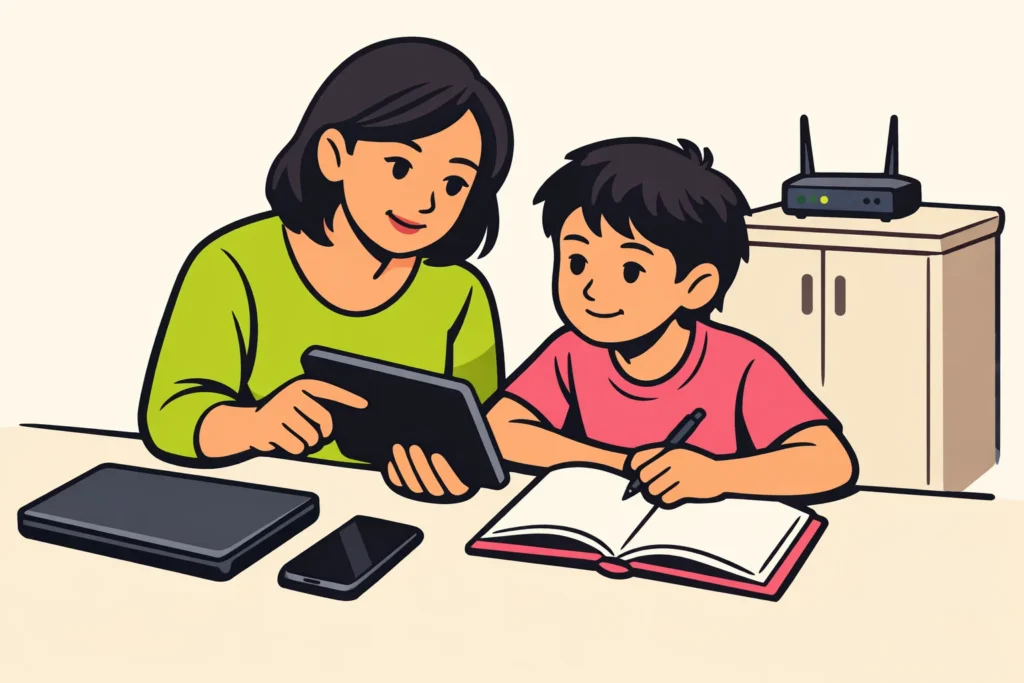
YouTube zu blockieren beginnt auf dem Gerät, auf dem du schaust. Öffne für dein Kind die Kindersicherung, zum Beispiel Bildschirmzeit oder Family Link. Möchtest du selbst weniger Ablenkung, wähle eine zeitlich begrenzte Websitesperre. Überprüfe immer sowohl die App als auch die Website. Nur die App zu löschen reicht nicht: Über einen Browser kann YouTube weiterhin erreichbar sein.
Sieh unten nach, welche der acht Möglichkeiten zu dir passt, und befolge die Schritte für dein Gerät.
Welche Möglichkeit zum Blockieren von YouTube passt zu dir?
Wähle zuerst aus, was du verhindern möchtest. Komplett kein YouTube erfordert andere Einstellungen als weniger Bildschirmzeit oder das Blockieren eines einzelnen Kanals.
| Was möchtest du? | Beginne damit | Darauf solltest du achten |
|---|---|---|
| Kein YouTube auf dem Smartphone deines Kindes | Kindersicherung auf dem Gerät | Blockiere die App und die Website |
| Kein YouTube während der Hausaufgaben | Eine vorübergehende Sperre oder ein Zeitlimit | Überprüfe, ob dein Kind ein Video für die Schule benötigt |
| Weniger Ablenkung auf deinem eigenen Laptop | Ein Websiteblocker mit Zeitplan | Teste auch deine anderen Browser |
| Kein YouTube auf mehreren Geräten zu Hause | Routerregeln oder ein DNS Filter | Mobile Daten und andere Netzwerke liegen ausserhalb deines Heimnetzwerks |
| Nur bestimmte Videos oder Kanäle sperren | Einstellungen in YouTube Kids | Überprüfe, ob das normale YouTube weiterhin erreichbar ist |
| Möglicherweise nicht jugendfreie Inhalte filtern | Eingeschränkter Modus | YouTube bleibt zugänglich |
Verwendet ihr denselben Computer? Gib deinem Kind dann ein eigenes Benutzerkonto und teste die Sperre über dieses Konto. Wähle für die Verwaltung von Einschränkungen einen anderen Code als den normalen Entsperrcode.
1. YouTube auf iPhone und iPad mit Bildschirmzeit blockieren
Öffne Bildschirmzeit in den Einstellungen des iPhone oder iPad. Dort kannst du die Möglichkeiten für Apps und Websites getrennt ansehen. Welche Optionen angezeigt werden, kann von der Softwareversion und deinen Familieneinstellungen abhängen.
- Wähle aus, ob du YouTube vollständig blockieren oder nur die Bildschirmzeit begrenzen möchtest.
- Sieh dir die App Einschränkungen an. Lege ein Zeitlimit fest, wenn du weniger Bildschirmzeit möchtest. Auch ein kurzes Limit gewährt weiterhin Zugriff.
- Möchtest du die App löschen? Überprüfe dann, ob du auch die erneute Installation einschränken kannst.
- Suche die Einschränkungen für Webinhalte. Füge YouTube zu den blockierten Websites hinzu, falls diese Option vorhanden ist.
- Sichere die Einstellungen mit einem Code. Teste danach die App und die Website auf dem Gerät deines Kindes.
Nur die App zu sperren lässt die Website möglicherweise offen. Versuche deshalb YouTube auch in einem zweiten Browser, falls dieser auf dem Gerät installiert ist. Wird eine Einstellung nicht angezeigt? Überprüfe zuerst, ob du das richtige Gerät oder Familienkonto verwaltest.
2. YouTube auf Android mit Family Link blockieren
Verwendest du Family Link für dein Kind? Wähle dann zuerst das richtige Kind und Gerät aus. Sieh danach nach, welche Regeln du für die YouTube App festlegen kannst. Die Möglichkeiten sind nicht auf jedem Smartphone gleich.
- Suche YouTube in der Liste der Apps, die du verwalten kannst.
- Wähle eine Sperre, falls diese Option verfügbar ist. Für weniger Bildschirmzeit sieh dir die Zeitlimits an.
- Beschränke auch den Zugriff über den Browser. Die folgende Erklärung zu Chrome hilft dir dabei.
- Öffne YouTube auf dem Smartphone deines Kindes, um zu sehen, ob die Einstellung funktioniert.
Ein anderes Benutzerprofil oder ein Browser ausserhalb der Überwachung kann weiterhin Zugriff ermöglichen. Das Entfernen des Symbols vom Startbildschirm hilft nicht: Dadurch wird die App nicht blockiert.
Wird YouTube nicht in den Apps angezeigt, die du verwalten kannst? Überprüfe, ob du das richtige Konto und Gerät ausgewählt hast. Eine blockierte Website bedeutet nicht, dass die App ebenfalls blockiert ist.
3. YouTube in Chrome und auf Chromebook blockieren
Mit Family Link kannst du Websites in Chrome blockieren. Auf manchen Geräten kann dein Kind die Überwachung umgehen, indem es sich abmeldet oder einen anderen Browser verwendet.
- Wähle in Family Link das Konto deines Kindes aus.
- Suche die Einstellungen für Websites in Chrome.
- Füge YouTube zu den blockierten Websites hinzu. Achte darauf, ob du eine einzelne Adresse oder eine ganze Domain blockierst: den Namen einer Website.
- Öffne Chrome mit dem Konto deines Kindes und teste, ob YouTube weiterhin geöffnet werden kann.
Versuche youtube.com, www.youtube.com und einen kurzen Videolink über youtu.be. Damit testest du verschiedene Adressen. Es ist keine vollständige Liste aller Verbindungen, die YouTube verwendet.
Prüfe auf einem Chromebook auch, ob dein Kind ein anderes Konto oder die Gastfunktion verwenden kann. Handelt es sich um ein Schulgerät? Dann kann nur die Verwaltung bestimmte Einstellungen ändern.
4. YouTube unter Windows mit Family Safety blockieren
Für einen Familiencomputer kannst du Microsoft Family Safety prüfen. Lass dein Kind zuerst ein eigenes Windows Konto verwenden. Ein Test über dein Konto zeigt nicht, was dein Kind öffnen kann.
- Überprüfe, ob das Konto deines Kindes unter deine Familieneinstellungen fällt.
- Sieh nach, ob du für dieses Konto und Gerät Websites filtern kannst.
- Lies nach, für welchen Browser der Filter funktioniert. Eine Regel gilt nicht automatisch für Edge, Chrome und Firefox.
- Füge YouTube zu den Websites hinzu, die du blockieren möchtest.
- Melde dich mit dem Konto deines Kindes an und versuche, YouTube in jedem installierten Browser zu öffnen.
Dein Kind kann möglicherweise weiterhin über einen Browser schauen, auf dem der Filter nicht funktioniert. Überprüfe auch, ob dein Kind selbst Apps installieren oder die Familienregeln ändern kann.
5. YouTube über deinen Router blockieren
Dein Router verteilt die Internetverbindung zu Hause. Einige Router verfügen über Websitefilter oder Kindersicherung. Damit kannst du mehrere Geräte beschränken, ohne die Einstellungen auf jedem Gerät einzeln zu ändern.
- Öffne die Einstellungen deines Routers. Befolge dazu die Anleitung.
- Suche nach Websitefiltern oder Regeln, die du pro Gerät festlegen kannst.
- Wähle zuerst ein Gerät aus, um die Sperre zu testen.
- Blockiere YouTube mit dem verfügbaren Websitefilter. Versuche danach die App und die Website.
- Funktioniert die Regel wie gewünscht? Wende sie dann auf die anderen Geräte an, die du beschränken möchtest.
Diese Sperre gilt nicht, wenn das Gerät mobile Daten oder ein anderes Netzwerk verwendet. Auch funktioniert nicht jeder Routerfilter gleich. Wird ein Video weiterhin abgespielt, muss das nicht bedeuten, dass du etwas falsch eingegeben hast.
Angenommen, du möchtest nur das Tablet während der Hausaufgaben beschränken. Wähle dann in den Routereinstellungen dieses Tablet aus, falls möglich. So musst du nicht das gesamte Heimnetzwerk beschränken.
6. YouTube mit einem DNS Filter blockieren
DNS hilft einem Gerät, die Internetadresse einer Website zu finden. Ein DNS Filter kann bestimmte Adressen abweisen. Du kannst einen solchen Filter auf einem Gerät oder deinem Router einrichten.
- Wähle einen Filterdienst, mit dem du Websites oder Dienste selbst blockieren kannst.
- Überprüfe, ob du YouTube separat blockieren kannst. Ein Filter für nicht jugendfreie Inhalte macht nicht dasselbe.
- Befolge die Einrichtungshilfe des Dienstes für dein Gerät oder deinen Router.
- Teste nach der Einrichtung sowohl die YouTube App als auch die Website.
Der Filter kann umgangen werden, wenn ein Gerät andere DNS Einstellungen oder ein VPN verwendet. Ein VPN leitet die Internetverbindung über einen anderen Server.
Ein DNS Filter kann auch etwas blockieren, das du eigentlich benötigst. Denk an ein YouTube Video auf einer Schulwebsite. Überprüfe deshalb auch solche Seiten.
7. YouTube über die Hosts Datei blockieren
Die Hosts Datei befindet sich auf deinem Computer. Damit kannst du eine Websiteadresse an eine andere Adresse weiterleiten. Wähle diese Methode vor allem für deinen eigenen Computer, wenn du Erfahrung mit Systemeinstellungen hast.
- Erstelle eine Kopie der ursprünglichen Hosts Datei, bevor du etwas änderst.
- Verwende eine Anleitung für dein Betriebssystem, um die Datei mit der Berechtigung zu öffnen, sie zu ändern.
- Füge nur die Websiteadressen hinzu, die du blockieren möchtest. Lass die bestehenden Regeln bestehen.
- Teste, ob YouTube blockiert ist und andere Websites weiterhin normal geöffnet werden.
Eine Beispielregel ist 127.0.0.1 www.youtube.com. Sie leitet diese eine Adresse an deinen eigenen Computer zurück. Damit blockierst du nicht alle Verbindungen, die YouTube verwendet.
Andere Adressen können weiterhin funktionieren. Ausserdem kann jemand die Änderung rückgängig machen. Die Regel gilt nur für diesen Computer, nicht automatisch für dein Smartphone oder Tablet. Möchtest du keine Systemdateien ändern? Wähle dann besser die Einstellungen für die Geräteverwaltung.
8. YouTube vorübergehend mit einem Websiteblocker blockieren
Möchtest du verhindern, dass du während einer Aufgabe ständig YouTube öffnest? Verwende dann einen Websiteblocker, zum Beispiel eine Erweiterung für deinen Browser. Überprüfe vor der Installation, welchen Zugriff diese auf Daten zu deinem Websitebesuch verlangt.
- Wähle einen Blocker, der im Browser funktioniert, den du meistens verwendest.
- Füge YouTube zur Liste der blockierten Websites hinzu.
- Lege einen Zeitraum fest, wenn der Blocker diese Möglichkeit bietet.
- Versuche während dieses Zeitraums, YouTube zu öffnen.
- Lege dein Smartphone ausser Reichweite, wenn du sonst darauf weiterschaust.
Du kannst YouTube beispielsweise von 19.00 bis 20.00 Uhr blockieren, während du eine Aufgabe erledigst. Benötigst du dafür ein Erklärvideo? Sieh es dir vorher an oder plane dafür eigene Zeit ein.
Ein anderer Browser oder ein anderes Gerät kann weiterhin Zugriff ermöglichen. Möglicherweise kannst du die Erweiterung auch deaktivieren. Für deinen eigenen Fokus kann dieser zusätzliche Schritt ausreichen. Als alleinige Form der Kindersicherung ist ein Websiteblocker weniger geeignet.
YouTube mit YouTube Kids oder dem eingeschränkten Modus beschränken
Möchtest du Videos weiterhin erlauben, aber nicht alles anzeigen lassen? Sieh dir dann YouTube Kids oder den eingeschränkten Modus an. Diese funktionieren anders als das vollständige Blockieren von YouTube.
Ein Video oder einen Kanal in YouTube Kids blockieren
In YouTube Kids kannst du Videos und Kanäle blockieren. Eine Kanalsperre verhindert nicht automatisch erneut hochgeladene Videos und ähnliche Kanäle.
Geht es um einen einzelnen Kanal? Lies dann die Erklärung zum Blockieren eines YouTube Kanals.
Überprüfe auch, ob dein Kind das normale YouTube weiterhin öffnen kann. Die Einrichtung von YouTube Kids sperrt den normalen Dienst nicht. Das musst du separat regeln.
Möglicherweise nicht jugendfreie Inhalte mit dem eingeschränkten Modus filtern
Der eingeschränkte Modus filtert möglicherweise nicht jugendfreie Inhalte, verhindert aber nicht alle ungeeigneten Videos. YouTube bleibt nutzbar. Dieser Modus ersetzt daher keine App Sperre, Website Sperre oder kein Zeitlimit.
Überprüfe, ob YouTube wirklich blockiert ist
Teste auf dem Gerät und über das Konto, für das du die Sperre eingerichtet hast. Gehe diese Punkte durch:
- App: Beende YouTube vollständig und öffne die App erneut.
- Website: Versuche die Startseite und einen Link, der direkt zu einem Video führt.
- Browser: Teste jeden Browser auf dem Gerät.
- Konten: Prüfe, ob YouTube über ein anderes Profil oder als Gast funktioniert.
- Verbindung: Verwendest du eine Sperre im Heimnetzwerk? Teste dann auch mobile Daten, falls das Gerät darüber verfügt.
- Andere Websites: Öffne eine Seite, auf der sich ein YouTube Video befindet.
- Einstellungen: Überprüfe, ob dein Kind die Sperre selbst deaktivieren kann.
Kannst du YouTube noch irgendwo öffnen? Passe dann die entsprechende Einstellung an. Funktioniert die Website weiterhin, musst du den Websitefilter überprüfen. Die App erneut zu löschen hilft dabei nicht.
Wiederhole die Überprüfung nach einem grossen Update oder wenn du ein neues Gerät verwendest. Sobald dein Konto wie gewünscht funktioniert, kannst du unsere Angebote für YouTube ansehen und Pakete für Abonnenten und Aufrufe für dein öffentliches Profil oder deine Inhalte vergleichen.
























