
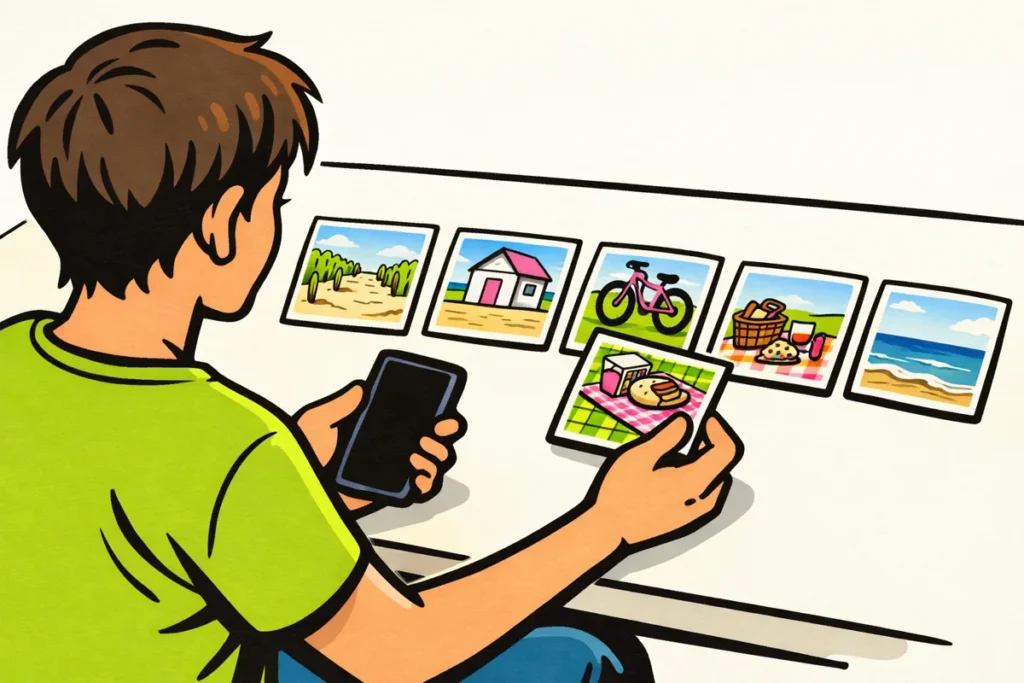
Você cria uma apresentação de slides no TikTok iniciando uma nova publicação e escolhendo várias fotos. Escolha uma publicação de fotos se quiser que as pessoas deslizem pelas fotos por conta própria. Quer que as imagens sejam reproduzidas automaticamente em sequência? Então transforme as em um vídeo. As opções exibidas podem variar de acordo com a versão do aplicativo e a conta.
Abaixo, você verá passo a passo como adicionar as fotos e finalizar sua publicação. Não encontrou uma opção? Consulte a explicação sobre os problemas.
Apresentação de fotos no TikTok: escolha uma publicação de fotos ou vídeo
Uma apresentação de fotos é uma sequência de fotos em uma única publicação. Você pode criá la de várias maneiras. Primeiro, pense se o espectador deve poder controlar o ritmo por conta própria.
| Formato | Como funciona? | Quando é útil? |
|---|---|---|
| Publicação de fotos ou Modo Foto | O espectador pode passar pelas fotos por conta própria. | Para uma explicação, uma lista ou fotos com muitos detalhes. |
| Modelo | Um layout pronto coloca suas imagens em um formato fixo. | Quando você quer usar rapidamente um determinado estilo. |
| Apresentação automática de fotos como vídeo | As fotos mudam automaticamente em um ritmo fixo. | Para uma breve retrospectiva ou imagens de ambiente com música. |
Em uma receita, passar pelas fotos por conta própria é útil. Assim, a pessoa pode ler os ingredientes com calma antes de chegar ao próximo passo. Para fotos de férias com música, um vídeo talvez seja melhor. Um modelo pode ajudar você a criar esse vídeo, mas não é a mesma coisa que uma publicação de fotos.
Como criar uma apresentação de fotos no TikTok pelo aplicativo
Comece, por exemplo, com cinco fotos sobre o mesmo assunto. Esse não é um limite do TikTok, mas uma seleção fácil de organizar para praticar.
- Separe suas fotos. Encontre as imagens na sua fototeca. Pense em qual foto deve aparecer primeiro e quais vêm depois. Deixe de fora as imagens duplicadas.
- Inicie uma nova publicação. Abra a tela em que você cria uma publicação. Procure a opção para adicionar fotos ou arquivos existentes.
- Escolha várias fotos. Encontrou uma opção para selecionar vários arquivos? Use a e confira se todas as fotos desejadas foram escolhidas.
- Escolha como quer exibir as fotos. Use a opção de fotos ou Modo Foto se quiser que as pessoas passem pela sequência por conta própria. Veja a prévia para confirmar se isso realmente acontece.
- Confira a ordem e o corte. As imagens estão na ordem certa? Os rostos e detalhes importantes estão totalmente visíveis? Ajuste isso quando possível. Se não conseguir, selecione as fotos novamente.
- Finalize a publicação. Adicione som, texto e uma descrição se essas opções estiverem disponíveis. Veja a sequência inteira antes de compartilhar a publicação.
Os botões e as telas podem aparecer de outra forma para você. O TikTok também tem uma explicação sobre como criar e enviar fotos e vídeos.
Como criar uma apresentação automática de fotos no TikTok com um modelo ou o Autocut
Quer que suas fotos mudem automaticamente? Veja se é possível escolher um modelo ou uma edição automática. Essa última opção pode se chamar Autocut, por exemplo. Com ela, o aplicativo cria uma primeira versão do seu vídeo de fotos.
Primeiro, veja a prévia do layout. Depois, adicione suas próprias fotos e reproduza o resultado inteiro. Preste atenção a estes pontos:
- Cada foto fica na tela tempo suficiente para que seja possível ver o que aparece nela?
- Cabeças, pratos e outros detalhes importantes continuam visíveis?
- As transições entre as fotos não distraem?
Uma edição rápida pode combinar com fotos de festas. Para uma explicação com texto, você precisa de mais tempo de leitura. Não consegue ajustar o ritmo o suficiente? Tente outro layout ou escolha uma publicação de fotos.
A opção automática não aparece? Você também pode colocar as fotos em sequência em um aplicativo separado de edição de vídeo. Depois, envie o resultado como vídeo. Assim, os espectadores não poderão passar pelas fotos individualmente por conta própria.
Adicionar música, texto e uma capa à sua apresentação de fotos no TikTok
Escolher a música
Use a opção de som disponível para o seu tipo de publicação. Reproduza a música junto com as imagens. Uma música agitada, por exemplo, pode distrair de uma sequência tranquila de fotos.
Use apenas músicas para as quais você tenha autorização ou que estejam disponíveis para o seu uso. Em uma publicação comercial ou promocional, os direitos de uso não são automaticamente iguais aos de uma publicação pessoal.
Adicionar texto às suas fotos
Mantenha o texto curto e escolha uma cor que contraste claramente com a foto. Não coloque palavras muito perto da borda. Um corte ou botão pode cobrir parte do texto.
Em uma receita, você pode começar, por exemplo, com: “Almoço rápido com o que ainda tem na geladeira.” Depois, mostre uma etapa por foto. Assim, o espectador não precisa ler muita coisa de uma vez.
Não encontrou uma opção de texto adequada no TikTok? Adicione o texto antes em um editor de fotos. Guarde também a foto original sem texto.
Escolher uma capa
A capa é a imagem de prévia da sua publicação. É possível escolhê la separadamente? Então selecione uma foto que mostre imediatamente sobre o que trata a publicação. Sem uma opção de capa separada, sua primeira foto é especialmente importante. Confira também o corte se o aplicativo mostrar uma prévia dele.
Dê uma ordem clara à sua apresentação de fotos no TikTok
Comece com uma foto que mostre o assunto. Use as imagens seguintes para mostrar algo novo e finalize a sequência com uma última foto adequada. Fotos quase iguais acrescentam pouco, mesmo que você goste de todas.
Estes exemplos fictícios mostram como você pode montar uma sequência:
- Criação própria: comece com o vaso que você fez. Depois, mostre os materiais, duas etapas e o resultado final sobre a mesa.
- Loja virtual: mostre uma bolsa, a parte interna e o fecho. Mostre o tamanho ao lado de um objeto do dia a dia.
- Alimentação: comece com um prato e depois mostre os ingredientes e o preparo. Você compartilha informações do cardápio? Confira se elas ainda estão corretas.
- Viagem: mostre primeiro o destino. Depois, apresente uma curta rota a pé com pontos de referência.
- Evento: escolha imagens do local, da preparação e de diferentes momentos. Deixe de fora fotos de grupo quase iguais.
Quer criar uma publicação útil para salvar? Então forneça informações completas, como uma lista de ingredientes ou um passo a passo sem etapas faltando. Certifique se também de que a sequência possa ser entendida sem música. Não é possível prever quantas pessoas assistirão à sua publicação até o fim ou a salvarão.
Por que não consigo criar uma apresentação de fotos no TikTok?
Primeiro, confira onde ocorre o problema. Você não consegue abrir suas fotos? Ou o envio funciona, mas você recebe apenas um vídeo? Cada problema exige uma etapa diferente.
| Problema | O que você pode tentar? |
|---|---|
| Você não vê suas fotos. | Verifique nas configurações do telefone quais fotos o TikTok pode abrir. Conceda acesso apenas ao que for necessário. |
| Você só consegue escolher uma foto. | Procure a opção para vários arquivos. Confira se você escolheu um método de envio compatível com isso. |
| Você recebe um vídeo em vez de uma publicação de fotos. | Volte e veja se é possível escolher outra exibição, sem um modelo. |
| Uma foto está faltando ou não carrega. | Abra primeiro a foto na sua fototeca. Confira se o arquivo está no telefone. |
| O Modo Foto não aparece. | Atualize o TikTok pela loja oficial de aplicativos. Feche o aplicativo, abra o novamente e confira as opções mais uma vez. |
Guarde seus arquivos originais antes de continuar tentando. Não exclua o aplicativo como primeira medida: os rascunhos armazenados no telefone podem ser perdidos. Uma atualização não garante que uma função ausente aparecerá.
Você também não consegue criar vídeos mais longos? Leia por que não é possível criar um vídeo de 10 minutos no TikTok. Isso é independente da ausência do Modo Foto.
Confira sua apresentação de fotos no TikTok antes de compartilhá la
Veja a publicação inteira mais uma vez, da primeira à última foto. Use esta lista de verificação:
- Texto: você consegue ler tudo no telefone sem ampliar?
- Ordem: todas as etapas necessárias para seguir sua explicação estão incluídas?
- Privacidade: há endereços, ingressos, placas de veículos ou mensagens privadas que você não quer compartilhar?
- Permissão: você pode usar as fotos e a música? As pessoas identificáveis concordam que você compartilhe a foto delas?
- Público: você definiu quem pode ver esta publicação?
Na última etapa, a explicação do TikTok sobre a visibilidade de vídeos e publicações de fotos. Confira a configuração da publicação que você quer fazer.
Perguntas frequentes sobre apresentações de fotos no TikTok
De quantas fotos preciso?
Use fotos suficientes para completar sua história. Comece, por exemplo, com cinco. Adicione uma imagem apenas se ela mostrar algo novo. Para saber o máximo permitido, siga o aviso exibido no seu aplicativo.
Posso combinar fotos e vídeos?
Isso depende da maneira como você cria a publicação. Quer reproduzir fotos e vídeos em sequência? Então uma edição em formato de vídeo é mais adequada. Confira quais arquivos podem ser adicionados no aplicativo escolhido.
Posso usar as mesmas fotos no Instagram?
Você pode reutilizar suas próprias imagens originais. No Instagram, confira novamente o corte e a escolha da música. Quer criar um vídeo curto com suas imagens lá? Então leia a explicação sobre como criar um Reel no Instagram.




















