Chcesz pomniejszyć obraz na TikToku? Przed rozpoczęciem nagrywania sprawdź, czy za pomocą elementów sterujących powiększeniem możesz pokazać więcej obrazu. Jeśli nie widzisz tej opcji, spróbuj użyć aparatu w telefonie. W przypadku istniejącego filmu czasami można wrócić do szerszego, oryginalnego obrazu. Tego, czego nie obejmowało oryginalne nagranie, nie da się odzyskać przez pomniejszenie obrazu.
Poniżej wyjaśniamy, jak zrobić to podczas nagrywania i edycji oraz co możesz zrobić, jeśli pomniejszenie obrazu nie działa.
Jak pomniejszyć obraz na TikToku podczas nagrywania?
Najpierw sprawdź, czy cały obiekt mieści się w kadrze. Użyj elementów sterujących powiększeniem, jeśli są dostępne, i wybierz szerszy kadr. Dostępne opcje mogą się różnić w zależności od telefonu i wersji aplikacji.
Nie możesz pomniejszyć obrazu na TikToku? Spróbuj użyć zwykłego aparatu w telefonie:
- Trzymaj telefon w pozycji, w której chcesz nagrywać, na przykład pionowo.
- Otwórz aparat w telefonie i wybierz tryb wideo.
- Użyj elementów sterujących powiększeniem, jeśli są dostępne, aby pokazać więcej otoczenia w kadrze.
- Nagraj krótki test. Sprawdź, czy wszystko jest widoczne i czy obraz pozostaje wystarczająco ostry.
- Nagraj film, a następnie użyj tego nagrania na TikToku.
Nie możesz pomniejszyć obrazu jeszcze bardziej nawet zwykłym aparatem? Przed rozpoczęciem nagrywania stań nieco dalej od obiektu. To nie jest powiększenie, ale pozwala pokazać więcej w kadrze. Sprawdź też dźwięk: z większej odległości Twój głos może brzmieć ciszej.
Informacje o dostępnych funkcjach nagrywania znajdziesz także w wyjaśnieniu dotyczącym aparatu TikToka .
Jak pomniejszyć obraz w nagranym już filmie na TikToku?
Zależy to od oryginalnego nagrania. Czy podczas edycji powiększyłeś obraz? W takim przypadku pokazujesz tylko część obrazu, czyli wycinek. Możliwe, że da się ponownie poszerzyć kadr. Jeśli czegoś nie ma w oryginalnym nagraniu, nie da się tego pokazać przez pomniejszenie obrazu.
W wyjaśnieniu TikToka dotyczącym edycji filmów opisano możliwości powiększania. Sprawdź w podglądzie filmu, co się zmienia po ich użyciu.
Zwróć uwagę na różnicę między obrazem filmu a osią czasu. Oś czasu to pasek, na którym klipy wideo są ułożone jeden za drugim. Czy zmienia się tylko rozmiar tego paska? W takim przypadku obraz widoczny dla widza się nie zmienia.
- To Ty powiększyłeś obraz podczas edycji: otwórz zapisaną wersję roboczą lub oryginalny plik. Dostosuj wycinek, aby pokazać więcej obrazu.
- Masz tylko plik, w którym obraz został już przycięty: odszukaj oryginalne nagranie. Może zawierać więcej obrazu.
- Oryginalne nagranie również jest zbyt ciasno wykadrowane: zmniejszenie filmu spowoduje jedynie dodanie przestrzeni wokół obrazu. Nie pokaże dodatkowego otoczenia.
Załóżmy, że nagrywasz kota, ale jego uszy wychodzą poza oryginalny kadr. Program do edycji filmów nie może odzyskać tych uszu przez pomniejszenie obrazu. Chcesz mimo wszystko je pokazać? Musisz nagrać film ponownie.
Co możesz zrobić, jeśli pomniejszanie obrazu na TikToku nie działa?
Najpierw sprawdź, co dokładnie się dzieje. W tabeli znajdziesz propozycje działań w poszczególnych sytuacjach.
| Co widzisz? | Co możesz zrobić? |
|---|---|
| Brak elementów sterujących powiększeniem podczas nagrywania | Nagraj test zwykłym aparatem w telefonie. |
| Obraz nie staje się szerszy | Sprawdź, czy widzisz już pełny obraz z aparatu lub całe nagranie. W razie potrzeby stań dalej albo nagraj film ponownie. |
| Zmienia się tylko oś czasu | Powiększasz lub pomniejszasz tylko pasek z klipami. Sprawdź podgląd filmu, aby zobaczyć, czy sam obraz się zmienia. |
| Wokół filmu pojawiają się krawędzie | Pomniejszasz cały film. Jeśli chcesz pokazać więcej otoczenia, odszukaj oryginalne nagranie. Jest to możliwe tylko wtedy, gdy to otoczenie było na nim widoczne. |
Brakuje Ci także efektów głosowych? Przeczytaj wyjaśnienie dotyczące niewidocznych efektów głosowych TikToka. Czy podczas prób ciągle następuje wylogowanie? Sprawdź dlaczego TikTok Cię wylogowuje.
Jak uzyskać płynne pomniejszanie obrazu na TikToku?
Chcesz zacząć od szczegółu, a następnie pokazać cały kadr? Użyj programu do edycji filmów obsługującego klatki kluczowe. Klatka kluczowa to znacznik określający rozmiar obrazu w danym momencie. Program może utworzyć ruch między dwoma znacznikami.
- Wybierz nagranie, na którym cały obiekt jest widoczny.
- Na początku dodaj klatkę kluczową. Powiększ w tym miejscu obraz, aż zobaczysz żądany szczegół.
- Nieco później dodaj drugą klatkę kluczową. W tym miejscu pokaż cały kadr.
- Odtwórz fragment. Czy pomniejszanie obrazu odbywa się zbyt szybko? Rozsuń oba znaczniki.
- Zapisz film i obejrzyj rezultat, zanim użyjesz go na TikToku.
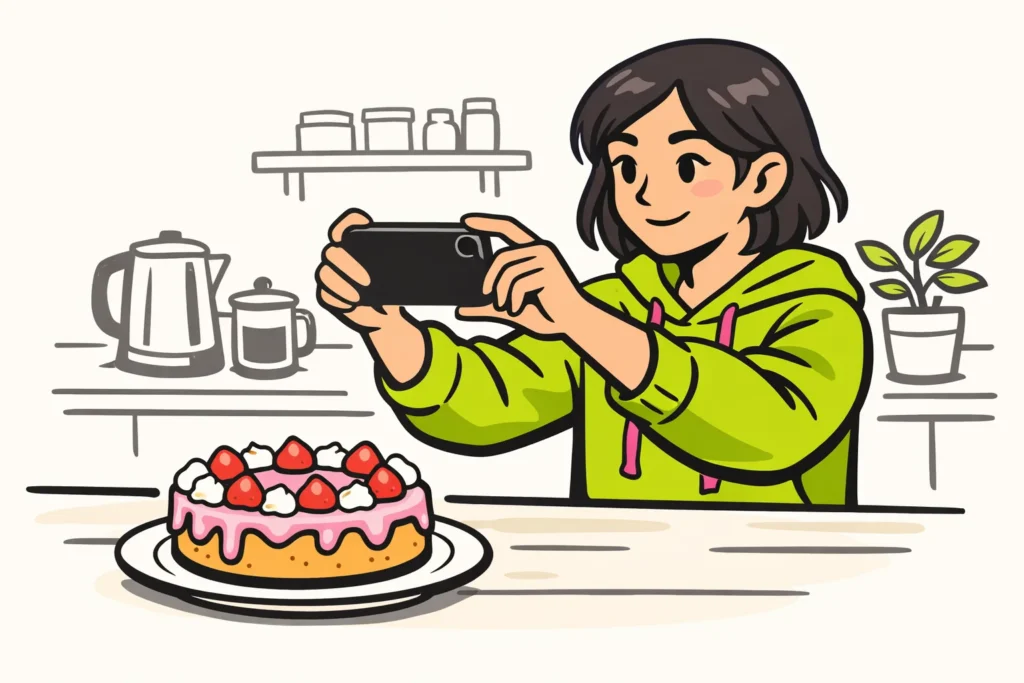
Załóżmy, że najpierw chcesz pokazać szczegół własnoręcznie przygotowanego ciasta, a następnie całe ciasto. Od razu nagraj całe ciasto. Podczas edycji powiększ początek nagrania, aby pokazać szczegół.
Zbyt duże powiększenie może pogorszyć ostrość obrazu. Dlatego obejrzyj przede wszystkim początek pomniejszania obrazu na pełnym ekranie. Jeśli publikujesz także własne treści, nasze usługi dla TikTok obejmują pakiety oferujące obserwujących i polubienia. Na stronach produktów znajdziesz dostępne ilości i ceny.
Który sposób pomniejszania obrazu pasuje do Twojego TikToka?
- Dopiero zamierzasz nagrywać: wybierz szerszy kadr aparatu lub stań nieco dalej.
- Powiększyłeś obraz podczas edycji: zmień edycję, aby pokazać więcej obrazu, albo zacznij od nowa z oryginalnym nagraniem.
- Chcesz płynnie pomniejszać obraz: użyj programu z klatkami kluczowymi i nagrania, na którym cały obiekt jest widoczny.
- Czegoś brakuje w oryginalnym nagraniu: nagraj film ponownie, jeśli ten element ma pojawić się w kadrze.
























