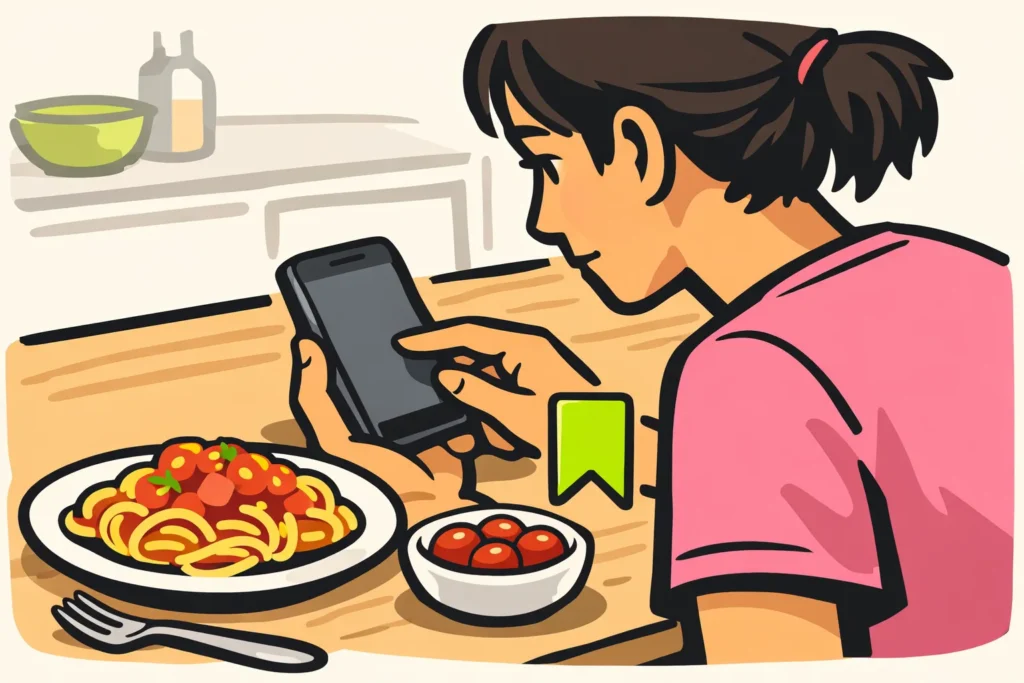
Jos et voi lisätä TikTok videota suosikkeihin, syynä voi olla yhteys, sovellus tai itse video. Kokeile ensin tallentaa toinen video. Onnistuuko se? Silloin ongelma näyttää liittyvän kyseiseen videoon. Jos et voi tallentaa mitään videoita, testaa yhteytesi ja tarkista, onko TikTokille saatavilla päivitystä.
Alta löydät vaiheittain, mitä voit kokeilla ja mistä löydät tallentamasi videot.
TikTok suosikkien, tykkäysten ja lataamisen erot
Sydämen antaminen ei ole sama asia kuin suosikkeihin lisääminen. Tarkista siis ensin, miten tallensit videon.
| Toiminto | Mitä toiminto tekee? |
|---|---|
| Tykkääminen | Annat videolle sydämen. Se ei tämän vuoksi siirry automaattisesti suosikkeihisi. |
| Suosikkeihin lisääminen | Tallennat TikTokiin viitteen videoon, jotta löydät sen myöhemmin uudelleen. |
| Lisääminen kokoelmaan | Kokoat suosikkeja ryhmäksi, esimerkiksi resepteiksi tai askarteluvinkeiksi. |
| Lataaminen | Tallennat videon tiedostona laitteellesi, jos tämä vaihtoehto on käytettävissä. |
Napautitko vain sydäntä? TikTokin tykätyistä videoista kertovan ohjeen mukaan löydät nämä videot profiilisi kautta. Etsi niitä tykätyistä videoista, älä suosikeistasi.
Haluatko sen sijaan tallentaa videon tiedostona puhelimeesi? Lue silloin ohje TikTok videon tallentamiseen, kun lataaminen ei onnistu. Siihen tarvitaan eri vaiheita kuin suosikkeihin lisäämiseen.
Mikä TikTok videon lisäämisessä suosikkeihin menee pieleen?
Kokeile tallentaa video ja tarkkaile, mitä tapahtuu. Puuttuuko vaihtoehto, eikö painike reagoi vai eikö video ilmesty luetteloosi? Näin voit päätellä, mistä kannattaa etsiä vikaa.
- Suosikkivaihtoehtoa ei näy. Avaa toinen video ja tarkista, näkyykö vaihtoehto siinä. Painikkeiden nimet ja sijainnit voivat vaihdella sovellusversion mukaan.
- Painike ei reagoi. Tarkista, latautuvatko TikTokin muut osat. Pelkästään jatkuvasti toistuva video ei kerro yhteydestäsi tarpeeksi. Se on voinut latautua jo aiemmin.
- Tallentaminen näyttää onnistuvan, mutta video puuttuu. Tarkista koko suosikkiluettelosi, älä vain yhtä kokoelmaa.
- Se ei onnistu yhden videon kohdalla. Avaa video uudelleen. Se ei ehkä ole enää saatavilla sinulle.
Oletetaan, että haluat tallentaa pastareseptin. Se ei onnistu, mutta toinen resepti ilmestyy suosikkeihisi. Tarkista silloin ensin, pystytkö vielä avaamaan ensimmäisen videon. Sinun ei tarvitse heti asentaa koko sovellusta uudelleen.
Mitä tehdä, jos TikTok suosikit eivät toimi?
Kokeile alla olevia vaiheita tässä järjestyksessä. Testaa jokaisen vaiheen jälkeen, voitko tallentaa videon. Näin huomaat, mikä vaikuttaa, eikä sinun tarvitse tehdä kaikkea.
- Testaa yhteytesi. Avaa uusi verkkosivu. Vaihda tarvittaessa WiFi yhteyden ja mobiilidatan välillä ja yritä tallentaa video uudelleen. Huomioi datakiintiösi.
- Sulje TikTok kokonaan ja avaa sovellus uudelleen. Pelkkä palaaminen puhelimen aloitusnäyttöön ei aina sulje sovellusta.
- Tarkista, onko päivitystä saatavilla. Tarkista tämä puhelimesi virallisesta sovelluskaupasta. Päivitys voi korjata virheen, mutta se ei aina ratkaise ongelmaa.
- Tarkista käyttämäsi tili. Onko sinulla useita tilejä? Tarkista, että olet avannut oikean tilin. Voit myös kirjautua ulos ja takaisin sisään. Tee tämä vain, jos tiedät kirjautumistietosi ja pääset käyttämään palautussähköpostiasi tai puhelinnumeroasi.
- Tarkista väliaikainen tallennustila. Sitä kutsutaan myös välimuistiksi, ja se auttaa sovellusta latautumaan nopeammin. Etsi asetuksista vaihtoehto, jolla voit tyhjentää vain välimuistin. Älä tyhjennä kaikkia sovellustietoja noin vain. Jos et tiedä varmasti, mitä vaihtoehto poistaa, ohita tämä vaihe.
- Testaa toista videota. Tarkista, koskeeko ongelma edelleen kaikkia videoita vai vain tiettyjä videoita.
- Kokeile tarvittaessa toista omaa laitettasi. Käytä samaa tiliä, jos voit kirjautua siihen turvallisesti ja suosikkivaihtoehto on käytettävissä. Onnistuuko tallentaminen siellä? Silloin ongelma liittyy todennäköisemmin aiemmin käyttämääsi sovellukseen tai puhelimeen.
Älä poista TikTokia ensimmäisenä toimenpiteenä. Vain laitteellesi tallennetut tiedot, kuten luonnokset, voivat kadota sen yhteydessä. Tarkista ensin, mitä haluat säilyttää.
Mistä löydät TikTok suosikit ja puuttuvat videot?
Avaa profiilisi ja etsi Suosikit tai kirjanmerkkikuvake. Tarkka sijainti voi vaihdella. Tarkista ensin tallennettujen videoiden yleisnäkymä ja sen jälkeen erillinen kokoelma. Varmista myös, että käytät samaa tiliä kuin silloin, kun tallensit videon.
Kokoelma auttaa järjestämään suosikkeja. Eikö video ole reseptikokoelmassasi? Etsi koko luettelosta. Olet ehkä tallentanut sen, mutta et lisännyt sitä kyseiseen kokoelmaan.
Aiemmin näkyvissä ollut video on kadonnut
Suosikki ei ole videon varmuuskopio. Jos tekijä poistaa videon tai muuttaa sen näkyvyyttä, et ehkä enää pysty avaamaan sitä. Välimuistin tyhjentäminen ei auta tähän.
Onko sinulla linkki vielä tallessa, esimerkiksi keskustelussa? Avaa se ja tarkista, onko video yhä saatavilla. Toimiiko linkki, mutta video ei näy suosikeissasi? Yritä tallentaa se uudelleen ja tarkista sitten luettelo.
Useita suosikkeja puuttuu samanaikaisesti
Tarkista tilisi ja yhteytesi ja lataa luettelo uudelleen. Tee tämä ennen kuin lisäät videoita uudelleen. Tyhjä tai puutteellinen luettelo ei heti tarkoita, että suosikkisi on poistettu.
Milloin TikTok suosikkien ongelmasta kannattaa ilmoittaa?
Ilmoita ongelmasta, jos et voi tallentaa useita videoita eivätkä yllä olevat vaiheet auta. Tee ilmoitus myös silloin, jos suosikkivaihtoehto puuttuu edelleen etkä löydä syytä.
TikTokin ohje ongelmasta ilmoittamiseen mainitsee tämän reitin: Profiili, valikko, Asetukset ja yksityisyys sekä Ilmoita ongelmasta. Nimet voivat olla sovelluksessasi erilaiset.
Kuvaile ilmoituksessasi:
- mitä tapahtuu, kun yrität lisätä videon suosikkeihin;
- puuttuuko vaihtoehto, eikö painike reagoi vai eikö video näy sen jälkeen suosikeissasi;
- tapahtuuko tämä yhden vai useamman videon kohdalla;
- mitä puhelinta ja sovellusversiota käytät;
- mitä olet jo kokeillut.
Esimerkki ilmoitus: ”Kun lisään videon suosikkeihin, se näyttää onnistuvan. Kun avaan sovelluksen uudelleen, video ei näy suosikeissani. Näin tapahtuu kolmen eri videon kohdalla. Olen päivittänyt sovelluksen ja testannut sekä WiFiä että mobiilidataa.”
Liitä mahdollisuuksien mukaan myös kuvakaappaus tai lyhyt näyttötallenne. Varmista, etteivät yksityisviestit, salasanat tai kirjautumiskoodit näy kuvassa. Ilmoituksessa kerrot, mikä menee pieleen, mutta se ei takaa puuttuvien suosikkien palautumista. Kun tilisi toimii taas haluamallasi tavalla, voit tutustua valikoimamme TikTok palvelut sivuun ja vertailla paketteja, joiden kohteena ovat katselukerrat tai seuraajat julkisessa profiilissasi tai sisällössäsi.
























