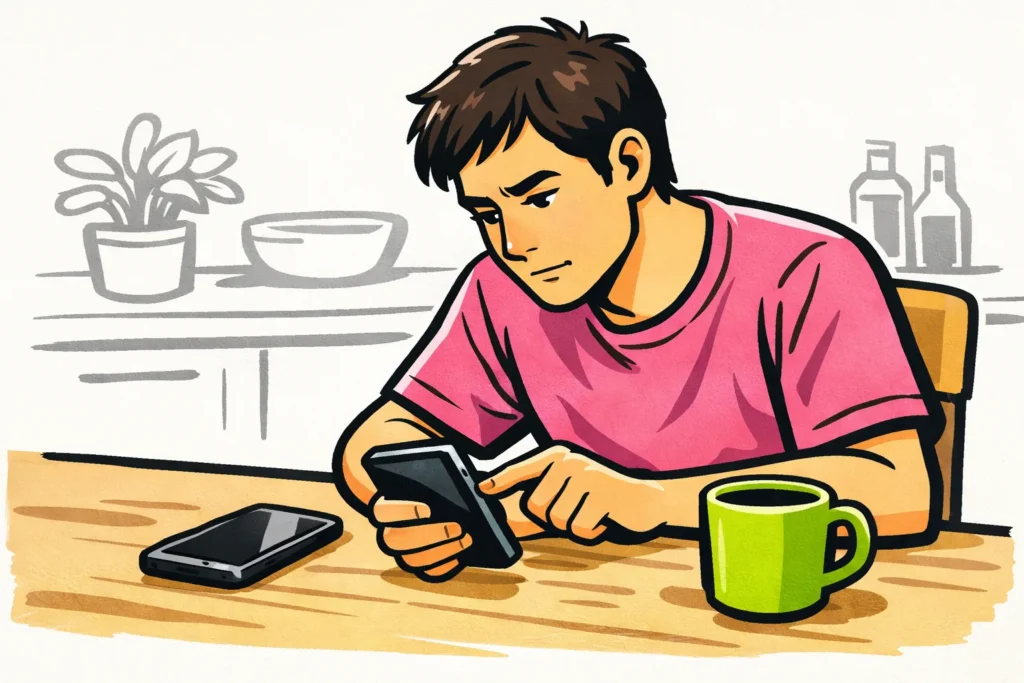
Si Instagram Add Yours no funciona, puede deberse a una sola sticker, a tu app o a tu cuenta. Primero prueba otra sticker de Add Yours y revisa si puedes actualizar Instagram. ¿La función no aparece en ningún lado? Entonces prueba, si tienes una, una segunda cuenta en el mismo celular. Que una sticker no funcione no demuestra que tu cuenta esté restringida.
Sigue los pasos de abajo que correspondan a lo que ves en tu pantalla.
¿Qué puedes hacer con la sticker Add Yours?
Con Add Yours participas en una convocatoria al compartir algo tú mismo. Por ejemplo, una convocatoria para publicar una foto de tu desayuno. No escribes una respuesta normal, sino que agregas tu propia foto al tema.
En agosto de 2023, Meta describió cómo los creadores podían usar Add Yours en Reels para invitar a las personas a participar en retos.
En mayo de 2024, Meta también anunció Add Yours Music para Stories Con esta función, los amigos podían agregar su propia música. Esto no significa que todas las variantes estén disponibles ahora en tu cuenta.
Revisa qué variante estás intentando usar: una sticker normal, una plantilla o una variante de música. Una plantilla es una estructura fija que completas con tu propia foto u otro contenido. Si una variante no funciona, las otras todavía podrían funcionar.
Add Yours no aparece o no responde: ¿qué debes probar primero?
No puedes saber de inmediato la causa por una sticker que no aparece o se queda bloqueada. Elige abajo la situación que reconoces. Así puedes hacer pruebas específicas antes de borrar la app.
| ¿Qué ves? | ¿Qué pruebas primero? | ¿Qué puedes comprobar así? |
|---|---|---|
| La sticker Add Yours no aparece. | Revisa si puedes participar mediante una sticker Add Yours en otra publicación. | Compruebas si puedes participar en una convocatoria existente, aunque tú no puedas crear una. |
| Ves la sticker, pero no pasa nada cuando la tocas. | Abre la publicación original en Instagram. Después prueba otra sticker de Add Yours. | Compruebas si el problema solo ocurre con esa publicación. |
| Una plantilla muestra un mensaje de error. | Guarda el texto del error. Prueba otra plantilla y una sticker Add Yours normal. | Compruebas si el problema solo ocurre con esa plantilla. |
¿Ves la sticker en una captura de pantalla o en una imagen reenviada? No puedes participar desde ahí: solo es una imagen de la sticker. Para hacerlo, abre la publicación original.
Revisa tu app de Instagram si Add Yours no funciona
Empieza con estos pasos. No tienes que borrar nada para hacerlos. Después de cada paso, vuelve a probar la misma sticker para identificar qué cambio ayuda.
- Revisa si hay una actualización. Busca Instagram en la tienda oficial de apps de tu celular. Instala la actualización si está disponible.
- Cierra Instagram por completo y vuelve a abrir la app. Volver a la pantalla de inicio no siempre cierra la app.
- Prueba otra conexión. Por ejemplo, usa datos móviles en lugar de wifi. Ten en cuenta tu paquete de datos.
- Reinicia tu celular. Después abre la publicación original y vuelve a probar la sticker.
¿Otras publicaciones y Stories tampoco cargan bien? Entonces puede haber algo más que un problema con Add Yours. Consulta qué puedes revisar si Instagram no funciona.
¿Cuándo puedes borrar la caché?
La caché está formada por información que la app guarda temporalmente en tu celular. ¿Tu celular ofrece una opción independiente para borrar la caché de Instagram? Entonces puedes probarla.
Ojo: borrar la caché es diferente de borrar todos los datos de la app. ¿No estás seguro de qué opción ves? Omite este paso.
Deja reinstalar para después
¿Quieres reinstalar Instagram? Primero asegúrate de tener tus datos de inicio de sesión. También revisa que tengas acceso a cualquier código de seguridad.
Guarda los borradores importantes fuera de la app. El trabajo que solo esté en la app de tu celular puede perderse. Reinstalar no garantiza que Add Yours funcione después.
Prueba Add Yours con otra cuenta o dispositivo
Con las pruebas de abajo puedes averiguar dónde podría estar el problema. Cambia solo una cosa a la vez y usa la misma publicación original. No compares una sticker de música en una cuenta con una sticker normal en la otra.
| ¿Qué pruebas? | ¿Qué sucede? | ¿Qué puede significar? |
|---|---|---|
| Prueba una segunda cuenta tuya en el mismo celular, si tienes una. | Add Yours solo funciona en la segunda cuenta. | La diferencia puede estar en tu cuenta o en el acceso a la publicación. Esto no demuestra que tu cuenta esté restringida. |
| Prueba tu cuenta en otro dispositivo de confianza, si es posible. | La misma sticker sí funciona ahí. | Entonces revisa la app o tu primer dispositivo. |
| Prueba otra conexión en el mismo celular. | Add Yours sí funciona con esa conexión. | Tu conexión podría influir. |
| Vuelve a probar la misma sticker más tarde, sin cambiar nada. | La sticker sí funciona entonces. | El problema pudo haber sido temporal. |
Usa solo cuentas y dispositivos a los que tú tengas acceso. No compartas tu contraseña para que otra persona haga la prueba. ¿No tienes una segunda cuenta o dispositivo? Omite esa prueba y anota lo que sí pudiste revisar.
¿Add Yours no funciona en ningún lado y otras funciones también fallan? Entonces es posible que haya una interrupción temporal, pero todavía no está confirmado. Vuelve a intentarlo más tarde en lugar de borrar e instalar la app una y otra vez.
Revisa el estado de tu cuenta si Add Yours no aparece
¿La misma sticker sí funciona en tu otra cuenta? Entonces busca el estado de la cuenta con problemas en la configuración de la cuenta. Ahí puedes revisar si aparece un aviso sobre una restricción. El nombre y la ubicación de esta opción pueden variar según la versión de la app.
Si aparece un aviso, lee exactamente qué función se menciona. Una restricción para otra cosa no explica automáticamente por qué Add Yours no aparece. ¿Puedes abrir más información o apelar? Usa esa opción si corresponde al aviso.
Que no haya una advertencia no significa que no pueda existir un problema temporal con tu cuenta. Una sticker que no aparece tampoco es, por sí sola, prueba de una restricción de la cuenta.
¿No encuentras el estado de la cuenta? Anótalo para tu reporte del problema. No cambies de tipo de cuenta sin más para intentar recuperar Add Yours: todavía no sabes si el tipo de cuenta es la causa.
¿Qué puedes hacer si una plantilla de Add Yours se queda bloqueada?
¿Solo se queda bloqueada una plantilla? Compárala con otra plantilla y con una sticker normal. No tienes que repetir de inmediato todas las revisiones de tu celular.
- Anota cuándo ocurre el problema: al abrir, agregar tu foto o compartir.
- Vuelve a abrir la plantilla desde la publicación original.
- Prueba otra plantilla del mismo tipo.
- Prueba también una sticker Add Yours normal sin plantilla.
Un ejemplo ficticio: aparece un mensaje de error en cuanto agregas una foto a una plantilla. Una convocatoria normal de Add Yours sí abre. Anota ambos resultados para tu reporte. Así aclaras dónde ocurre el problema, sin asumir que toda tu cuenta está bloqueada.
¿El problema solo ocurre con la música en una Story? Entonces sigue leyendo sobre La música de Instagram no funciona en tu Story. ¿La música tampoco funciona bien fuera de Stories? Entonces consulta la explicación sobre problemas con la música de Instagram.
Así puedes reportar un problema de Add Yours a Instagram
¿Add Yours sigue sin funcionar? Abre la cuenta donde ocurre el problema. Busca ayuda o una opción para reportar un problema en la configuración. La ruta exacta puede variar.
Describe lo que ves y lo que ya intentaste. Cuando sea posible, agrega esta información:
- Qué falta o se queda bloqueado: la sticker, el botón o una plantilla.
- Si se trata de una Story, un Reel o una variante de música.
- El texto exacto del error y el momento en que aparece.
- El modelo de tu celular y la versión de Instagram, si puedes encontrarlos.
- Qué pruebas hiciste y cuáles fueron los resultados.
- Una captura de pantalla del problema, sin mensajes privados ni otros datos confidenciales.
Un ejemplo ficticio de un reporte: “Veo la sticker Add Yours en una Story, pero no pasa nada cuando la toco. Otras dos stickers de Add Yours tampoco responden. En mi segunda cuenta, la misma convocatoria sí funciona. Actualicé Instagram y reinicié mi celular.”
¿No encuentras la opción para reportar? Guarda el texto del error y los resultados de tus pruebas para compartirlos después. No puedes obligar por tu cuenta a Instagram a activar una función que no aparece. Si las pruebas no cambian nada, un reporte claro ayuda más que repetir los mismos pasos una y otra vez. Una vez que tu cuenta funcione correctamente, puedes consultar nuestros servicios para Instagram para comparar paquetes de seguidores y likes destinados a tu perfil público o a tus contenidos.
























