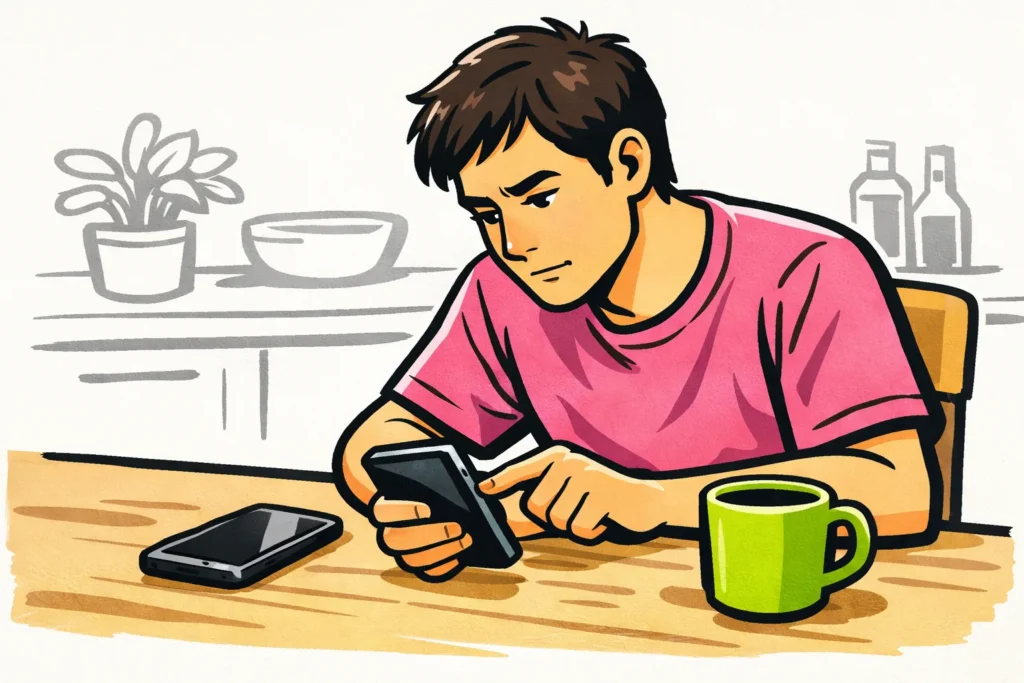
Si Instagram Add Yours no funciona, puede deberse a una sola pegatina, a la aplicación o a tu cuenta. Primero prueba otra pegatina de Add Yours y comprueba si puedes actualizar Instagram. ¿La función no aparece en ningún sitio? En ese caso, si tienes una, prueba una segunda cuenta en el mismo teléfono. Que una pegatina no funcione no demuestra que tu cuenta esté limitada.
Sigue los pasos que aparecen a continuación según lo que veas en tu pantalla.
¿Qué puedes hacer con la pegatina Add Yours?
Con Add Yours participas en una propuesta compartiendo algo tú mismo. Por ejemplo, una propuesta para publicar una foto de tu desayuno. No escribes una respuesta normal, sino que añades tu propia foto al tema.
En agosto de 2023, Meta describió cómo los creadores podían, con Add Yours en Reels, invitar a la gente a participar en retos.
En mayo de 2024, Meta también anunció Add Yours Music para Stories Así, los amigos podían añadir su propia música. Esto no significa que todas las variantes estén disponibles ahora en tu cuenta.
Comprueba qué variante estás probando: una pegatina normal, una plantilla o una variante musical. Una plantilla es una estructura fija que completas con tu propia foto u otro contenido. Si una variante no funciona, las otras pueden seguir funcionando.
Add Yours no aparece o no responde: ¿qué debes probar primero?
No puedes saber inmediatamente la causa por una pegatina que no aparece o se bloquea. Elige a continuación la situación que reconoces. Así podrás hacer pruebas específicas antes de eliminar la aplicación.
| ¿Qué ves? | ¿Qué pruebas primero? | ¿Qué puedes comprobar así? |
|---|---|---|
| La pegatina Add Yours no aparece. | Comprueba si puedes participar mediante una pegatina Add Yours en otra publicación. | Compruebas si puedes participar en una propuesta existente, aunque no puedas crear una tú mismo. |
| Ves la pegatina, pero no ocurre nada al tocarla. | Abre la publicación original en Instagram. Después, prueba otra pegatina Add Yours. | Compruebas si el problema solo ocurre en esa publicación. |
| Una plantilla muestra un mensaje de error. | Guarda el texto del error. Prueba otra plantilla y una pegatina Add Yours normal. | Compruebas si el problema solo afecta a esa plantilla. |
¿Ves la pegatina en una captura de pantalla o en una imagen reenviada? No puedes participar desde ahí: solo es una imagen de la pegatina. Para hacerlo, abre la publicación original.
Comprueba la aplicación de Instagram si Add Yours no funciona
Empieza con estos pasos. No tienes que eliminar nada para hacerlos. Después de cada paso, vuelve a probar la misma pegatina para comprobar qué cambio ayuda.
- Comprueba si hay alguna actualización. Busca Instagram en la tienda oficial de aplicaciones de tu teléfono. Instala la actualización si está disponible.
- Cierra Instagram por completo y vuelve a abrir la aplicación. Volver solo a la pantalla de inicio no siempre cierra la aplicación.
- Prueba otra conexión. Por ejemplo, usa los datos móviles en lugar de la wifi. Ten en cuenta tu tarifa de datos.
- Reinicia el teléfono. Después, abre la publicación original y vuelve a probar la pegatina.
¿Las demás publicaciones y Stories tampoco cargan bien? Entonces puede que haya algo más que un problema con Add Yours. Consulta qué puedes comprobar si Instagram no funciona.
¿Cuándo puedes borrar la caché?
La caché contiene información que la aplicación almacena temporalmente en tu teléfono. ¿Tu teléfono ofrece una opción independiente para borrar la caché de Instagram? En ese caso, puedes probarla.
Atención: borrar la caché no es lo mismo que borrar todos los datos de la aplicación. ¿No tienes claro qué opción estás viendo? Omite este paso.
Deja la reinstalación para más adelante
¿Quieres reinstalar Instagram? Primero asegúrate de tener tus datos de acceso. Comprueba también que tienes acceso a los posibles códigos de seguridad.
Guarda los borradores importantes fuera de la aplicación. El trabajo que solo esté en la aplicación de tu teléfono puede perderse. Reinstalarla no garantiza que Add Yours funcione después.
Prueba Add Yours con otra cuenta o dispositivo
Con las pruebas siguientes puedes comprobar dónde podría estar el problema. Cambia solo una cosa cada vez y utiliza la misma publicación original. Por tanto, no compares una pegatina musical en una cuenta con una pegatina normal en la otra.
| ¿Qué pruebas? | ¿Qué ocurre? | ¿Qué puede significar? |
|---|---|---|
| Prueba una segunda cuenta propia en el mismo teléfono, si tienes una. | Add Yours solo funciona en la segunda cuenta. | La diferencia puede estar en tu cuenta o en el acceso a la publicación. Esto no demuestra que tu cuenta esté limitada. |
| Prueba tu cuenta en otro dispositivo de confianza, si es posible. | La misma pegatina sí funciona allí. | En ese caso, sigue comprobando la aplicación o tu primer dispositivo. |
| Prueba otra conexión en el mismo teléfono. | Add Yours sí funciona con esa conexión. | Tu conexión puede influir. |
| Vuelve a probar la misma pegatina más tarde, sin cambiar nada. | Entonces la pegatina sí funciona. | Es posible que el problema fuera temporal. |
Utiliza solo cuentas y dispositivos a los que tú mismo tengas acceso. No compartas tu contraseña para que otra persona haga la prueba. ¿No tienes una segunda cuenta o dispositivo? Omite esa prueba y anota lo que sí pudiste comprobar.
¿Add Yours no funciona en ningún sitio y también fallan otras funciones? Entonces es posible que haya una interrupción temporal, pero todavía no está confirmado. Vuelve a intentarlo más tarde en lugar de desinstalar e instalar la aplicación repetidamente.
Comprueba el estado de tu cuenta si Add Yours no aparece
¿La misma pegatina sí funciona en tu otra cuenta? Busca entonces el estado de la cuenta con problemas en los ajustes. Allí puedes comprobar si aparece un aviso sobre una limitación. El nombre y la ubicación de esta opción pueden variar según la versión de la aplicación.
Si aparece un aviso, lee exactamente qué función se menciona. Una limitación para otra cosa no explica automáticamente por qué Add Yours no aparece. ¿Puedes abrir más información o presentar una reclamación? Utiliza esa opción si encaja con el aviso.
Que no haya ninguna advertencia no significa que no pueda existir un problema temporal con tu cuenta. Una pegatina que no aparece tampoco demuestra por sí sola que la cuenta esté limitada.
¿No encuentras el estado de la cuenta? Anótalo para informar del problema. No cambies de tipo de cuenta sin más para recuperar Add Yours: todavía no sabes si el tipo de cuenta es la causa.
¿Qué puedes hacer si una plantilla de Add Yours se bloquea?
¿Solo se bloquea una plantilla? Compárala con otra plantilla y con una pegatina normal. No tienes que repetir inmediatamente todas las comprobaciones del teléfono.
- Anota cuándo falla: al abrir, al añadir tu foto o al compartir.
- Vuelve a abrir la plantilla desde la publicación original.
- Prueba otra plantilla del mismo tipo.
- Prueba también una pegatina Add Yours normal sin plantilla.
Un ejemplo ficticio: aparece un mensaje de error en cuanto añades una foto a una plantilla. Una propuesta normal de Add Yours sí se abre. Anota ambos resultados para tu informe. Así aclaras dónde se produce el fallo, sin suponer que toda tu cuenta está bloqueada.
¿Solo falla la música en una Story? Sigue leyendo sobre la música de Instagram que no funciona en tu Story. ¿La música tampoco funciona bien fuera de Stories? Consulta la explicación sobre problemas con la música de Instagram.
Cómo informar de un problema con Add Yours a Instagram
¿Add Yours sigue sin funcionar? Abre la cuenta en la que se produce el problema. Busca en los ajustes una sección de ayuda o una opción para informar de un problema. La ruta exacta puede variar.
Describe lo que ves y lo que ya has probado. Cuando sea posible, añade esta información:
- Qué falta o se bloquea: la pegatina, el botón o una plantilla.
- Si se trata de una Story, un Reel o una variante musical.
- El texto exacto del error y el momento en que aparece.
- El modelo de tu teléfono y la versión de Instagram, si puedes encontrarla.
- Qué pruebas has realizado y cuáles fueron los resultados.
- Una captura de pantalla del problema, sin mensajes privados ni otros datos sensibles.
Un ejemplo ficticio de un informe: “Veo la pegatina Add Yours en una Story, pero no ocurre nada cuando la toco. Otras dos pegatinas Add Yours tampoco responden. En mi segunda cuenta, la misma propuesta sí funciona. He actualizado Instagram y he reiniciado el teléfono.”
¿No encuentras la opción para informar? Guarda el texto del error y los resultados de las pruebas para comunicarlos más adelante. No puedes obligar por tu cuenta a Instagram a activar una función que falta. Si las pruebas no cambian nada, un informe claro ayuda más que repetir constantemente los mismos pasos. Una vez que tu cuenta funcione correctamente, puedes consultar nuestros servicios para Instagram para comparar paquetes de seguidores y likes destinados a tu perfil público o a tus contenidos.
























