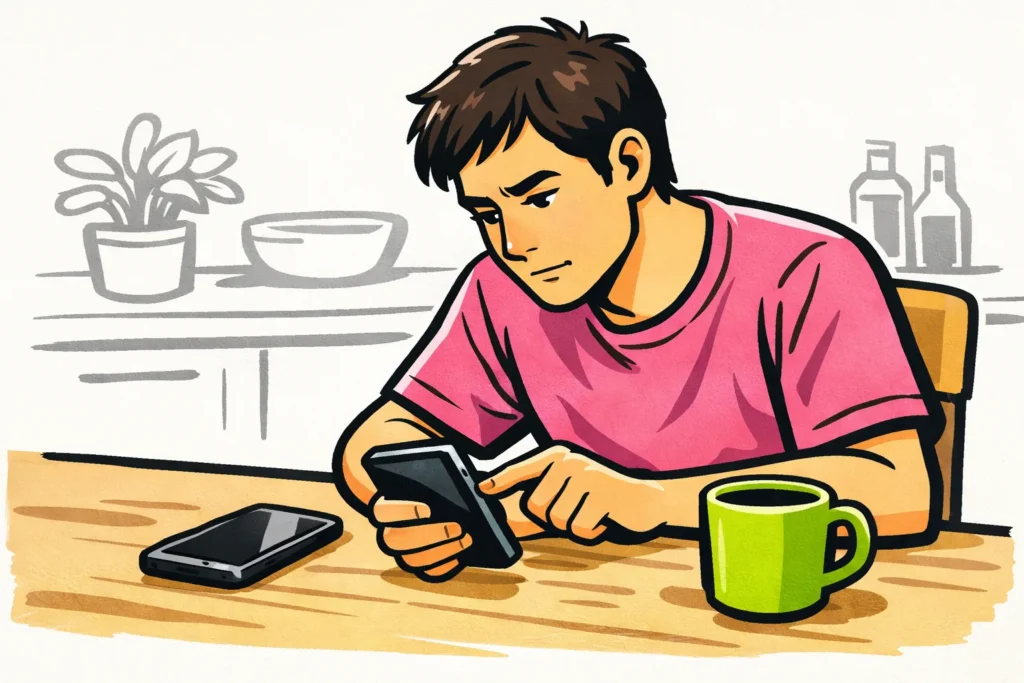
Wenn Instagram Add Yours nicht funktioniert, kann das an einem einzelnen Sticker, deiner App oder deinem Konto liegen. Probiere zuerst einen anderen Add Yours Sticker aus und prüfe, ob du Instagram aktualisieren kannst. Fehlt die Funktion überall? Teste dann, falls vorhanden, ein zweites Konto auf demselben Telefon. Ein Sticker, der nicht funktioniert, beweist nicht, dass dein Konto eingeschränkt ist.
Befolge unten die Schritte, die zu dem passen, was du auf deinem Bildschirm siehst.
Was kannst du mit dem Add Yours Sticker machen?
Mit Add Yours machst du bei einer Aufforderung mit, indem du selbst etwas teilst. Zum Beispiel kann dich eine Aufforderung dazu auffordern, ein Foto deines Frühstücks zu posten. Du schreibst dann keine gewöhnliche Antwort, sondern fügst dein eigenes Foto zum Thema hinzu.
Meta beschrieb im August 2023, wie Creator mit Add Yours in Reels Menschen zur Teilnahme an Aufgaben einladen konnten.
Im Mai 2024 kündigte Meta auch Add Yours Music für Stories an. Damit konnten Freunde ihre eigene Musik hinzufügen. Das bedeutet nicht, dass jede Variante jetzt auf deinem Konto verfügbar ist.
Prüfe, welche Variante du ausprobierst: einen gewöhnlichen Sticker, ein Template oder eine Musikvariante. Ein Template ist ein festgelegter Aufbau, den du mit deinem eigenen Foto oder anderen Inhalten ausfüllst. Wenn eine Variante nicht funktioniert, können die anderen trotzdem funktionieren.
Add Yours fehlt oder reagiert nicht: Was testest du zuerst?
An einem fehlenden oder hängen bleibenden Sticker kannst du die Ursache nicht sofort erkennen. Wähle unten die Situation aus, die du wiedererkennst. So kannst du gezielt testen, bevor du die App löschst.
| Was siehst du? | Was probierst du zuerst? | Was kannst du damit prüfen? |
|---|---|---|
| Der Add Yours Sticker fehlt. | Prüfe, ob du über einen Add Yours Sticker in einem anderen Beitrag mitmachen kannst. | Du testest, ob die Teilnahme an einer bestehenden Aufforderung funktioniert, auch wenn du selbst keine Aufforderung erstellen kannst. |
| Du siehst den Sticker, aber wenn du darauf tippst, passiert nichts. | Öffne den ursprünglichen Beitrag in Instagram. Probiere danach einen anderen Add Yours Sticker aus. | Du siehst, ob das Problem nur bei diesem einen Beitrag auftritt. |
| Ein Template zeigt eine Fehlermeldung an. | Notiere den Fehlertext. Probiere ein anderes Template und einen gewöhnlichen Add Yours Sticker aus. | Du siehst, ob nur dieses Template ein Problem verursacht. |
Siehst du den Sticker in einem Screenshot oder einem weitergeleiteten Bild? Damit kannst du nicht teilnehmen: Es ist nur ein Bild des Stickers. Öffne stattdessen den ursprünglichen Beitrag.
Prüfe deine Instagram App, wenn Add Yours nicht funktioniert
Beginne mit diesen Schritten. Du musst dafür nichts löschen. Probiere nach jedem Schritt denselben Sticker erneut aus, damit du erkennst, welche Änderung hilft.
- Prüfe, ob ein Update verfügbar ist. Suche Instagram im offiziellen App Store deines Telefons. Installiere das Update, falls es verfügbar ist.
- Schliesse Instagram vollständig und öffne die App erneut. Nur zum Startbildschirm zurückzugehen, schliesst die App nicht immer vollständig.
- Probiere eine andere Verbindung aus. Verwende zum Beispiel mobile Daten statt WLAN. Achte dabei auf dein Datenvolumen.
- Starte dein Telefon neu. Öffne danach den ursprünglichen Beitrag und teste den Sticker erneut.
Laden andere Beiträge und Stories ebenfalls nicht richtig? Dann liegt möglicherweise mehr als ein Problem mit Add Yours vor. Sieh dir dann an, was du prüfen kannst, wenn Instagram nicht funktioniert.
Wann kannst du den Cache leeren?
Der Cache besteht aus Informationen, die die App vorübergehend auf deinem Telefon speichert. Bietet dein Telefon eine eigene Möglichkeit, den Instagram Cache zu leeren? Dann kannst du diese ausprobieren.
Achtung: Den Cache zu leeren ist etwas anderes, als alle App Daten zu löschen. Bist du nicht sicher, welche Option du siehst? Überspringe diesen Schritt.
Eine Neuinstallation für später aufbewahren
Möchtest du Instagram neu installieren? Stelle zuerst sicher, dass du deine Anmeldedaten hast. Prüfe auch, ob du Zugriff auf allfällige Sicherheitscodes hast.
Speichere wichtige Entwürfe ausserhalb der App. Inhalte, die nur in der App auf deinem Telefon gespeichert sind, können verloren gehen. Eine Neuinstallation garantiert nicht, dass Add Yours danach funktioniert.
Teste Add Yours mit einem anderen Konto oder Gerät
Mit den folgenden Tests kannst du herausfinden, wo das Problem möglicherweise liegt. Ändere jeweils nur eine Sache und verwende denselben ursprünglichen Beitrag. Vergleiche also keinen Musiksticker auf dem einen Konto mit einem gewöhnlichen Sticker auf dem anderen.
| Was testest du? | Was passiert? | Was könnte das bedeuten? |
|---|---|---|
| Probiere ein zweites eigenes Konto auf demselben Telefon aus, falls du eines hast. | Add Yours funktioniert nur auf dem zweiten Konto. | Der Unterschied kann an deinem Konto oder am Zugriff auf den Beitrag liegen. Das beweist nicht, dass dein Konto eingeschränkt ist. |
| Probiere dein Konto auf einem anderen vertrauenswürdigen Gerät aus, falls möglich. | Derselbe Sticker funktioniert dort. | Prüfe dann weiter die App oder dein erstes Gerät. |
| Probiere auf demselben Telefon eine andere Verbindung aus. | Add Yours funktioniert über diese Verbindung. | Deine Verbindung kann eine Rolle spielen. |
| Probiere denselben Sticker später erneut aus, ohne etwas zu ändern. | Der Sticker funktioniert dann. | Das Problem könnte vorübergehend gewesen sein. |
Verwende nur Konten und Geräte, auf die du selbst Zugriff hast. Teile dein Passwort nicht, damit jemand anderes testen kann. Hast du kein zweites Konto oder Gerät? Überspringe diesen Test und notiere, was du prüfen konntest.
Funktioniert Add Yours nirgends und haken auch andere Funktionen? Dann ist eine vorübergehende Störung möglich, aber noch nicht sicher. Probiere es später erneut, statt die App immer wieder zu löschen und zu installieren.
Prüfe deinen Kontostatus, wenn Add Yours fehlt
Funktioniert derselbe Sticker auf deinem anderen Konto? Suche dann in den Einstellungen des betroffenen Kontos nach dem Kontostatus. Dort kannst du prüfen, ob eine Meldung zu einer Einschränkung vorliegt. Name und Position dieser Option können je nach App Version unterschiedlich sein.
Lies bei einer Meldung genau, welche Funktion genannt wird. Eine Einschränkung für etwas anderes erklärt nicht automatisch, warum Add Yours fehlt. Kannst du weitere Informationen öffnen oder Einspruch erheben? Verwende diese Option, wenn sie zur Meldung passt.
Keine Warnung bedeutet nicht, dass es kein vorübergehendes Problem mit deinem Konto geben kann. Ein fehlender Sticker ist für sich allein ebenfalls kein Beweis für eine Kontoeinschränkung.
Findest du den Kontostatus nicht? Notiere das für deine Problemmeldung. Wechsle nicht einfach den Kontotyp, um Add Yours wiederherzustellen: Du weisst noch nicht, ob der Kontotyp die Ursache ist.
Was kannst du tun, wenn ein Add Yours Template hängen bleibt?
Bleibt nur ein Template hängen? Vergleiche es dann mit einem anderen Template und einem gewöhnlichen Sticker. Du musst nicht sofort alle Prüfungen deines Telefons wiederholen.
- Notiere, wann der Fehler auftritt: beim Öffnen, beim Hinzufügen deines Fotos oder beim Teilen.
- Öffne das Template erneut über den ursprünglichen Beitrag.
- Probiere ein anderes Template derselben Art aus.
- Teste auch einen gewöhnlichen Add Yours Sticker ohne Template.
Ein fiktives Beispiel: Du erhältst eine Fehlermeldung, sobald du ein Foto zu einem Template hinzufügst. Eine gewöhnliche Add Yours Aufforderung lässt sich jedoch öffnen. Notiere beide Ergebnisse für deine Meldung. Damit zeigst du, wo der Fehler auftritt, ohne anzunehmen, dass dein gesamtes Konto gesperrt ist.
Tritt der Fehler nur bei Musik in einer Story auf? Lies dann weiter über Instagram Musik, die in deiner Story nicht funktioniert. Funktioniert Musik auch ausserhalb von Stories nicht richtig? Sieh dir dann die Erklärung zu Problemen mit Instagram Musik.
So meldest du ein Add Yours Problem bei Instagram
Funktioniert Add Yours weiterhin nicht? Öffne das Konto, bei dem das Problem auftritt. Suche in den Einstellungen nach Hilfe oder einer Möglichkeit, ein Problem zu melden. Der genaue Weg kann unterschiedlich sein.
Beschreibe, was du siehst und was du bereits versucht hast. Füge nach Möglichkeit folgende Informationen hinzu:
- Was fehlt oder hängen bleibt: der Sticker, die Schaltfläche oder ein Template.
- Ob es sich um eine Story, ein Reel oder eine Musikvariante handelt.
- Der genaue Fehlertext und der Zeitpunkt, an dem er erscheint.
- Dein Telefonmodell und die Instagram Version, falls du sie finden kannst.
- Welche Tests du durchgeführt hast und wie die Ergebnisse waren.
- Ein Screenshot des Problems ohne private Nachrichten oder andere sensible Daten.
Ein fiktives Beispiel für eine Meldung: «Ich sehe den Add Yours Sticker in einer Story, aber wenn ich darauf tippe, passiert nichts. Zwei andere Add Yours Sticker reagieren ebenfalls nicht. Auf meinem zweiten Konto funktioniert dieselbe Aufforderung. Ich habe Instagram aktualisiert und mein Telefon neu gestartet.»
Findest du die Meldeoption nicht? Bewahre den Fehlertext und deine Testergebnisse auf, um sie später weiterzugeben. Du kannst nicht selbst erzwingen, dass Instagram eine fehlende Funktion aktiviert. Wenn die Tests nichts ändern, hilft eine klare Meldung mehr, als dieselben Schritte immer wieder zu wiederholen. Sobald dein Konto wie gewünscht funktioniert, kannst du unsere Angebote für Instagram ansehen und Pakete für Follower und Likes für dein öffentliches Profil oder deine Inhalte vergleichen.
























