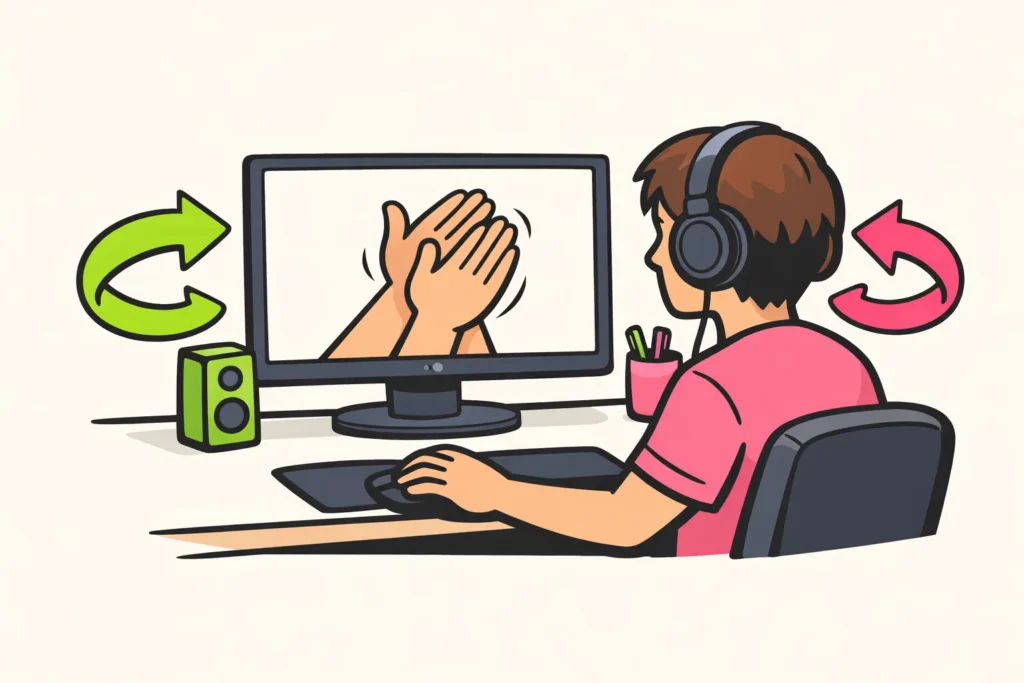
Você pode fazer um vídeo do YouTube ser reproduzido automaticamente de novo usando a função de repetição. Abra o vídeo que deseja continuar assistindo ou ouvindo. No computador, clique com o botão direito e escolha Loop. No celular, procure por Repetir vídeo. A reprodução automática faz outra coisa: depois que o vídeo termina, ela inicia outro vídeo.
Escolha abaixo o seu dispositivo ou veja como repetir uma playlist inteira.
Como repetir um vídeo do YouTube no computador
- Abra o vídeo no YouTube.
- Clique com o botão direito dentro da área do vídeo.
- Escolha Loop.
Estas etapas estão na explicação do YouTube sobre como repetir um vídeo no computador.
Clique na própria imagem, não no título nem no espaço ao lado. O menu do navegador apareceu? Verifique onde você clicou e tente novamente dentro da área do vídeo.
Você pode testar imediatamente se funciona. Vá para pouco antes do final e deixe o vídeo terminar. Ele começa de novo? Então a repetição está ativada.
Como repetir um vídeo do YouTube no Android e no iPhone
- Abra o vídeo no aplicativo do YouTube.
- Abra Configurações no player de vídeo.
- Escolha Configurações adicionais.
- Ative Repetir vídeo .
Você encontra estas etapas na explicação para dispositivos móveis do YouTube sobre como repetir um vídeo. O menu pode ter uma aparência diferente em cada versão do aplicativo.
Imagine que você esteja praticando um passo de dança com um vídeo curto. Depois de ativar a função, deixe o vídeo ser reproduzido uma vez. Quando o início voltar, você poderá continuar acompanhando a explicação sem precisar pressionar reproduzir novamente.
Como repetir uma playlist do YouTube ou um único vídeo
Uma playlist é uma lista de reprodução com vídeos. Primeiro, escolha o que deseja repetir: a lista inteira ou apenas o vídeo que está assistindo agora.
| O que você quer assistir? | O que você escolhe? |
|---|---|
| Todos os vídeos em sequência e depois o primeiro novamente | Repetir a playlist inteira |
| Sempre o mesmo vídeo da lista | Repetir apenas esse vídeo |
Use a função de repetição da playlist se quiser reproduzir a lista inteira novamente. Depois do último vídeo, verifique se o primeiro começa outra vez.
Quer repetir apenas um vídeo e não consegue encontrar essa configuração? Abra o vídeo fora da playlist. Por exemplo, pesquise pelo título exato e depois siga as etapas para o computador ou celular.
Suponha que você tenha três vídeos de exercícios em uma lista, mas precise apenas do segundo. Ao abri lo separadamente, você não precisa descobrir qual modo de repetição se aplica à lista inteira.
Como repetir um vídeo do YouTube na TV ou no console de videogame
Procure uma opção de repetição nos controles do vídeo. Você não pode simplesmente seguir no celular as mesmas etapas em uma TV ou console de videogame.
Não consegue encontrar uma opção de repetição? Tente no computador ou celular seguindo as etapas acima. Vai assistir depois em outro dispositivo? Teste novamente se o vídeo se repete. Não presuma que a configuração será transferida.
A diferença entre repetir um vídeo do YouTube e usar a reprodução automática
Com repetição o mesmo vídeo começa novamente. Com reprodução automática, ou reprodução automática, outro vídeo começa depois que o atual termina.
Quer ouvir sempre a mesma música tranquila enquanto lê? Então escolha a repetição. Depois, quer assistir a algo diferente? Nesse caso, a reprodução automática é mais adequada.
Outro vídeo começa inesperadamente? Verifique se você ativou a repetição, em vez de apenas a reprodução automática. Veja também se o vídeo ainda está em uma playlist.
A opção de repetir vídeo não aparece no YouTube
Primeiro, verifique onde você está assistindo ao vídeo. Ele está em outro site? Então abra o diretamente no YouTube. As etapas do aplicativo do YouTube não se aplicam a um vídeo em outro site.
- No computador: clique com o botão direito dentro da área do vídeo, não ao lado dela.
- No celular: verifique também as Configurações adicionais. Não pare no primeiro menu.
- Se o menu estiver diferente: verifique se é possível atualizar o aplicativo e abra o vídeo novamente. Uma atualização nem sempre resolve o problema.
Ainda não vê a opção? Tente em um computador, se puder usá lo. Você não precisa instalar imediatamente outro aplicativo para isso.
Como repetir um vídeo do YouTube usando outro site ou aplicativo
Primeiro, tente usar a função de repetição do próprio YouTube se quiser reproduzir um vídeo inteiro novamente. Outro site ou aplicativo é uma etapa adicional para isso.
Ainda quer usar outro site? Não forneça sua senha do Google a um site desconhecido. Verifique as permissões solicitadas por um aplicativo. O acesso aos seus contatos ou arquivos não faz sentido se você só quer repetir um vídeo.
Preste atenção ao que exatamente você deseja reproduzir. As etapas deste artigo repetem o vídeo inteiro. Elas não servem para repetir apenas um trecho curto entre um ponto inicial e um ponto final escolhidos por você.
Como repetir o seu próprio vídeo do YouTube
Você mesmo está criando um vídeo de exercícios ou um vídeo tranquilo para o fundo? Então observe o final e, logo depois, o início. Ouça se o som fica repentinamente mais alto ou mais baixo e preste atenção a silêncios longos. Você pode ajustar essa transição ao editar o seu vídeo do YouTube.
Também quer melhorar o título e a descrição? Leia como otimizar o seu vídeo do YouTube . Quer colocar o vídeo no seu próprio site? Veja a explicação sobre incorporar um vídeo do YouTube. Se você também publica seu próprio conteúdo, nossos serviços para YouTube incluem pacotes de visualizações e inscritos. As páginas dos produtos mostram as quantidades e os preços disponíveis.