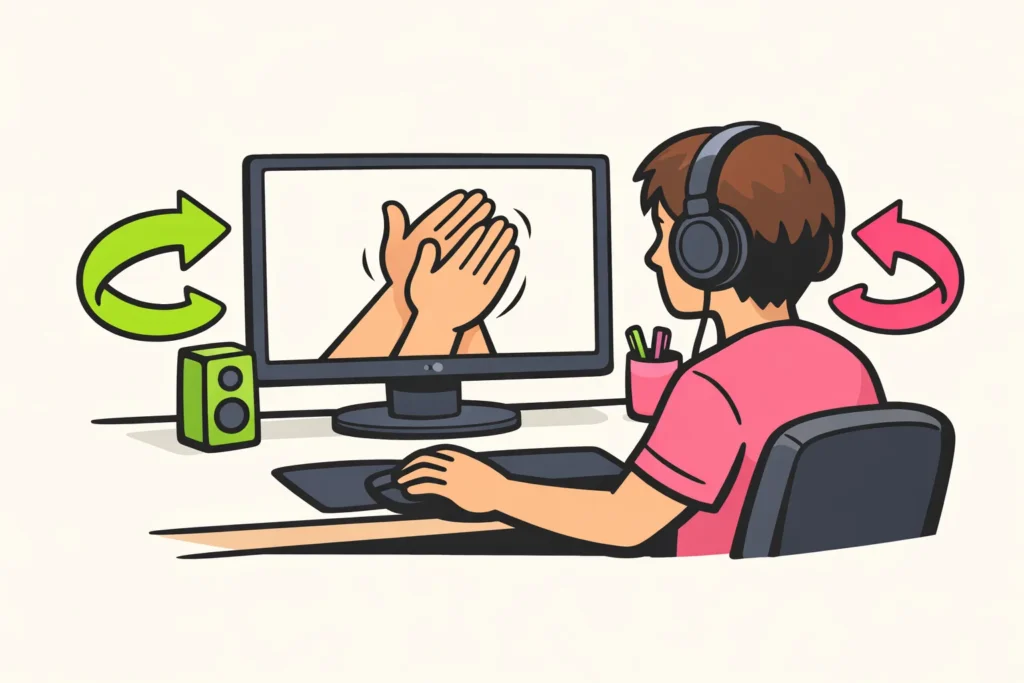
YouTube videosunu tekrarlama özelliğiyle otomatik olarak yeniden oynatabilirsin. İzlemeye veya dinlemeye devam etmek istediğin videoyu aç. Bilgisayarında sağ tıklayarak şu seçeneği belirle: Döngü. Telefonunda ayarlarda şu seçeneği ara: Videoyu tekrarla. Otomatik oynatma farklı çalışır: video bittikten sonra başka bir video başlar.
Aşağıdan cihazını seç veya tüm oynatma listesini nasıl tekrarlayacağını öğren.
YouTube videosunu bilgisayarında tekrarlama
- Videoyu YouTube’da aç.
- Video görüntüsünün içinde sağ tıkla.
- Şunu seç: Döngü.
Bu adımlar şu sayfada yer alıyor: YouTube’un bilgisayarda tekrarlamayla ilgili açıklaması.
Başlığın veya yanındaki alanın değil, görüntünün kendisinin üzerine tıkla. Tarayıcının menüsü mü görünüyor? Nereye tıkladığını kontrol et ve video görüntüsünün içinde yeniden dene.
Çalışıp çalışmadığını hemen test edebilirsin. Videonun sonundan hemen önceye git ve oynatmanın tamamlanmasını bekle. Yeniden mi başlıyor? O zaman tekrarlama açıktır.
YouTube videosunu Android ve iPhone’da tekrarlama
- Videoyu YouTube uygulamasında aç.
- Şunu aç: Ayarlar video oynatıcısında.
- Şunu seç: Ek ayarlar.
- Şunu etkinleştir: Videoyu tekrarla etkinleştir.
Bu adımları şu sayfada bulabilirsin: YouTube’un Videoyu tekrarla özelliğiyle ilgili mobil açıklaması. Menü, uygulamanın sürümüne göre farklı görünebilir.
Kısa bir videoyla dans hareketi çalıştığını düşün. Tekrarlamayı etkinleştirdikten sonra videonun bir kez tamamlanmasını bekle. Başlangıç yeniden geldiğinde, oynat düğmesine sürekli yeniden basmadan açıklamayı takip etmeye devam edebilirsin.
Bir YouTube oynatma listesini veya tek bir videoyu tekrarlama
Oynatma listesi, videolardan oluşan bir listedir. Önce neyi tekrarlamak istediğini seç: listenin tamamını mı, yoksa o anda izlediğin videoyu mu?
| Ne görmek istiyorsun? | Hangisini seçiyorsun? |
|---|---|
| Tüm videoları art arda oynatmak ve sonra ilk videoya dönmek | Oynatma listesinin tamamını tekrarla |
| Listedeki aynı videoyu sürekli oynatmak | Yalnızca bu videoyu tekrarla |
Tüm listeyi yeniden oynatmak istiyorsan oynatma listesinin tekrarlama özelliğini kullan. Son videodan sonra ilk videonun yeniden başlayıp başlamadığını kontrol et.
Yalnızca bir videoyu tekrarlamak istiyor ve bu ayarı bulamıyor musun? Videoyu oynatma listesinin dışında aç. Örneğin tam başlığını arat ve ardından bilgisayarın veya telefonun için olan adımları izle.
Bir listede üç egzersiz videosu bulunduğunu, ancak yalnızca ikincisine ihtiyaç duyduğunu düşün. Videoyu ayrı açarak tüm liste için hangi tekrarlama modunun geçerli olduğunu bulmak zorunda kalmazsın.
YouTube’u televizyonda veya oyun konsolunda tekrarlama
Video kontrollerinde tekrarlama seçeneğini ara. Telefonun için olan adımları televizyonda veya oyun konsolunda doğrudan uygulayamazsın.
Tekrarlama seçeneğini bulamıyor musun? Yukarıdaki adımları kullanarak bilgisayarda veya telefonda dene. Daha sonra başka bir cihazda izlemeye mi geçiyorsun? Videonun tekrarlanıp tekrarlanmadığını yeniden test et. Ayarın diğer cihaza aktarılacağını varsayma.
YouTube’da tekrarlama ile otomatik oynatma arasındaki fark
Şununla tekrarlama aynı video yeniden başlar. Şununla otomatik oynatma, yani otomatik oynatmayla, video bittikten sonra başka bir video başlar.
Okurken sürekli aynı sakin müzik parçasını duymak mı istiyorsun? O zaman tekrarlamayı seç. Daha sonra başka bir şey izlemek mi istiyorsun? Bu durumda otomatik oynatma daha uygundur.
Beklenmedik şekilde başka bir video mu başlıyor? Yalnızca otomatik oynatmayı değil, tekrarlamayı etkinleştirdiğini kontrol et. Ayrıca videonun hâlâ bir oynatma listesinde olup olmadığına bak.
YouTube’da videoyu tekrarlama seçeneği yok
Önce videoyu nerede izlediğini kontrol et. Başka bir web sitesinde mi? O zaman doğrudan YouTube’da aç. YouTube uygulamasına ait adımlar, başka bir web sitesindeki video için geçerli değildir.
- Bilgisayarında: yanındaki alana değil, video görüntüsünün içinde sağ tıkla.
- Telefonunda: Ek ayarlara da bak. İlk menüde durma.
- Menü farklıysa: uygulamayı güncelleyip videoyu yeniden açıp açamayacağına bak. Güncelleme sorunu her zaman çözmez.
Seçeneği hâlâ göremiyor musun? Kullanabiliyorsan bilgisayarda dene. Bunun için hemen ek bir uygulama yüklemen gerekmez.
YouTube’u başka bir web sitesi veya uygulamayla tekrarlama
Tüm videoyu yeniden oynatmak istiyorsan önce YouTube’un kendi tekrarlama özelliğini dene. Başka bir web sitesi veya uygulama bu işlem için ek bir adımdır.
Yine de başka bir web sitesi kullanmak mı istiyorsun? Bilinmeyen bir web sitesine Google şifreni verme. İzin vermen gereken bir uygulamayı kontrol et. Yalnızca bir videoyu tekrarlamak istiyorsan kişilerine veya dosyalarına erişim istemesi normal değildir.
Tam olarak neyi oynatmak istediğine dikkat et. Bu makaledeki adımlar videonun tamamını tekrarlar. Yalnızca kendi seçtiğin başlangıç ve bitiş noktaları arasındaki kısa bir bölümü tekrarlamak için tasarlanmamıştır.
Kendi YouTube videonu tekrarlatma
Kendin bir egzersiz videosu veya sakin bir arka plan videosu mu hazırlıyorsun? O zaman sonunu ve hemen ardından başlangıcını izle. Sesin aniden yükselip alçalıp alçalmadığını dinle ve uzun sessizliklere dikkat et. Bu geçişi şu işlemi yaparken ayarlayabilirsin: YouTube videonu düzenleme.
Başlığı ve açıklamayı da geliştirmek mi istiyorsun? Şunları nasıl yapacağını öğren: YouTube videonu optimize etme Videoyu kendi web sitene eklemek mi istiyorsun? Şununla ilgili açıklamaya göz at: YouTube videosu yerleştirme. Kendi içeriklerinizi de yayımlıyorsanız, YouTube hizmetlerimiz kapsamında izlenme ve abone paketlerini inceleyebilirsiniz. Ürün sayfalarında mevcut miktarlar ve fiyatlar yer alır.
























