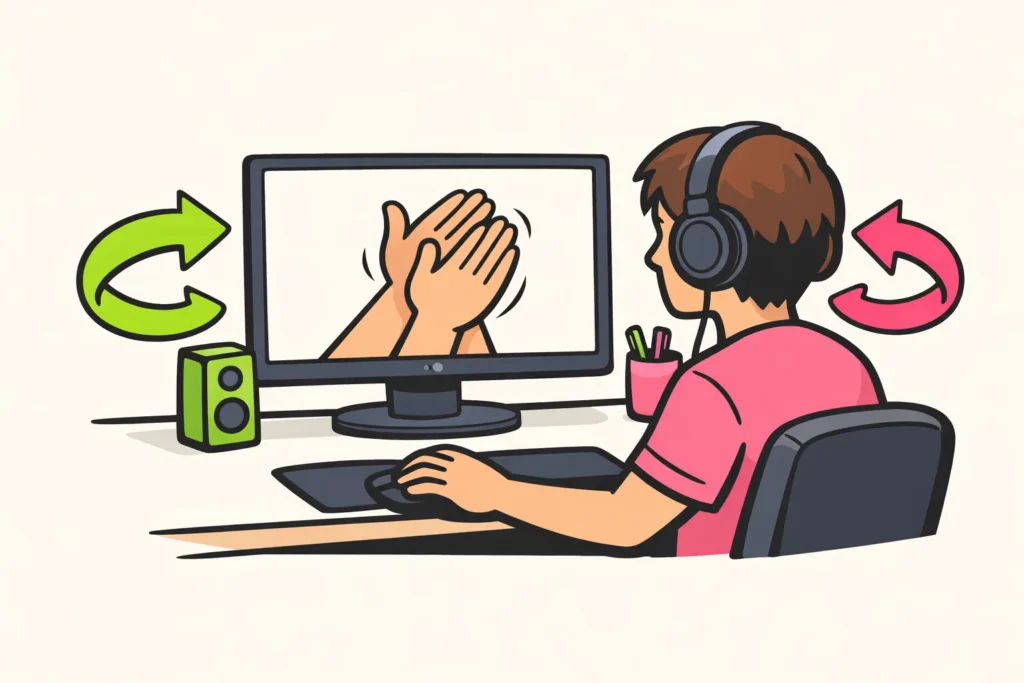
Μπορείτε να ρυθμίσετε ένα βίντεο YouTube να αναπαράγεται ξανά αυτόματα με τη λειτουργία επανάληψης. Ανοίξτε το βίντεο που θέλετε να συνεχίσετε να παρακολουθείτε ή να ακούτε. Στον υπολογιστή σας, κάντε δεξί κλικ και επιλέξτε Επανάληψη. Στο τηλέφωνό σας αναζητήστε στις ρυθμίσεις την επιλογή Επανάληψη βίντεο. Η αυτόματη αναπαραγωγή κάνει κάτι διαφορετικό: μετά την ολοκλήρωση ξεκινά ένα επόμενο βίντεο.
Επιλέξτε παρακάτω τη συσκευή σας ή διαβάστε πώς να επαναλάβετε μια ολόκληρη playlist.
Πώς να επαναλάβετε ένα βίντεο YouTube στον υπολογιστή σας
- Ανοίξτε το βίντεο στο YouTube.
- Κάντε δεξί κλικ μέσα στην εικόνα του βίντεο.
- Επιλέξτε Επανάληψη.
Αυτά τα βήματα περιγράφονται στις οδηγίες του YouTube για την επανάληψη στον υπολογιστή σας.
Κάντε κλικ στην ίδια την εικόνα και όχι στον τίτλο ή στον χώρο δίπλα της. Εμφανίζεται το μενού του προγράμματος περιήγησης; Ελέγξτε πού κάνατε κλικ και δοκιμάστε ξανά μέσα στην εικόνα του βίντεο.
Μπορείτε να ελέγξετε αμέσως αν λειτουργεί. Μεταβείτε λίγο πριν από το τέλος και αφήστε το βίντεο να ολοκληρωθεί. Ξεκινά ξανά; Τότε η επανάληψη είναι ενεργοποιημένη.
Πώς να επαναλάβετε ένα βίντεο YouTube σε Android και iPhone
- Ανοίξτε το βίντεο στην εφαρμογή YouTube.
- Ανοίξτε τις Ρυθμίσεις στο πρόγραμμα αναπαραγωγής βίντεο.
- Επιλέξτε Πρόσθετες ρυθμίσεις.
- Ενεργοποιήστε την επιλογή Επανάληψη βίντεο την επανάληψη.
Μπορείτε να βρείτε αυτά τα βήματα στις οδηγίες του YouTube για κινητές συσκευές σχετικά με την Επανάληψη βίντεο. Το μενού μπορεί να διαφέρει ανάλογα με την έκδοση της εφαρμογής.
Ας υποθέσουμε ότι εξασκείτε μια χορευτική κίνηση με ένα σύντομο βίντεο. Αφήστε το βίντεο να ολοκληρωθεί μία φορά αφού ενεργοποιήσετε την επανάληψη. Όταν επιστρέψει στην αρχή, μπορείτε να συνεχίσετε να ακολουθείτε τις οδηγίες χωρίς να πατάτε ξανά και ξανά την αναπαραγωγή.
Πώς να επαναλάβετε μια playlist YouTube ή ένα μόνο βίντεο
Μια playlist είναι μια λίστα βίντεο. Αρχικά επιλέξτε τι θέλετε να επαναλάβετε: ολόκληρη τη λίστα ή μόνο το βίντεο που παρακολουθείτε τώρα.
| Τι θέλετε να δείτε; | Τι επιλέγετε; |
|---|---|
| Όλα τα βίντεο διαδοχικά και μετά ξανά το πρώτο | Επανάληψη ολόκληρης της playlist |
| Συνεχώς το ίδιο βίντεο από τη λίστα | Επανάληψη μόνο αυτού του βίντεο |
Χρησιμοποιήστε τη λειτουργία επανάληψης της playlist αν θέλετε να αναπαράγετε ξανά ολόκληρη τη λίστα. Μετά το τελευταίο βίντεο, ελέγξτε αν ξεκινά ξανά το πρώτο.
Θέλετε να επαναλάβετε μόνο ένα βίντεο και δεν μπορείτε να βρείτε τη συγκεκριμένη ρύθμιση; Ανοίξτε τότε το βίντεο εκτός playlist. Για παράδειγμα, αναζητήστε τον ακριβή τίτλο και στη συνέχεια ακολουθήστε τα βήματα για τον υπολογιστή ή το τηλέφωνό σας.
Ας υποθέσουμε ότι έχετε τρία βίντεο εξάσκησης σε μια λίστα, αλλά χρειάζεστε μόνο το δεύτερο. Ανοίγοντάς το ξεχωριστά, δεν χρειάζεται να βρείτε ποια λειτουργία επανάληψης ισχύει για ολόκληρη τη λίστα.
Πώς να επαναλάβετε ένα βίντεο YouTube σε τηλεόραση ή κονσόλα παιχνιδιών
Αναζητήστε στις λειτουργίες ελέγχου του βίντεο μια επιλογή επανάληψης. Δεν μπορείτε να ακολουθήσετε απλώς τα βήματα για το τηλέφωνό σας σε τηλεόραση ή κονσόλα παιχνιδιών.
Δεν μπορείτε να βρείτε την επιλογή επανάληψης; Δοκιμάστε την από υπολογιστή ή τηλέφωνο ακολουθώντας τα παραπάνω βήματα. Αν στη συνέχεια παρακολουθήσετε το βίντεο σε άλλη συσκευή, ελέγξτε ξανά αν επαναλαμβάνεται. Μην θεωρείτε δεδομένο ότι η ρύθμιση θα μεταφερθεί.
Η διαφορά μεταξύ επανάληψης YouTube και αυτόματης αναπαραγωγής
Με την επανάληψη ξεκινά ξανά το ίδιο βίντεο. Με την αυτόματη αναπαραγωγή, ή autoplay, μετά την ολοκλήρωση ξεκινά ένα επόμενο βίντεο.
Θέλετε να ακούτε συνεχώς το ίδιο ήρεμο μουσικό κομμάτι ενώ διαβάζετε; Επιλέξτε την επανάληψη. Αν στη συνέχεια θέλετε να παρακολουθήσετε κάτι διαφορετικό, η αυτόματη αναπαραγωγή είναι καταλληλότερη.
Ξεκινά απροσδόκητα ένα άλλο βίντεο; Ελέγξτε αν έχετε ενεργοποιήσει την επανάληψη αντί για την απλή αυτόματη αναπαραγωγή. Ελέγξτε επίσης αν το βίντεο βρίσκεται ακόμη σε playlist.
Δεν υπάρχει η επιλογή επανάληψης βίντεο στο YouTube
Αρχικά ελέγξτε πού παρακολουθείτε το βίντεο. Βρίσκεται σε άλλον ιστότοπο; Ανοίξτε το απευθείας στο YouTube. Τα βήματα για την εφαρμογή YouTube δεν ισχύουν για βίντεο σε άλλον ιστότοπο.
- Στον υπολογιστή σας: κάντε δεξί κλικ μέσα στην εικόνα του βίντεο και όχι δίπλα της.
- Στο τηλέφωνό σας: ελέγξτε επίσης τις Πρόσθετες ρυθμίσεις. Μην σταματήσετε στο πρώτο μενού.
- Αν το μενού είναι διαφορετικό: ελέγξτε αν μπορείτε να ενημερώσετε την εφαρμογή και ανοίξτε ξανά το βίντεο. Μια ενημέρωση δεν επιλύει πάντα το πρόβλημα.
Εξακολουθείτε να μην βλέπετε την επιλογή; Δοκιμάστε σε υπολογιστή, αν μπορείτε να χρησιμοποιήσετε έναν. Δεν χρειάζεται να εγκαταστήσετε αμέσως μια επιπλέον εφαρμογή.
Πώς να επαναλάβετε ένα βίντεο YouTube με άλλο ιστότοπο ή εφαρμογή
Αν θέλετε να αναπαράγετε ξανά ολόκληρο το βίντεο, δοκιμάστε πρώτα τη λειτουργία επανάληψης του ίδιου του YouTube. Ένας άλλος ιστότοπος ή εφαρμογή είναι ένα επιπλέον βήμα.
Θέλετε παρ’ όλα αυτά να χρησιμοποιήσετε άλλον ιστότοπο; Μην δώσετε τον κωδικό πρόσβασης Google σε άγνωστο ιστότοπο. Για μια εφαρμογή, ελέγξτε για ποιο πράγμα πρέπει να δώσετε άδεια. Η πρόσβαση στις επαφές ή στα αρχεία σας δεν είναι λογική όταν θέλετε απλώς να επαναλάβετε ένα βίντεο.
Προσέξτε τι ακριβώς θέλετε να αναπαράγετε. Τα βήματα αυτού του άρθρου επαναλαμβάνουν ολόκληρο το βίντεο. Δεν προορίζονται για την επανάληψη μόνο ενός σύντομου αποσπάσματος μεταξύ ενός σημείου έναρξης και ενός σημείου λήξης που έχετε επιλέξει.
Πώς να επαναλάβετε το δικό σας βίντεο YouTube
Δημιουργείτε μόνοι σας ένα βίντεο εξάσκησης ή ένα ήρεμο βίντεο για το φόντο; Δείτε το τέλος και αμέσως μετά την αρχή. Ακούστε αν ο ήχος γίνεται ξαφνικά πιο δυνατός ή πιο χαμηλός και προσέξτε τις μεγάλες σιωπές. Μπορείτε να προσαρμόσετε αυτή τη μετάβαση όταν μοντάρετε ένα βίντεο YouTube.
Θέλετε επίσης να βελτιώσετε τον τίτλο και την περιγραφή; Διαβάστε πώς μπορείτε να βελτιστοποιήσετε το βίντεό σας στο YouTube Μπορείτε. Θέλετε να τοποθετήσετε το βίντεο στον δικό σας ιστότοπο; Δείτε τις οδηγίες για την ενσωμάτωση ενός βίντεο YouTube. Αν δημοσιεύεις και δικό σου περιεχόμενο, οι υπηρεσίες για το YouTube που προσφέρουμε περιλαμβάνουν πακέτα για προβολές και συνδρομητές. Στις σελίδες των προϊόντων θα βρεις τις διαθέσιμες ποσότητες και τιμές.