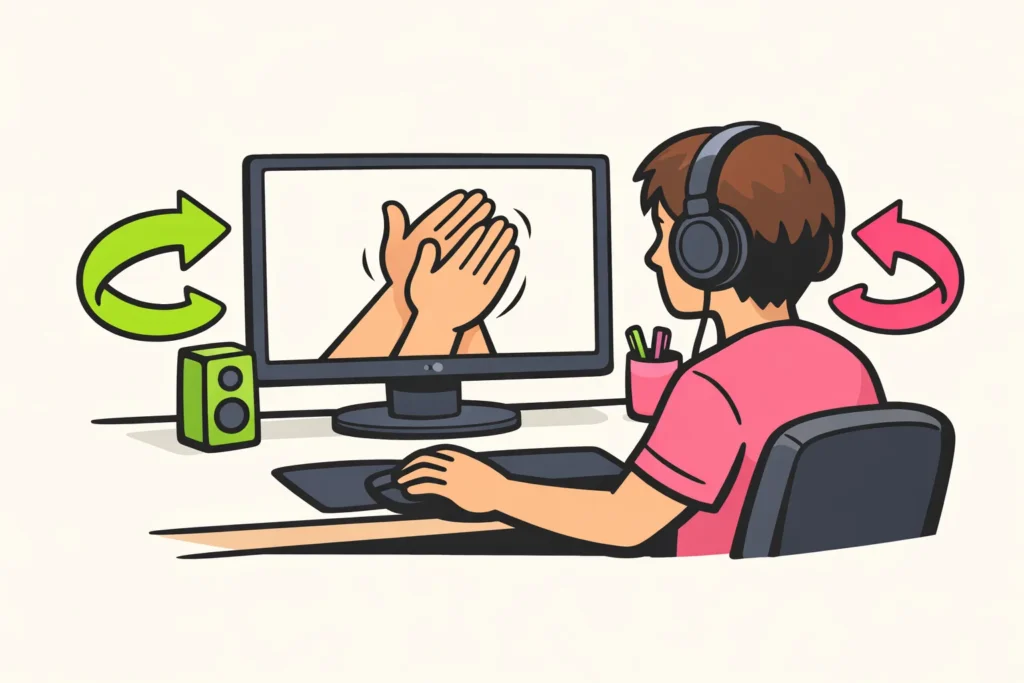
Vous pouvez faire rejouer automatiquement une vidéo YouTube grâce à la fonction de répétition. Ouvrez la vidéo que vous souhaitez continuer à regarder ou à écouter. Sur votre ordinateur, faites un clic droit et choisissez Lire en boucle . Sur votre téléphone, recherchez Répéter la vidéo. La lecture automatique fonctionne différemment : elle lance une autre vidéo à la fin de la précédente.
Choisissez votre appareil ci dessous ou découvrez comment répéter toute une playlist.
Répéter une vidéo YouTube sur votre ordinateur
- Ouvrez la vidéo sur YouTube.
- Faites un clic droit dans l’image de la vidéo.
- Choisissez Lire en boucle.
Ces étapes figurent dans le guide YouTube pour répéter une vidéo sur votre ordinateur.
Cliquez sur l’image elle même, et non sur le titre ou l’espace à côté. Le menu de votre navigateur s’affiche ? Vérifiez où vous avez cliqué et réessayez dans l’image de la vidéo.
Vous pouvez vérifier immédiatement si cela fonctionne. Allez juste avant la fin et laissez la vidéo se terminer. Recommence t elle ? La répétition est alors activée.
Répéter une vidéo YouTube sur Android et iPhone
- Ouvrez la vidéo dans l’application YouTube.
- Ouvrez Paramètres dans le lecteur vidéo.
- Choisissez Paramètres supplémentaires.
- Activez Répéter la vidéo .
Vous trouverez ces étapes dans le guide mobile de YouTube consacré à la répétition des vidéos. Le menu peut varier selon la version de l’application.
Imaginez que vous répétiez des pas de danse avec une courte vidéo. Laissez la vidéo se terminer une fois après l’activation de la fonction. Lorsque le début revient, vous pouvez continuer à suivre les explications sans devoir appuyer à nouveau sur lecture.
Répéter une playlist YouTube ou une seule vidéo
Une playlist est une liste de lecture contenant des vidéos. Choisissez d’abord ce que vous souhaitez répéter : toute la liste ou uniquement la vidéo que vous regardez actuellement.
| Que souhaitez vous voir ? | Que choisissez vous ? |
|---|---|
| Toutes les vidéos à la suite, puis la première à nouveau | Répéter toute la playlist |
| Toujours la même vidéo de la liste | Répéter uniquement cette vidéo |
Utilisez la fonction de répétition de la playlist si vous souhaitez relire toute la liste. Après la dernière vidéo, vérifiez que la première recommence.
Vous souhaitez répéter une seule vidéo, mais vous ne trouvez pas ce réglage ? Ouvrez alors la vidéo en dehors de la playlist. Recherchez par exemple son titre exact, puis suivez les étapes pour votre ordinateur ou votre téléphone.
Supposons que vous ayez trois vidéos d’exercice dans une liste, mais que vous n’ayez besoin que de la deuxième. En l’ouvrant séparément, vous n’avez pas à déterminer quel mode de répétition s’applique à toute la liste.
Répéter YouTube sur un téléviseur ou une console de jeux
Recherchez une option de répétition dans les commandes de la vidéo. Les étapes pour votre téléphone ne peuvent pas être suivies telles quelles sur un téléviseur ou une console de jeux.
Vous ne trouvez pas d’option de répétition ? Essayez alors sur un ordinateur ou un téléphone en suivant les étapes ci dessus. Si vous regardez ensuite sur un autre appareil, vérifiez à nouveau que la vidéo se répète. Ne partez pas du principe que le réglage est conservé.
La différence entre répéter une vidéo YouTube et la lecture automatique
Avec la répétition la même vidéo recommence. Avec la lecture automatique, une autre vidéo commence à la fin de la précédente.
Vous souhaitez écouter toujours le même morceau de musique apaisant pendant votre lecture ? Choisissez alors la répétition. Vous préférez ensuite regarder autre chose ? La lecture automatique conviendra mieux.
Une autre vidéo commence de manière inattendue ? Vérifiez que vous avez activé la répétition, et pas seulement la lecture automatique. Vérifiez également que la vidéo figure encore dans une playlist.
L’option Répéter la vidéo est absente de YouTube
Commencez par vérifier où vous regardez la vidéo. Se trouve t elle sur un autre site web ? Ouvrez la vidéo directement sur YouTube. Les étapes pour l’application YouTube ne s’appliquent pas à une vidéo intégrée sur un autre site web.
- Sur votre ordinateur : faites un clic droit dans l’image de la vidéo, et non à côté.
- Sur votre téléphone : consultez également les Paramètres supplémentaires. Ne vous arrêtez pas au premier menu.
- Si le menu est différent : vérifiez si vous pouvez mettre l’application à jour et ouvrez à nouveau la vidéo. Une mise à jour ne résout pas toujours le problème.
Vous ne voyez toujours pas l’option ? Essayez sur un ordinateur si vous pouvez en utiliser un. Vous n’avez pas besoin d’installer immédiatement une application supplémentaire.
Répéter une vidéo YouTube avec un autre site web ou une autre application
Si vous souhaitez relire une vidéo entière, essayez d’abord la fonction de répétition intégrée à YouTube. Un autre site web ou une autre application constitue une étape supplémentaire.
Vous souhaitez tout de même utiliser un autre site web ? Ne communiquez pas votre mot de passe Google à un site web inconnu. Pour une application, vérifiez les autorisations qu’elle demande. L’accès à vos contacts ou à vos fichiers n’est pas justifié si vous souhaitez seulement répéter une vidéo.
Faites attention à ce que vous souhaitez exactement lire. Les étapes de cet article répètent la vidéo entière. Elles ne servent pas à répéter uniquement un court extrait entre un point de début et un point de fin choisis.
Faire répéter votre propre vidéo YouTube
Vous créez vous même une vidéo d’exercice ou une vidéo d’ambiance apaisante ? Regardez la fin, puis immédiatement le début. Écoutez si le son devient soudainement plus fort ou plus faible et soyez attentif aux longs silences. Vous pouvez ajuster cette transition lorsque vous montez votre vidéo YouTube.
Vous souhaitez également améliorer le titre et la description ? Découvrez comment optimiser votre vidéo YouTube . Vous souhaitez publier la vidéo sur votre propre site web ? Consultez le guide consacré à l’intégration d’une vidéo YouTube. Si vous publiez aussi vos propres contenus, nos services YouTube proposent des offres pour les vues et les abonnés. Les pages des produits indiquent les quantités et les tarifs disponibles.
























