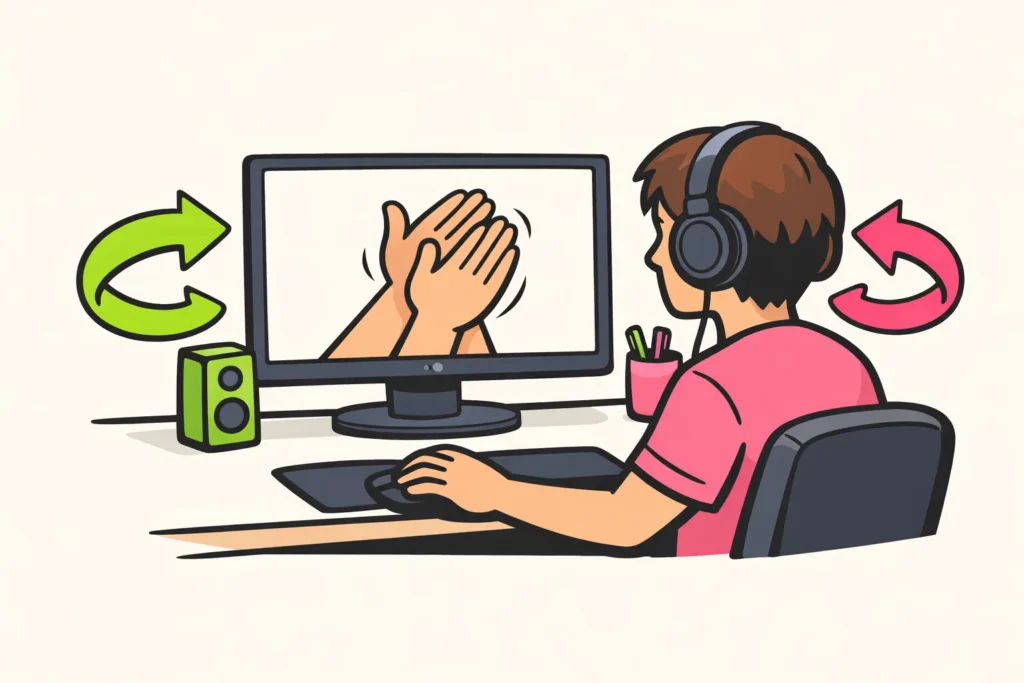
Puedes hacer que un video de YouTube se reproduzca automáticamente de nuevo con la función de repetir. Abre el video que quieres seguir viendo o escuchando. En tu computadora, haz clic derecho y elige Repetir. En tu celular, busca en la configuración la opción Repetir video. La reproducción automática hace algo diferente: al terminar, comienza otro video.
Elige abajo tu dispositivo o descubre cómo repetir una lista de reproducción completa.
Cómo repetir un video de YouTube en tu computadora
- Abre el video en YouTube.
- Haz clic derecho dentro del video.
- Elige Repetir.
Estos pasos aparecen en la guía de YouTube para repetir videos en tu computadora.
Haz clic en el video, no en el título ni en el espacio de al lado. ¿Aparece el menú de tu navegador? Revisa dónde hiciste clic e inténtalo de nuevo dentro del video.
Puedes comprobar de inmediato si funciona. Avanza hasta justo antes del final y deja que el video termine. ¿Comienza de nuevo? Entonces la repetición está activada.
Cómo repetir un video de YouTube en Android y iPhone
- Abre el video en la aplicación de YouTube.
- Abre Configuración en el reproductor de video.
- Elige Configuración adicional.
- Activa Repetir video la opción.
Encontrarás estos pasos en la guía móvil de YouTube sobre cómo repetir videos. El menú puede verse diferente según la versión de la aplicación.
Supón que estás practicando un paso de baile con un video corto. Después de activar la opción, deja que el video se reproduzca una vez. Cuando vuelva a comenzar, podrás seguir la explicación sin tener que presionar reproducir otra vez.
Cómo repetir una lista de reproducción de YouTube o un solo video
Una lista de reproducción es una lista de videos. Primero elige qué quieres repetir: toda la lista o solo el video que estás viendo ahora.
| ¿Qué quieres ver? | ¿Qué eliges? |
|---|---|
| Todos los videos uno tras otro y después de nuevo el primero | Repetir toda la lista de reproducción |
| Siempre el mismo video de la lista | Repetir solo ese video |
Usa la función de repetir de la lista de reproducción si quieres reproducir de nuevo toda la lista. Después del último video, comprueba que vuelva a comenzar el primero.
¿Quieres repetir solo un video y no encuentras esa configuración? Abre el video fuera de la lista de reproducción. Por ejemplo, busca el título exacto y después sigue los pasos para tu computadora o celular.
Supón que tienes tres videos de práctica en una lista, pero solo necesitas el segundo. Al abrirlo por separado, no tendrás que averiguar qué modo de repetición se aplica a toda la lista.
Cómo repetir YouTube en una televisión o consola de videojuegos
Busca una opción para repetir en los controles del video. No puedes seguir sin más los pasos para tu celular en una televisión o consola de videojuegos.
¿No encuentras la opción para repetir? Inténtalo en una computadora o celular con los pasos anteriores. ¿Después vas a ver el video en otro dispositivo? Comprueba de nuevo si el video se repite. No des por hecho que la configuración se transfiere.
Diferencia entre repetir YouTube y la reproducción automática
Con repetir el mismo video comienza de nuevo. Con la reproducción automática, después de terminar comienza otro video.
¿Quieres escuchar la misma música tranquila mientras lees? Elige repetir. Si después quieres ver algo diferente, la reproducción automática es más adecuada.
¿Comienza otro video inesperadamente? Comprueba que hayas activado repetir, en lugar de solo la reproducción automática. Revisa también si el video todavía está en una lista de reproducción.
No aparece la opción para repetir videos en YouTube
Primero comprueba dónde estás viendo el video. ¿Está en otro sitio web? Ábrelo directamente en YouTube. Los pasos para la aplicación de YouTube no funcionan con un video de otro sitio web.
- En tu computadora: haz clic derecho dentro del video, no a un lado.
- En tu celular: revisa también la Configuración adicional. No te detengas en el primer menú.
- Si el menú es diferente: comprueba si puedes actualizar la aplicación y vuelve a abrir el video. Una actualización no siempre resuelve el problema.
¿Todavía no ves la opción? Inténtalo en una computadora si puedes usar una. No necesitas instalar de inmediato otra aplicación.
Cómo repetir YouTube con otro sitio web o aplicación
Primero prueba la función de repetir de YouTube si quieres reproducir de nuevo un video completo. Usar otro sitio web o aplicación es un paso adicional.
¿Aun así quieres usar otro sitio web? No le des tu contraseña de Google a un sitio web desconocido. En el caso de una aplicación, revisa para qué te pide permiso. El acceso a tus contactos o archivos no tiene sentido si solo quieres repetir un video.
Pon atención a lo que quieres reproducir exactamente. Los pasos de este artículo repiten el video completo. No están pensados para repetir solo un fragmento corto entre un punto de inicio y uno final que tú elijas.
Cómo repetir tu propio video de YouTube
¿Tú haces un video de práctica o un video tranquilo para reproducir de fondo? Revisa el final y justo después el inicio. Escucha si el sonido sube o baja de repente y presta atención a los silencios largos. Puedes ajustar esa transición cuando edites tu video de YouTube.
¿También quieres mejorar el título y la descripción? Descubre cómo optimizar tu video de YouTube puedes hacerlo. ¿Quieres colocar el video en tu propio sitio web? Consulta la guía sobre cómo insertar un video de YouTube. Si también publicas tus propios contenidos, nuestros servicios para YouTube incluyen paquetes de vistas y suscriptores. Las páginas de los productos muestran las cantidades y los precios disponibles.