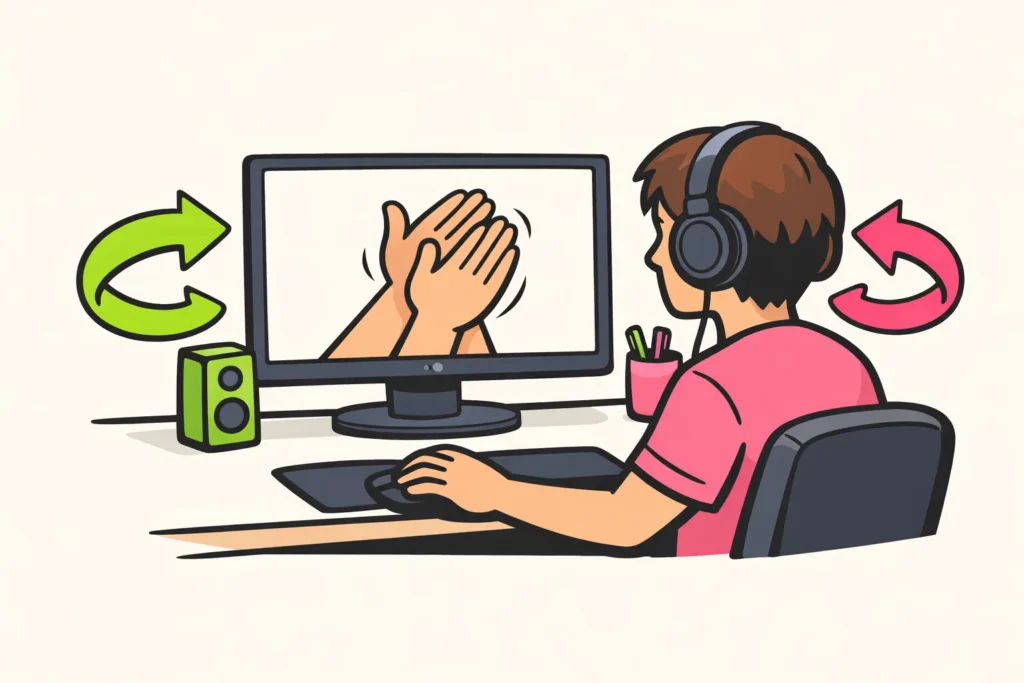
Puoi fare in modo che un video di YouTube venga riprodotto automaticamente da capo con la funzione di ripetizione. Apri il video che vuoi continuare a guardare o ascoltare. Sul computer fai clic con il tasto destro e scegli Loop. Sul telefono cerca nelle impostazioni Ripeti video. La riproduzione automatica funziona in modo diverso: al termine avvia un video successivo.
Scegli qui sotto il tuo dispositivo oppure scopri come ripetere un’intera playlist.
Ripetere un video di YouTube sul computer
- Apri il video su YouTube.
- Fai clic con il tasto destro nell’area del video.
- Scegli Loop.
Questi passaggi sono riportati nella guida di YouTube sulla ripetizione sul computer.
Fai clic sull’immagine stessa, non sul titolo o sullo spazio accanto. Compare il menu del browser? Controlla dove hai fatto clic e riprova all’interno dell’area del video.
Puoi verificare subito se funziona. Vai poco prima della fine e lascia terminare il video. Ricomincia da capo? Allora la ripetizione è attiva.
Ripetere un video di YouTube su Android e iPhone
- Apri il video nell’app YouTube.
- Apri Impostazioni nel lettore video.
- Scegli Impostazioni aggiuntive.
- Attiva Ripeti video l’opzione.
Trovi questi passaggi nella guida di YouTube per dispositivi mobili sulla ripetizione dei video. Il menu può avere un aspetto diverso a seconda della versione dell’app.
Immagina di esercitarti su un passo di danza con un video breve. Dopo aver attivato la funzione, lascia terminare il video una volta. Quando ricomincia dall’inizio, puoi continuare a seguire la spiegazione senza dover premere ogni volta il pulsante di riproduzione.
Ripetere una playlist di YouTube o un singolo video
Una playlist è un elenco di video. Scegli prima cosa vuoi ripetere: l’intero elenco oppure solo il video che stai guardando.
| Che cosa vuoi vedere? | Che cosa scegli? |
|---|---|
| Tutti i video uno dopo l’altro e poi di nuovo il primo | Ripetere l’intera playlist |
| Sempre lo stesso video dell’elenco | Ripetere solo quel video |
Usa la funzione di ripetizione della playlist se vuoi riprodurre di nuovo l’intero elenco. Dopo l’ultimo video, controlla che ricominci il primo.
Vuoi ripetere un solo video ma non trovi l’impostazione? Apri il video al di fuori della playlist. Cerca, ad esempio, il titolo esatto e poi segui i passaggi per il computer o il telefono.
Immagina di avere tre video di esercizi in un elenco, ma di aver bisogno solo del secondo. Aprendolo separatamente, non dovrai capire quale modalità di ripetizione si applica all’intero elenco.
Ripetere YouTube su TV o console di gioco
Cerca un’opzione per la ripetizione nei comandi del video. Non puoi seguire semplicemente sul televisore o sulla console di gioco gli stessi passaggi del telefono.
Non trovi l’opzione di ripetizione? Prova su un computer o un telefono seguendo i passaggi sopra. Se poi guardi il video su un altro dispositivo, verifica di nuovo che si ripeta. Non dare per scontato che l’impostazione venga trasferita.
La differenza tra la ripetizione di YouTube e la riproduzione automatica
Con la ripetizione lo stesso video ricomincia. Con la riproduzione automatica, o riproduzione automatica, al termine inizia un video successivo.
Vuoi ascoltare sempre lo stesso brano musicale rilassante mentre leggi? Scegli la ripetizione. Se invece dopo vuoi guardare qualcosa di diverso, la riproduzione automatica è più adatta.
Inizia inaspettatamente un altro video? Controlla di aver attivato la ripetizione invece della sola riproduzione automatica. Verifica anche che il video sia ancora in una playlist.
La funzione Ripeti video non è disponibile su YouTube
Controlla prima dove stai guardando il video. Si trova su un altro sito web? Aprilo direttamente su YouTube. I passaggi per l’app YouTube non valgono per un video su un altro sito web.
- Sul computer: fai clic con il tasto destro all’interno dell’area del video, non accanto.
- Sul telefono: controlla anche le Impostazioni aggiuntive. Non fermarti al primo menu.
- Se il menu è diverso: controlla se puoi aggiornare l’app e riapri il video. Un aggiornamento non risolve sempre il problema.
Non vedi ancora l’opzione? Prova su un computer, se puoi usarne uno. Non devi installare subito un’app aggiuntiva.
Ripetere YouTube con un altro sito web o un’app
Se vuoi riprodurre di nuovo un intero video, prova prima la funzione di ripetizione di YouTube. Un altro sito web o un’altra app sono un passaggio aggiuntivo.
Vuoi comunque usare un altro sito web? Non fornire la tua password Google a un sito web sconosciuto. Per un’app, controlla quali autorizzazioni richiede. L’accesso ai tuoi contatti o ai tuoi file non è ragionevole se vuoi solo ripetere un video.
Presta attenzione a ciò che vuoi riprodurre esattamente. I passaggi di questo articolo ripetono l’intero video. Non servono a ripetere solo un breve segmento tra un punto di inizio e uno di fine scelti da te.
Ripetere il tuo video di YouTube
Hai creato tu un video di esercizi o un video tranquillo da usare come sottofondo? Guarda la fine e subito dopo l’inizio. Ascolta se l’audio diventa improvvisamente più forte o più debole e fai attenzione ai silenzi lunghi. Puoi modificare questa transizione quando monti il tuo video di YouTube.
Vuoi migliorare anche il titolo e la descrizione? Scopri come ottimizzare il tuo video di YouTube Puoi farlo. Vuoi pubblicare il video sul tuo sito web? Consulta la guida su come incorporare un video di YouTube. Se pubblichi anche contenuti tuoi, i nostri servizi per YouTube comprendono pacchetti di visualizzazioni e iscritti. Le pagine dei prodotti mostrano le quantità e i prezzi disponibili.