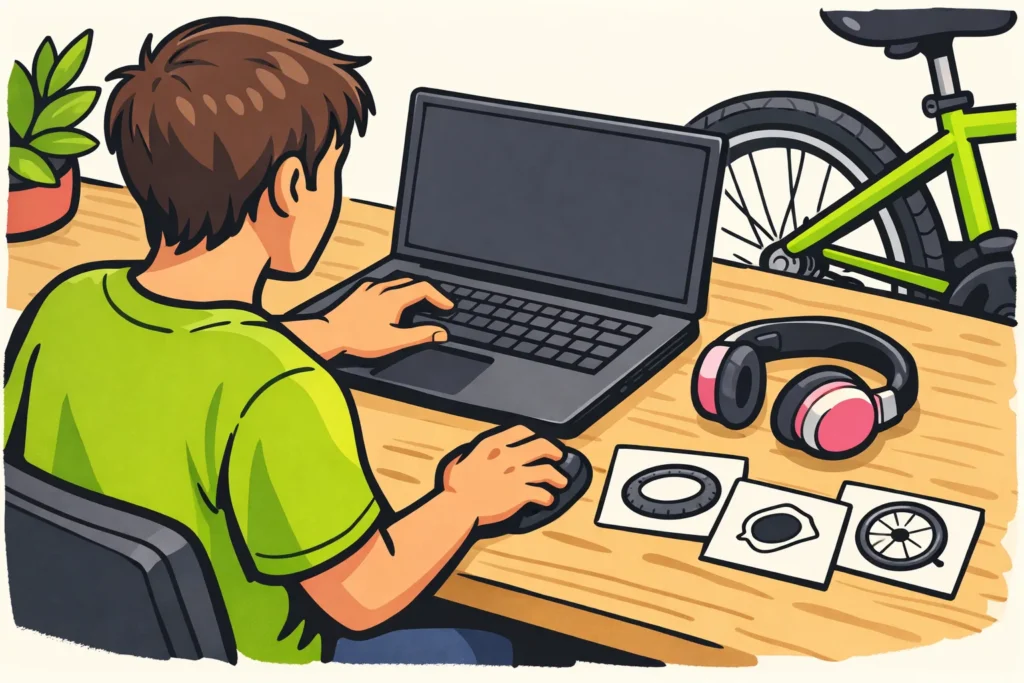
Você edita um vídeo do YouTube colocando suas melhores gravações em ordem, cortando os erros e deixando o áudio uniforme. Primeiro, reúna suas imagens em uma única pasta. Depois, crie uma versão completa sem efeitos. Só então adicione imagens extras, texto e, se quiser, música. Salve sua edição como arquivo de vídeo e assista a tudo antes de fazer o upload.
A seguir, você vai ler como fazer isso, desde a preparação até a última verificação no YouTube.
Prepare sua edição do YouTube durante a gravação
Antes de gravar, escreva em uma frase o que você quer mostrar. Assim, ficará mais fácil escolher depois quais imagens você precisa.
Imagine que você esteja fazendo um vídeo sobre como consertar um pneu de bicicleta. Neste exemplo fictício, você mostra como encontrar o furo, remendar o pneu e verificar se ele está vedado. Sua busca pela bomba de bicicleta não precisa aparecer no vídeo.
- Faça uma lista curta de gravações. Anote o problema, as ações e o resultado que você quer filmar.
- Filme também os detalhes. Por exemplo, grave separadamente o local do furo e a aplicação do remendo.
- Comece um pouco antes e pare um pouco depois. Deixe algum tempo antes e depois de uma ação. Isso dá espaço para fazer cortes.
- Teste o áudio. Grave uma frase curta e ouça a novamente antes de continuar filmando.
Já tem as imagens? Assista a elas e anote quais trechos você quer usar. Não é preciso gravar tudo de novo porque você não tinha um plano antes.
Qual editor gratuito você pode usar para seu vídeo do YouTube?
Um editor é um programa no qual você edita vídeos. Escolha um em que seja fácil encurtar, mover e ouvir suas gravações. Para sua primeira edição, você não precisa de efeitos avançados.
| Onde editar? | Uma opção para começar | Experimente isto primeiro |
|---|---|---|
| No Mac | O iMovie é uma opção gratuita da Apple. | Coloque três gravações em sequência e salve as como um único vídeo. |
| No Windows, Mac ou Linux | O Shotcut é um editor gratuito para computador. | Corte um erro e ajuste o volume de uma gravação. |
| No celular | Comece com o editor que você já tem ou com um aplicativo simples de edição. | Verifique se você pode juntar as gravações e salvá las sem uma marca d’água indesejada. |
Primeiro, faça um vídeo de teste de aproximadamente trinta segundos. Ao usar um aplicativo novo, verifique se você pode salvar o vídeo gratuitamente na qualidade desejada. Assim, você descobre as limitações antes de passar uma tarde inteira editando.
Seu editor salva seu trabalho em um arquivo de projeto . Nele, ficam, por exemplo, a ordem das imagens e os pontos em que você fez cortes. Esse ainda não é o arquivo de vídeo que você fará upload no YouTube.
Guarde também suas gravações originais. De preferência, não as mova durante a edição, pois seu editor precisa conseguir encontrá las.
Faça sua primeira edição do vídeo do YouTube
Primeiro, faça uma versão que você consiga assistir do início ao fim. Isso é chamado de edição bruta. Você coloca as imagens na ordem correta, mas deixa o áudio e os detalhes para depois.
- Reúna seu material. Coloque imagens, gravações de áudio avulsas e ilustrações em uma única pasta do projeto. Guarde uma cópia dos arquivos originais.
- Abra no editor as gravações que podem ser usadas. Por enquanto, deixe de fora as tentativas claramente malsucedidas.
- Coloque seus clipes na linha do tempo. Um clipe é um trecho de vídeo. A linha do tempo é a faixa na qual você vê a ordem e a duração desses trechos.
- Corte trechos vazios e erros. Por exemplo, remova o momento em que você coloca a câmera no lugar e as explicações repetidas.
- Assista ao vídeo inteiro. A ordem fica clara para alguém que não estava presente na gravação?
Mostre logo no início sobre o que é o seu vídeo. No exemplo do pneu de bicicleta, você pode mostrar rapidamente o furo. Depois, vêm os materiais e as etapas. Não é necessário fazer uma saudação longa.
Salve uma nova versão do projeto antes de remover trechos grandes. Assim, você pode experimentar outra ordem e ainda preservar sua edição anterior.
Melhore o áudio, o ritmo e a imagem na edição do seu vídeo do YouTube
Garanta que sua voz possa ser entendida com clareza
Primeiro, ouça sem música. Uma gravação está muito mais alta que outra? Então, ajuste o volume de cada clipe. Assim, o espectador não precisará aumentar ou diminuir o áudio o tempo todo.
Você ouve chiados ou sua voz parece distorcida? Diminuir o volume nem sempre resolve uma gravação danificada. Se necessário, grave essa frase novamente e faça essa explicação tocar sobre as imagens.
Use música somente se ela combinar com seu vídeo. Deixe a música claramente mais baixa que sua voz. Verifique se você tem permissão para usar a música e quais condições se aplicam. Às vezes, por exemplo, é preciso dar crédito ao autor.
Remova as esperas, mas mostre bem as etapas
Corte silêncios longos e repetições. Já as ações importantes devem permanecer na tela por tempo suficiente. O espectador precisa conseguir acompanhar onde você aplica o remendo, mesmo que você já saiba disso há muito tempo.
Um corte comum entre duas imagens geralmente é suficiente. Use uma transição, como um desvanecimento gradual, somente se ela tornar a mudança mais clara. Outro efeito entre cada clipe pode distrair.
Adicione imagens e texto que ajudem na sua explicação
Você pode mostrar imagens extras enquanto sua explicação continua. Isso também é chamado de B roll. No exemplo da bicicleta, mostre o pneu em um recipiente com água enquanto explica como identificar as bolhas de ar.
Essas imagens também podem tornar menos perceptível um corte entre duas frases. Mas mostre algo que combine com o que você está dizendo naquele momento.
Adicione texto quando ele ajudar, como o nome de uma peça. Veja o texto também no celular. Não consegue lê lo com tranquilidade? Então, aumente ou encurte o texto.
O que você pode editar no seu vídeo pelo YouTube Studio?
Segundo a Ajuda do YouTube sobre encurtar e cortar você pode, em um computador, remover trechos do início, do meio ou do fim sem fazer upload novamente. Isso é possível em vídeos com menos de seis horas.
Isso é útil se, depois do upload, você perceber que ainda aparece caminhando até a câmera no final. Para uma edição completa com gravações avulsas, música e texto, use antes um editor separado.
O layout do YouTube Studio pode mudar. Por isso, capturas de tela de guias antigos nem sempre continuam corretas. Não encontra a opção esperada? Consulte a explicação sobre essa edição. Antes de salvar, verifique com atenção qual trecho você está removendo.
Você não quer cortar um trecho, mas remover todo o upload? Então, leia como remover um vídeo do YouTube você pode fazer.
Deixe espaço para uma tela final na edição do seu vídeo do YouTube
Quer recomendar outro vídeo no final? Deixe espaço para isso durante a edição. Nas orientações para iniciantes do YouTube sobre edição de vídeo é informado que você pode adicionar telas finais pelo YouTube Studio.
Por exemplo, você pode criar um final tranquilo de aproximadamente quinze segundos. Essa é uma escolha para sua edição, não uma regra fixa do YouTube. Mostre o resultado e deixe parte da imagem livre para a tela final. Não coloque nessa área uma explicação importante nem texto pequeno.
Se quiser, mencione um próximo passo adequado, como: “Veja também como calibrar seu pneu.” Escolha um vídeo relacionado ao que você acabou de mostrar.
Ao adicionar a tela final, verifique se ela aparece no lugar e no momento corretos. Ajuste sua edição se necessário. Com isso, você oferece ao espectador uma próxima opção de visualização, mas visualizações extras não são garantidas.
Com quais configurações você salva um vídeo do YouTube?
Quando sua edição estiver pronta, transforme a em um único arquivo de vídeo reproduzível. Isso se chama exportar . Para um vídeo horizontal comum, você pode usar as configurações abaixo como ponto de partida. Elas não são obrigatórias para todo upload.
| Configuração | Escolha prática | Explicação e verificação |
|---|---|---|
| Formato do arquivo | MP4 | Esse formato mantém imagem e áudio juntos em um único arquivo. |
| Codec de vídeo | H.264 | Um codec determina como as imagens são armazenadas e como o arquivo é reduzido. |
| Resolução | 1920 × 1080 pixels para gravações horizontais nessa qualidade | Essa é a largura e a altura da imagem em pixels. Salvar em tamanho maior não torna imagens desfocadas mais nítidas. |
| Quadros por segundo | Igual às suas gravações principais | Você filmou a 30 quadros por segundo? Então, escolha também 30 ao exportar. |
| Áudio | AAC, se o seu editor oferecer essa opção | Esse é um formato de áudio. Verifique se sua voz pode ser entendida com clareza no arquivo salvo. |
| Qualidade | Comece com uma configuração de alta qualidade. | Verifique especialmente se aparecem blocos ou rastros em imagens em movimento. |
As dimensões de imagem mencionadas são para um vídeo horizontal. Você filmou na vertical de propósito? Então, mantenha esse formato vertical no projeto e ao exportar.
Um arquivo MP4 não é automaticamente nítido nem livre de perda de qualidade. A qualidade das suas gravações e as configurações escolhidas também contam. Por isso, exporte a partir do projeto original. Evite salvar o mesmo vídeo repetidamente por diferentes aplicativos.
Revise seu vídeo editado do YouTube antes de compartilhá lo
Assista ao arquivo de vídeo salvo por completo. Preste atenção especial aos pontos em que você fez cortes e onde a música ou o texto começam.
- Fica imediatamente claro o que você vai mostrar?
- Todas as ações estão na ordem correta?
- Imagens pretas, trechos duplicados e erros foram removidos?
- Sua voz continua fácil de entender, inclusive pelo alto falante do celular?
- O texto permanece na tela tempo suficiente para ser lido?
- Dados pessoais e pessoas que você não quer mostrar estão fora da imagem?
- Você tem permissão para usar as imagens e a música?
- O conteúdo importante continua visível ao lado da tela final?
- Você guardou o projeto e os arquivos originais?
Depois do upload, veja também a versão no YouTube antes de compartilhá la. Escolha um título e uma imagem de capa que mostrem claramente o que há no vídeo.
Quer colocar o vídeo também no seu próprio site? Leia como incorporar um vídeo do YouTube . Compartilhe seu vídeo também em lugares onde o assunto seja relevante. Explique brevemente o que a pessoa ganha com isso.
Curioso sobre o início da plataforma? Leia também sobre o primeiro vídeo do YouTube.



















