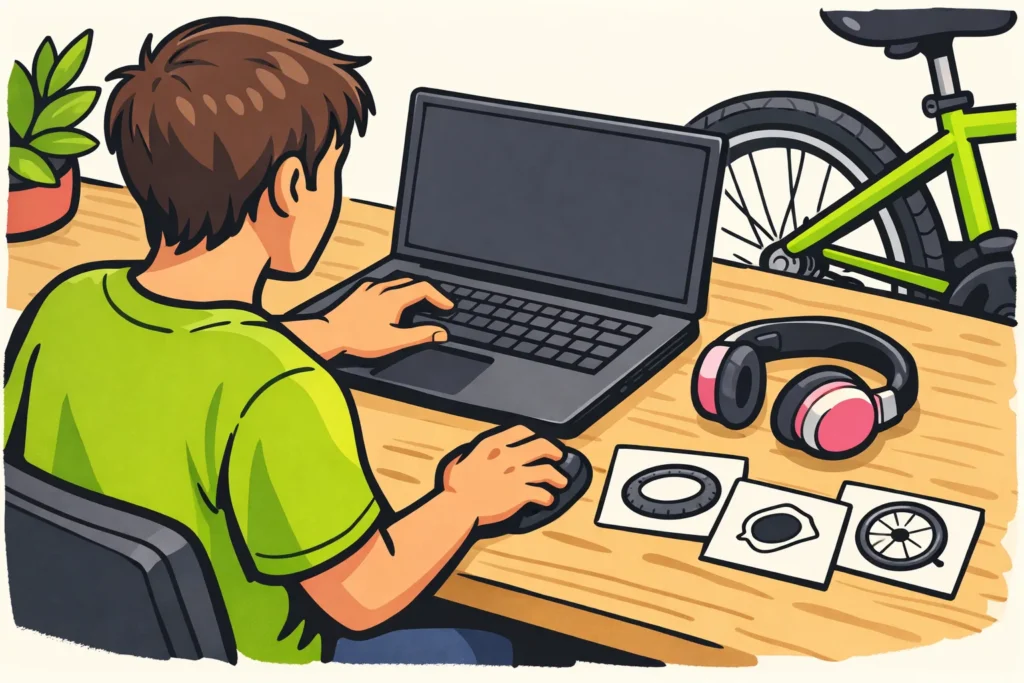
Ein YouTube Video schneidest du, indem du deine besten Aufnahmen in die richtige Reihenfolge bringst, Fehler herausschneidest und den Ton gleichmäßig machst. Sammle zuerst deine Aufnahmen in einem Ordner. Erstelle danach eine vollständige Version ohne Effekte. Füge erst anschließend zusätzliche Bilder, Text und gegebenenfalls Musik hinzu. Speichere deinen Schnitt als Videodatei und sieh ihn dir vollständig an, bevor du ihn hochlädst.
Im Folgenden erfährst du, wie du dabei vorgehst – von der Vorbereitung bis zur letzten Kontrolle auf YouTube.
Bereite deinen YouTube Schnitt während des Filmens vor
Schreibe vor dem Filmen in einem Satz auf, was du zeigen möchtest. So kannst du später leichter auswählen, welche Aufnahmen du brauchst.
Nehmen wir an, du erstellst ein Video darüber, wie man einen Fahrradschlauch flickt. In diesem fiktiven Beispiel zeigst du, wie du das Loch findest, den Schlauch flickst und überprüfst, ob er dicht ist. Die Suche nach der Fahrradpumpe muss nicht ins Video.
- Erstelle eine kurze Aufnahmeliste. Notiere das Problem, die Handlungen und das Ergebnis, das du filmen möchtest.
- Nimm auch Details auf. Nimm zum Beispiel die Stelle des Lochs und das Anbringen des Flickens separat auf.
- Starte etwas früher und stoppe etwas später. Lass vor und nach einer Handlung etwas Zeit. So hast du Spielraum zum Schneiden.
- Teste deinen Ton. Nimm einen kurzen Satz auf und höre ihn dir an, bevor du weiterfilmst.
Hast du die Aufnahmen schon? Sieh sie dir an und notiere, welche Teile du verwenden möchtest. Du musst nicht noch einmal filmen, nur weil du vorher keinen Plan hattest.
Welchen kostenlosen Editor kannst du für dein YouTube Video verwenden?
Ein Editor ist ein Programm, in dem du Videos bearbeitest. Wähle einen, mit dem du Aufnahmen einfach kürzen, verschieben und anhören kannst. Für deinen ersten Schnitt brauchst du keine umfangreichen Effekte.
| Wo schneidest du dein Video? | Eine Option für den Anfang | Probiere dies zuerst aus |
|---|---|---|
| Auf einem Mac | iMovie ist eine kostenlose Option von Apple. | Setze drei Aufnahmen hintereinander und speichere sie als ein Video. |
| Unter Windows, Mac oder Linux | Shotcut ist ein kostenloser Editor für den Computer. | Schneide einen Fehler heraus und passe die Lautstärke einer Aufnahme an. |
| Auf deinem Smartphone | Beginne mit dem Editor, den du bereits hast, oder mit einer einfachen Schnitt App. | Prüfe, ob du Aufnahmen zusammenfügen und ohne unerwünschtes Wasserzeichen speichern kannst. |
Erstelle zuerst ein Testvideo von etwa dreißig Sekunden. Prüfe bei einer neuen App, ob du das Video kostenlos in der gewünschten Qualität speichern kannst. So erkennst du Einschränkungen, bevor du einen ganzen Nachmittag mit dem Schnitt verbringst.
Dein Editor speichert deine Arbeit in einer Projektdatei . Darin stehen zum Beispiel die Reihenfolge deiner Aufnahmen und die Stellen, an denen du geschnitten hast. Das ist noch nicht die Videodatei, die du auf YouTube hochlädst.
Bewahre auch deine Originalaufnahmen auf. Verschiebe sie während des Schneidens möglichst nicht, denn dein Editor muss sie wiederfinden können.
Erstelle deinen ersten Schnitt des YouTube Videos
Erstelle zuerst eine Version, die du von Anfang bis Ende ansehen kannst. Das nennt man Rohschnitt. Du bringst die Aufnahmen in die richtige Reihenfolge, arbeitest den Ton und die Details aber später aus.
- Sammle dein Material. Lege Aufnahmen, separate Tonaufnahmen und Bilder in einem Ordner für dein Projekt ab. Bewahre eine Kopie der Originaldateien auf.
- Öffne die verwendbaren Aufnahmen in deinem Editor. Lass eindeutig misslungene Versuche zunächst weg.
- Lege deine Clips auf der Zeitleiste ab. Ein Clip ist ein Teil eines Videos. Die Zeitleiste ist der Streifen, auf dem du die Reihenfolge und Länge dieser Teile siehst.
- Schneide leere Stellen und Fehler heraus. Entferne zum Beispiel das Aufstellen der Kamera und doppelte Erklärungen.
- Sieh dir das gesamte Video an. Ist die Reihenfolge für jemanden verständlich, der beim Filmen nicht dabei war?
Zeige gleich am Anfang, worum es in deinem Video geht. Im Beispiel mit dem Fahrradschlauch kannst du kurz das Loch zeigen. Danach folgen die Materialien und die Schritte. Eine lange Begrüßung ist nicht nötig.
Speichere eine neue Version deines Projekts, bevor du große Teile löschst. So kannst du eine andere Reihenfolge ausprobieren und trotzdem deinen bisherigen Schnitt behalten.
Verbessere Ton, Tempo und Bild in deinem YouTube Schnitt
Sorge dafür, dass deine Stimme gut verständlich ist
Höre zuerst ohne Musik. Ist eine Aufnahme viel lauter als eine andere? Passe dann die Lautstärke für jeden Clip an. Die Zuschauer müssen den Ton dann nicht ständig lauter oder leiser stellen.
Hörst du Knacken oder klingt deine Stimme verzerrt? Leiser zu stellen behebt eine beschädigte Aufnahme nicht immer. Nimm den Satz bei Bedarf erneut auf und lass diese Erklärung über den Bildern hören.
Verwende Musik nur, wenn sie zu deinem Video passt. Stelle die Musik deutlich leiser als deine Stimme. Prüfe, ob du die Erlaubnis hast, die Musik zu verwenden, und welche Bedingungen gelten. Manchmal musst du zum Beispiel den Urheber nennen.
Entferne Wartezeiten, aber zeige die Schritte deutlich
Schneide lange Pausen und Wiederholungen heraus. Lass wichtige Handlungen dagegen lange genug im Bild. Die Zuschauer müssen verfolgen können, wo du den Flicken anbringst, auch wenn du selbst das längst weißt.
Ein gewöhnlicher Schnitt zwischen zwei Bildern reicht meist aus. Verwende einen Übergang, etwa ein langsames Ausblenden, nur wenn er die Veränderung verständlicher macht. Ein anderer Effekt zwischen jedem Clip kann ablenken.
Füge Bilder und Text hinzu, die deine Erklärung unterstützen
Du kannst zusätzliche Bilder zeigen, während deine Erklärung weiterläuft. Das wird auch B Roll genannt. Im Fahrradbeispiel zeigst du den Schlauch in einem Wasserbecken, während du erklärst, wie man Luftblasen erkennt.
Mit solchen Bildern kannst du auch einen Schnitt zwischen zwei Sätzen weniger auffällig machen. Zeige aber etwas, das zu dem passt, was du gerade sagst.
Füge Text dort hinzu, wo er hilft, etwa den Namen eines Teils. Sieh dir den Text auch auf deinem Smartphone an. Kannst du ihn nicht in Ruhe lesen? Dann mache den Text größer oder kürzer.
Was kannst du an deinem Video in YouTube Studio bearbeiten?
Laut der YouTube Hilfe zum Kürzen und Schneiden kannst du auf einem Computer Teile am Anfang, in der Mitte oder am Ende entfernen, ohne erneut hochzuladen. Das ist bei Videos möglich, die kürzer als sechs Stunden sind.
Das ist praktisch, wenn du nach dem Upload bemerkst, dass du am Ende noch zur Kamera gehst. Für einen vollständigen Schnitt mit einzelnen Aufnahmen, Musik und Text verwendest du vorher einen separaten Editor.
Die Aufteilung von YouTube Studio kann sich ändern. Schaltflächen aus älteren Anleitungen stimmen deshalb nicht immer noch. Siehst du die erwartete Option nicht? Lies dann die Erklärung zu dieser Bearbeitung. Prüfe vor dem Speichern genau, welchen Teil du entfernst.
Möchtest du nicht nur einen Teil herausschneiden, sondern den gesamten Upload entfernen? Lies dann, wie du ein YouTube Video löschen kannst.
Schaffe in deinem YouTube Schnitt Platz für einen Abspann
Möchtest du am Ende ein anderes Video empfehlen? Lass beim Schneiden dafür Platz frei. In den Einsteigertipps von YouTube zur Videobearbeitung steht, dass du über YouTube Studio Abspänne hinzufügen kannst.
Du kannst zum Beispiel einen ruhigen Schluss von etwa fünfzehn Sekunden erstellen. Das ist eine Entscheidung für deinen Schnitt, keine feste YouTube Regel. Zeige das Ergebnis und halte einen Teil des Bildes für den Abspann frei. Platziere dort keine wichtigen Erklärungen oder kleinen Text.
Nenne gegebenenfalls einen passenden nächsten Schritt, zum Beispiel: „Sieh dir auch an, wie du deinen Schlauch aufpumpst.“ Wähle ein Video, das an das gerade Gezeigte anknüpft.
Prüfe beim Hinzufügen, ob der Abspann an der richtigen Stelle und zum richtigen Zeitpunkt erscheint. Passe deinen Schnitt bei Bedarf an. Du gibst den Zuschauern damit eine weitere Auswahl zum Anschauen, aber zusätzliche Aufrufe sind nicht garantiert.
Mit welchen Einstellungen speicherst du ein YouTube Video?
Wenn dein Schnitt fertig ist, erstellst du daraus eine abspielbare Videodatei. Das nennt man Exportieren . Für ein gewöhnliches Video im Querformat kannst du die folgenden Einstellungen als Ausgangspunkt verwenden. Sie sind nicht für jeden Upload verpflichtend.
| Einstellung | Praktische Wahl | Erklärung und Kontrolle |
|---|---|---|
| Dateiformat | MP4 | Dieses Format speichert Bild und Ton gemeinsam in einer Datei. |
| Videocodec | H.264 | Ein Codec bestimmt, wie die Bilder gespeichert und wie die Datei verkleinert wird. |
| Auflösung | 1920 × 1080 Pixel bei Aufnahmen im Querformat in dieser Qualität | Das ist die Breite und Höhe deines Bildes in Pixeln. Durch größeres Speichern werden unscharfe Bilder nicht schärfer. |
| Bilder pro Sekunde | Wie bei deinen wichtigsten Aufnahmen | Hast du mit 30 Bildern pro Sekunde gefilmt? Wähle beim Exportieren ebenfalls 30. |
| Ton | AAC, wenn dein Editor diese Auswahl bietet | Das ist ein Format für Ton. Höre, ob deine Stimme in der gespeicherten Datei gut verständlich ist. |
| Qualität | Beginne mit einer Einstellung für hohe Qualität. | Prüfe besonders bei bewegten Bildern, ob du Blöcke oder Schlieren siehst. |
Die genannten Bildabmessungen gelten für ein Video im Querformat. Hast du bewusst vertikal gefilmt? Behalte diese vertikale Form dann in deinem Projekt und beim Exportieren bei.
Eine MP4 Datei ist nicht automatisch scharf oder verlustfrei. Die Qualität deiner Aufnahmen und die gewählten Einstellungen spielen ebenfalls eine Rolle. Exportiere deshalb aus deinem ursprünglichen Projekt. Vermeide es, dasselbe Video immer wieder über verschiedene Apps zu speichern.
Kontrolliere dein geschnittenes YouTube Video, bevor du es teilst
Sieh dir die gespeicherte Videodatei vollständig an. Achte besonders auf die Stellen, an denen du geschnitten hast und an denen Musik oder Text beginnt.
- Ist sofort klar, was du zeigen wirst?
- Sind alle Handlungen in der richtigen Reihenfolge?
- Sind schwarze Bilder, doppelte Abschnitte und Fehler entfernt?
- Bleibt deine Stimme gut verständlich, auch über den Lautsprecher deines Smartphones?
- Bleibt der Text lange genug im Bild, damit man ihn lesen kann?
- Sind private Daten und Personen, die du nicht zeigen möchtest, aus dem Bild herausgehalten?
- Darfst du die Bilder und Musik verwenden?
- Bleiben wichtige Inhalte neben dem Abspann sichtbar?
- Hast du das Projekt und die Originaldateien aufbewahrt?
Sieh dir nach dem Upload auch die Version auf YouTube an, bevor du sie teilst. Wähle einen Titel und ein Vorschaubild, die klar zeigen, was im Video enthalten ist.
Möchtest du das Video auch auf deiner eigenen Website einbinden? Lies, wie du ein YouTube Video einbindest. Teile dein Video anschließend an Orten, an denen das Thema passt. Erkläre kurz, welchen Nutzen es jemandem bringt.
Neugierig auf die Anfänge der Plattform? Lies auch über das erste Video auf YouTube. Wenn du auch eigene Inhalte veröffentlichst, findest du unter unseren Angebote für YouTube Pakete für Aufrufe und Abonnenten. Die Produktseiten zeigen die verfügbaren Mengen und Preise.
























