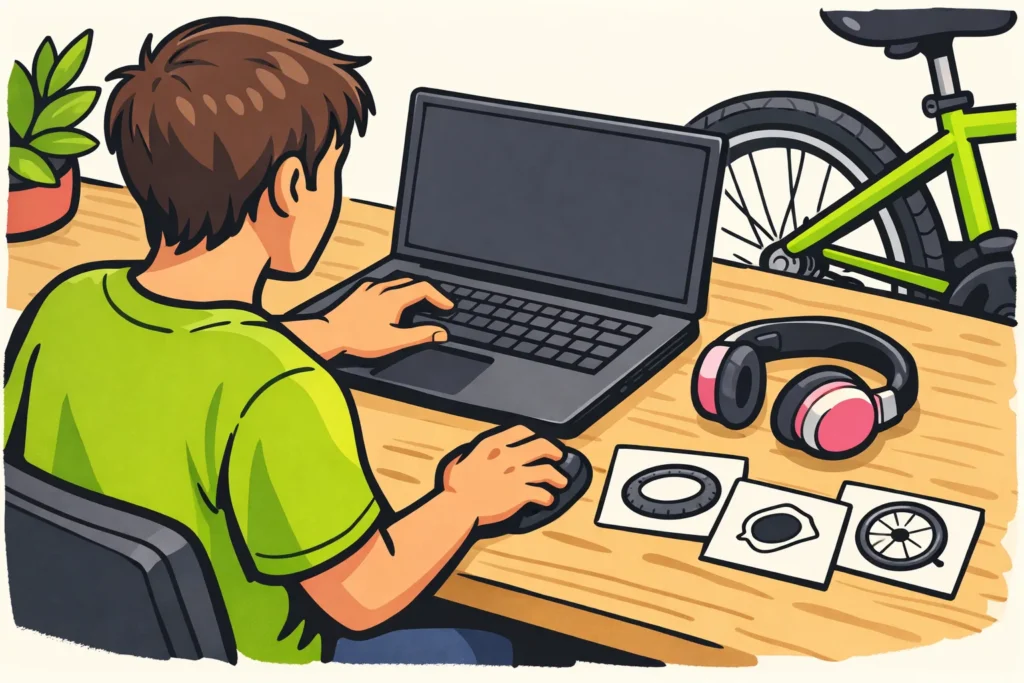
YouTube video editoidaan järjestämällä parhaat otokset oikeaan järjestykseen, leikkaamalla virheet pois ja tasoittamalla ääni. Kerää ensin kuvamateriaalisi yhteen kansioon. Tee sen jälkeen kokonainen versio ilman tehosteita. Lisää vasta sitten ylimääräiset kuvat, teksti ja mahdollinen musiikki. Tallenna editointi videotiedostona ja katso se kokonaan ennen lataamista.
Seuraavaksi kerromme, miten tämä tehdään valmistelusta YouTuben viimeiseen tarkistukseen.
Valmistele YouTube editointisi kuvaamisen aikana
Kirjoita ennen kuvaamista yhdellä lauseella, mitä haluat näyttää. Näin sinun on myöhemmin helpompi valita tarvitsemasi kuvat.
Oletetaan, että teet videon polkupyörän renkaan paikkaamisesta. Tässä kuvitteellisessa esimerkissä näytät, miten löydät reiän, paikkaat renkaan ja tarkistat, että se on tiivis. Polkupyörän pumpun etsimistä ei tarvitse näyttää videolla.
- Tee lyhyt kuvauslista. Kirjaa ylös ongelma, toimenpiteet ja kuvaamasi lopputulos.
- Kuvaa myös yksityiskohdat. Kuvaa esimerkiksi reiän kohta ja paikan kiinnittäminen erikseen.
- Aloita hieman aiemmin ja lopeta hieman myöhemmin. Jätä aikaa ennen toimenpidettä ja sen jälkeen. Näin sinulla on tilaa leikata.
- Testaa ääni. Nauhoita lyhyt lause ja kuuntele se ennen kuin jatkat kuvaamista.
Onko sinulla jo kuvamateriaali? Katso se läpi ja merkitse, mitä osia haluat käyttää. Sinun ei tarvitse kuvata uudelleen vain siksi, ettei sinulla ollut suunnitelmaa etukäteen.
Mitä ilmaista editoria voit käyttää YouTube videollesi?
Editorilla tarkoitetaan ohjelmaa, jolla videoita muokataan. Valitse editori, jolla voit helposti lyhentää ja siirtää otoksia sekä kuunnella niitä. Et tarvitse edistyneitä tehosteita ensimmäiseen editointiisi.
| Millä laitteella editoit? | Vaihtoehto aloittamiseen | Kokeile ensin tätä |
|---|---|---|
| Macilla | iMovie on Applen ilmainen vaihtoehto. | Aseta kolme otosta peräkkäin ja tallenna ne yhtenä videona. |
| Windowsilla, Macilla tai Linuxilla | Shotcut on ilmainen tietokoneella käytettävä editori. | Leikkaa virhe pois ja säädä otoksen äänenvoimakkuutta. |
| Puhelimella | Aloita editorilla, joka sinulla jo on, tai yksinkertaisella editointisovelluksella. | Tarkista, että voit yhdistää otoksia ja tallentaa videon ilman ei toivottua vesileimaa. |
Tee ensin noin kolmenkymmenen sekunnin testivideo. Kun käytät uutta sovellusta, tarkista, voitko tallentaa videon ilmaiseksi haluamallasi laadulla. Näin huomaat rajoitukset ennen kuin editoit koko iltapäivän.
Editorisi tallentaa työsi projektitiedostoon. Siinä on esimerkiksi kuviesi järjestys ja leikkauskohdat. Tämä ei ole vielä YouTubeen ladattava videotiedosto.
Säilytä myös alkuperäiset otoksesi. Älä mieluiten siirrä niitä editoinnin aikana, sillä editorin on löydettävä ne uudelleen.
Tee YouTube videon ensimmäinen editointi
Tee ensin versio, jonka voit katsoa alusta loppuun. Tätä kutsutaan raakaversioksi. Asetat kuvat oikeaan järjestykseen, mutta viimeistelet äänen ja yksityiskohdat myöhemmin.
- Kerää materiaalisi. Laita kuvat, erilliset äänitallenteet ja kuvatiedostot projektisi yhteen kansioon. Säilytä alkuperäisistä tiedostoista kopio.
- Avaa käyttökelpoiset otokset editorissasi. Jätä selvästi epäonnistuneet yritykset toistaiseksi pois.
- Aseta leikkeet aikajanalle. Leike on videon osa. Aikajana on palkki, josta näet osien järjestyksen ja pituuden.
- Leikkaa tyhjät kohdat ja virheet pois. Poista esimerkiksi kameran asettaminen ja toistuvat selitykset.
- Katso koko video. Onko järjestys selkeä henkilölle, joka ei ollut mukana kuvaamisessa?
Näytä heti alussa, mistä videossasi on kyse. Polkupyörän renkaan esimerkissä voit näyttää reiän lyhyesti. Sen jälkeen tulevat tarvikkeet ja vaiheet. Pitkää tervehdystä ei tarvita.
Tallenna projektistasi uusi versio ennen kuin poistat suuria osia. Silloin voit kokeilla toista järjestystä ja säilyttää silti aiemman editointisi.
Paranna YouTube editointisi ääntä, rytmiä ja kuvaa
Varmista, että puheesi kuuluu selkeästi
Kuuntele ensin ilman musiikkia. Kuulostaako toinen otos paljon kovemmalta kuin toinen? Säädä silloin jokaisen leikkeen äänenvoimakkuutta. Katsojan ei tarvitse jatkuvasti säätää ääntä kovemmalle tai hiljaisemmalle.
Kuuluuko rahinaa tai kuulostaako äänesi vääristyneeltä? Äänen hiljentäminen ei aina korjaa vaurioitunutta tallennetta. Nauhoita lause tarvittaessa uudelleen ja anna tämän selityksen kuulua kuvien päällä.
Käytä musiikkia vain, jos se sopii videoosi. Aseta musiikki selvästi ääntäsi hiljaisemmalle. Tarkista, että sinulla on lupa käyttää musiikkia ja mitkä ehdot koskevat sitä. Joskus esimerkiksi tekijä on mainittava.
Poista odottelu, mutta näytä vaiheet selkeästi
Leikkaa pitkät hiljaisuudet ja toistot pois. Näytä tärkeät toimenpiteet sen sijaan riittävän pitkään. Katsojan on voitava seurata, mihin asetat paikan, vaikka itse tietäisit sen jo ennestään.
Tavallinen leikkaus kahden kuvan välillä riittää yleensä. Käytä siirtymää, kuten hidasta häivytystä, vain jos se tekee muutoksesta selkeämmän. Eri tehoste jokaisen leikkeen välissä voi häiritä.
Lisää selitystäsi tukevia kuvia ja tekstiä
Voit näyttää lisäkuvia samalla, kun selityksesi jatkuu. Tätä kutsutaan myös B rolliksi. Polkupyöräesimerkissä näytät renkaan vesialtaassa ja selität samalla, miten ilmakuplat tunnistaa.
Tällaiset kuvat voivat myös tehdä kahden lauseen välisestä leikkauksesta huomaamattomamman. Näytä kuitenkin jotain, joka sopii siihen, mitä sanot juuri sillä hetkellä.
Lisää tekstiä, kun siitä on apua, esimerkiksi osan nimi. Katso teksti myös puhelimella. Etkö pysty lukemaan sitä rauhassa? Tee tekstistä suurempi tai lyhyempi.
Mitä voit muokata videostasi YouTube Studiossa?
YouTuben Ohjekeskuksen tietojen mukaan alun, keskikohdan tai lopun osia voi tietokoneella poistaa ilman uutta latausta. Tämä on mahdollista alle kuuden tunnin videoille.
Tästä on hyötyä, jos huomaat lataamisen jälkeen käveleväsi lopussa vielä kameran luo. Täydelliseen editointiin, jossa käytetään erillisiä otoksia, musiikkia ja tekstiä, tarvitset erillisen editorin jo etukäteen.
YouTube Studion rakenne voi muuttua. Vanhojen ohjeiden kuvakaappaukset eivät siksi aina enää vastaa nykyistä näkymää. Etkö näe odotettua vaihtoehtoa? Tutustu silloin kyseisen muokkauksen ohjeisiin. Tarkista ennen tallentamista huolellisesti, minkä osan poistat.
Haluatko poistaa pienen osan sijaan koko latauksen? Lue, miten YouTube video poistetaan .
Jätä YouTube editointiisi tilaa lopputekstinäytölle
Haluatko suositella lopussa toista videota? Jätä sille tilaa jo editoinnin aikana. YouTuben videoeditoinnin aloittelijan ohjeissa kerrotaan, että lopputekstinäyttöjä voi lisätä YouTube Studion kautta.
Voit esimerkiksi tehdä noin viisitoista sekuntia kestävän rauhallisen lopun. Se on editointia koskeva valinta, ei YouTuben kiinteä sääntö. Näytä lopputulos ja jätä osa kuvasta vapaaksi lopputekstinäytölle. Älä sijoita tähän kohtaan tärkeää selitystä tai pientä tekstiä.
Voit halutessasi mainita sopivan seuraavan vaiheen, esimerkiksi: ”Katso myös, miten saat renkaaseen oikean ilmanpaineen.” Valitse video, joka liittyy juuri näyttämääsi sisältöön.
Tarkista lisäämisen yhteydessä, että lopputekstinäyttö tulee näkyviin oikeassa paikassa ja oikealla hetkellä. Muokkaa editointia tarvittaessa. Näin annat katsojalle seuraavan katseluvaihtoehdon, mutta lisäkatselukertoja ei taata.
Millä asetuksilla YouTube video tallennetaan?
Kun editointi on valmis, tee siitä yksi toistettava videotiedosto. Tätä kutsutaan vienniksi. Tavallisen vaakasuuntaisen videon kohdalla voit käyttää alla olevia asetuksia lähtökohtana. Ne eivät ole pakollisia jokaisessa latauksessa.
| Asetus | Käytännöllinen valinta | Selitys ja tarkistus |
|---|---|---|
| Tiedostomuoto | MP4 | Tässä muodossa kuva ja ääni säilyvät yhdessä tiedostossa. |
| Videokoodekki | H.264 | Koodekki määrittää, miten kuvat tallennetaan ja miten tiedostosta tehdään pienempi. |
| Resoluutio | 1920 × 1080 pikseliä vaakasuuntaisille otoksille tässä laadussa | Tämä tarkoittaa kuvan leveyttä ja korkeutta pikseleinä. Suurempana tallentaminen ei tee epätarkoista kuvista terävämpiä. |
| Kuvia sekunnissa | Sama kuin tärkeimmissä otoksissasi | Kuvaatko ne 30 kuvalla sekunnissa? Valitse silloin myös viennissä 30. |
| Ääni | AAC, jos editorisi tarjoaa tämän vaihtoehdon | Tämä on ääniformaatti. Kuuntele, että äänesi kuuluu selkeästi tallennetussa tiedostossa. |
| Laatu | Aloita korkeaa laatua käyttävällä asetuksella. | Tarkista erityisesti liikkuvista kuvista, näkyykö niissä palikoitumista tai raitoja. |
Mainitut kuvamitat koskevat vaakasuuntaista videota. Kuvasitko tarkoituksella pystysuunnassa? Säilytä silloin pystysuuntainen muoto sekä projektissasi että viennissä.
MP4 tiedosto ei automaattisesti ole terävä tai häviötön. Myös otostesi laatu ja valitut asetukset vaikuttavat. Vie siksi video alkuperäisestä projektistasi. Vältä saman videon tallentamista yhä uudelleen eri sovellusten kautta.
Tarkista editoitu YouTube videosi ennen jakamista
Katso tallennettu videotiedosto kokonaan. Kiinnitä erityistä huomiota kohtiin, joissa olet leikannut sekä kohtiin, joissa musiikki tai teksti alkaa.
- Onko heti selvää, mitä aiot näyttää?
- Ovatko kaikki toimenpiteet oikeassa järjestyksessä?
- Ovatko mustat kuvat, toistuvat osat ja virheet poissa?
- Kuuluuko äänesi selkeästi myös puhelimen kaiuttimen kautta?
- Onko teksti näkyvissä riittävän kauan, jotta sen ehtii lukea?
- Ovatko yksityiset tiedot ja ihmiset, joita et halua kuvaan, rajattu pois?
- Saatko käyttää kuvia ja musiikkia?
- Näkyykö tärkeä sisältö lopputekstinäytön vieressä?
- Oletko säilyttänyt projektin ja alkuperäiset tiedostot?
Tarkista lataamisen jälkeen myös YouTube versio ennen sen jakamista. Valitse otsikko ja esikatselukuva, joista käy selvästi ilmi, mitä video sisältää.
Haluatko lisätä videon myös omalle verkkosivustollesi? Lue, miten YouTube video upotetaan. Jaa videosi edelleen paikoissa, joissa aihe sopii yleisölle. Kerro lyhyesti, mitä hyötyä siitä on katsojalle.
Kiinnostaako alustan alkuvaihe? Lue myös ensimmäisestä YouTube videosta.



















