Quer diminuir o zoom no TikTok? Antes de gravar, veja se o controle de zoom permite mostrar mais elementos na tela. Se essa opção não aparecer, tente usar a câmera do seu celular. Em um vídeo já existente, às vezes é possível voltar para a imagem original mais ampla. O que estiver fora da gravação original não poderá ser recuperado diminuindo o zoom.
A seguir, veja como fazer isso durante a gravação e a edição, além do que você pode fazer quando não consegue diminuir o zoom.
Como diminuir o zoom no TikTok durante a gravação?
Primeiro, veja se o assunto cabe inteiro na tela. Use o controle de zoom, se ele estiver disponível, e escolha uma imagem mais ampla. As opções exibidas podem variar de acordo com o celular e a versão do aplicativo.
Não consegue diminuir o zoom no TikTok? Então tente usar a câmera comum do seu celular:
- Segure o celular como pretende gravar, por exemplo, na vertical.
- Abra a câmera do celular e selecione vídeo.
- Use o controle de zoom, se houver, para mostrar mais do ambiente na tela.
- Faça uma gravação de teste curta. Veja se tudo está visível e se a imagem continua nítida o suficiente.
- Grave o vídeo e depois use essa gravação no seu TikTok.
Também não consegue diminuir mais o zoom com a câmera comum? Então, antes de gravar, fique um pouco mais longe do assunto. Isso não é zoom, mas permite mostrar mais elementos na tela. Verifique também o áudio: a uma distância maior, sua voz pode ficar mais baixa.
Para consultar as funções de gravação disponíveis, você também pode acessar a explicação sobre a câmera do TikTok .
Como diminuir o zoom em um TikTok que já foi gravado?
Isso depende da gravação original. Você deu zoom durante a edição? Nesse caso, está mostrando apenas uma parte da imagem: um recorte. Talvez seja possível ampliar novamente a área exibida. Se algo não estiver na gravação original, não será possível torná lo visível diminuindo o zoom.
A explicação do TikTok sobre edição de vídeos menciona as possibilidades de zoom. Veja na prévia do vídeo o que muda quando você as utiliza.
Preste atenção à diferença entre a imagem do vídeo e a linha do tempo. A linha do tempo é a faixa em que os clipes aparecem em sequência. Se apenas essa faixa ficar maior ou menor, a imagem que seu espectador vê não muda.
- Você aumentou o zoom durante a edição: abra a edição que pode ser salva ou o arquivo original. Ajuste o recorte para mostrar mais da imagem.
- Você só tem um arquivo cuja imagem já foi cortada: procure a gravação original. Ela pode conter mais elementos da imagem.
- A gravação original também está muito fechada: diminuir o tamanho do vídeo apenas cria espaço ao redor da imagem. Assim, você não verá mais do ambiente.
Imagine que você esteja gravando seu gato, mas as orelhas dele fiquem fora da gravação original. Um programa de edição de vídeos não consegue recuperar essas orelhas diminuindo o zoom. Quer mostrá las mesmo assim? Então será necessário gravar novamente.
O que fazer quando não é possível diminuir o zoom no TikTok?
Primeiro, veja o que exatamente está acontecendo. Na tabela, você encontra o que pode tentar em cada situação.
| O que você vê? | O que você pode fazer? |
|---|---|
| Nenhum controle de zoom durante a gravação | Faça uma gravação de teste com a câmera comum do celular. |
| A imagem não fica mais ampla | Verifique se você já está vendo toda a imagem da câmera ou a gravação completa. Se necessário, afaste se mais ou grave novamente. |
| Somente a linha do tempo muda | Você está apenas aumentando ou diminuindo a faixa com os clipes. Confira a prévia do vídeo para ver se a própria imagem muda. |
| Aparecem bordas ao redor do vídeo | Você está diminuindo o vídeo inteiro. Procure a gravação original se quiser mostrar mais do ambiente. Isso só será possível se esse ambiente estiver visível nela. |
Também está sentindo falta dos efeitos de voz? Leia a explicação sobre efeitos de voz do TikTok que não aparecem . Você é desconectado repetidamente enquanto tenta? Então veja por que o TikTok desconecta você.
Como criar uma diminuição de zoom suave para seu TikTok?
Quer começar com um detalhe e depois mostrar a imagem inteira? Use um programa de edição de vídeos que trabalhe com quadros chave. Um quadro chave é uma marcação que registra o tamanho da imagem naquele momento. O programa pode criar o movimento entre duas marcações.
- Escolha uma gravação em que o assunto apareça por inteiro.
- Adicione um quadro chave no início. Nesse ponto, aumente a imagem até ver o detalhe desejado.
- Adicione um segundo quadro chave um pouco depois. Nesse ponto, mostre a imagem inteira.
- Reproduza esse trecho. A diminuição do zoom está rápida demais? Afaste as duas marcações.
- Salve o vídeo e confira o resultado antes de usá lo no TikTok.
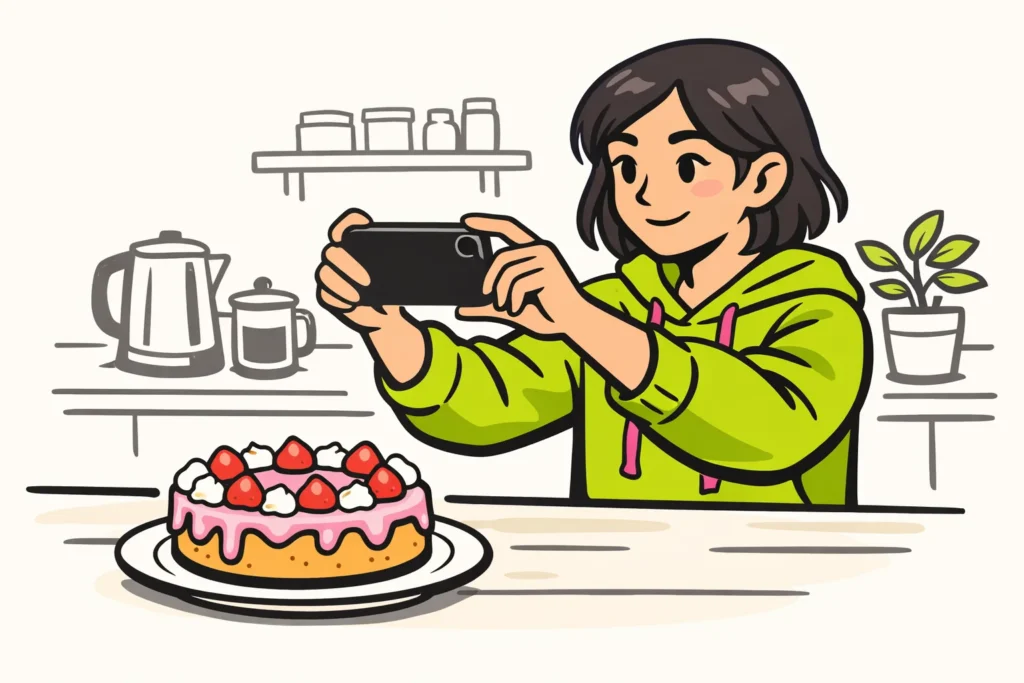
Imagine que você queira mostrar primeiro um detalhe de um bolo feito por você e depois o bolo inteiro. Grave o bolo inteiro desde o início. Durante a edição, aumente o começo da gravação para mostrar o detalhe.
Aumentar demais pode deixar a imagem menos nítida. Por isso, confira principalmente o início do zoom em tela cheia. Se você também publica seu próprio conteúdo, nossos serviços para TikTok incluem pacotes de seguidores e curtidas. As páginas dos produtos mostram as quantidades e os preços disponíveis.
Qual maneira de diminuir o zoom combina com seu TikTok?
- Você ainda vai gravar: escolha uma imagem mais ampla da câmera ou fique um pouco mais longe.
- Você aumentou o zoom durante a edição: ajuste sua edição para mostrar mais da imagem ou recomece usando a gravação original.
- Você quer diminuir o zoom suavemente: use um programa com quadros chave e uma gravação em que o assunto apareça por inteiro.
- Falta algo na gravação original: grave novamente se esse elemento precisar aparecer na imagem.
























