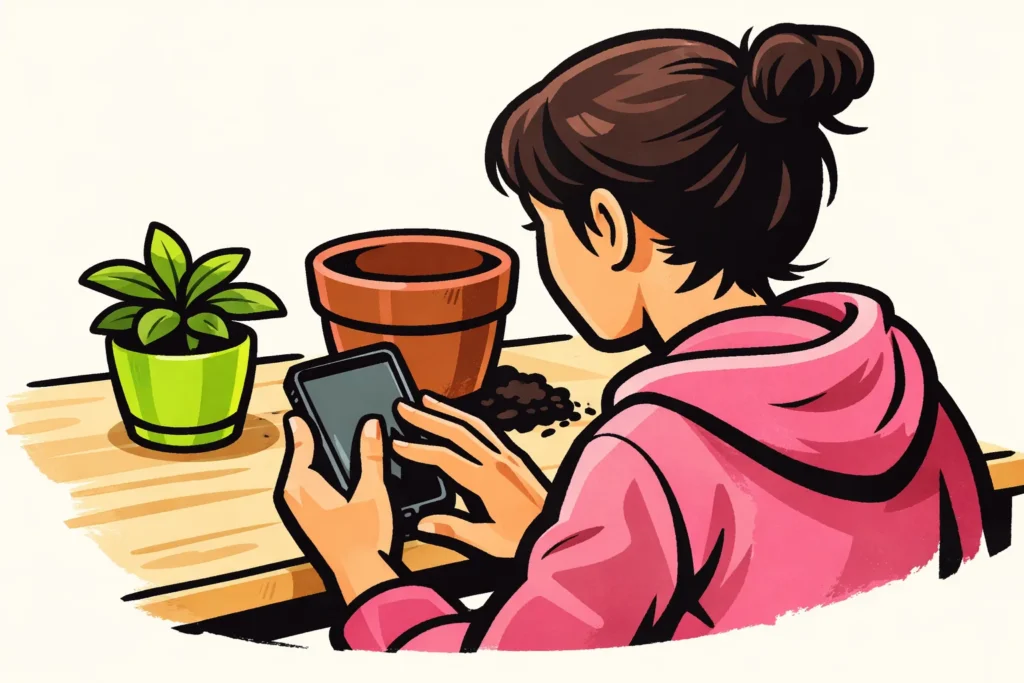
Tekst dodajesz do filmu na TikToku po nagraniu lub przesłaniu filmu. Dotknij opcji Tekst, wpisz zdanie i przeciągnij je w miejsce, w którym ma się pojawić. Wybierz litery, które dobrze wyróżniają się na tle. Następnie odtwórz cały film, aby sprawdzić, czy tekst pozostaje czytelny i jest widoczny wystarczająco długo.
Poniżej znajdziesz instrukcję, jak wyświetlić tekst we właściwym momencie i co zrobić, gdy coś nie działa.
Dodawanie tekstu do filmu na TikToku krok po kroku
Możesz nagrać nowy film lub użyć filmu zapisanego w telefonie. Nazwy przycisków i dostępne opcje mogą się różnić w zależności od wersji aplikacji.
- Nagraj film lub go prześlij. Najpierw wybierz ujęcia, które chcesz zachować. Następnie opracuj tekst.
- Dotknij opcji Tekst i wpisz swoje zdanie. Napisz coś, co pomaga zrozumieć obraz. Na przykład, jeśli nagrywasz przesadzanie rośliny, możesz napisać: „Tak sprawdzisz, czy doniczka jest za mała”.
- Wybierz krój pisma i kolor. Zadbaj o to, aby litery wyraźnie odcinały się od tła.
- Przeciągnij tekst w spokojne miejsce. Pozostaw wolną najważniejszą część obrazu. Nie umieszczaj więc tekstu dotyczącego rośliny na korzeniach, które chcesz pokazać.
- Obejrzyj cały film. Sprawdź także ostatnie ujęcia. Tekst, który na początku znajduje się we właściwym miejscu, później może zasłonić twarz.
W wyjaśnieniu TikToka dotyczącym edytowania postów opisano, jak dodawać i edytować tekst.
Wyświetlanie tekstu na TikToku przez kilka sekund
Chcesz wyświetlać zdanie tylko w określonym momencie? Zaznacz pole tekstowe i poszukaj opcji dotyczącej czasu trwania lub synchronizacji. Dostępne opcje mogą się różnić w zależności od wersji aplikacji.
Widzisz oś czasu? To pasek pokazujący, kiedy coś dzieje się w filmie. Ustaw na nim początek i koniec wyświetlania tekstu. Wyświetl zdanie przy ujęciu, którego dotyczy. Usuń je, zanim zacznie się następne wyjaśnienie.
Ten fikcyjny przykład pokazuje, jak można rozłożyć tekst w dwunastosekundowym filmie o przesadzaniu rośliny:
| Moment | Przykładowy tekst | Czas trwania |
|---|---|---|
| 0 do 3 sekund | Czy ta doniczka jest za mała? | 3 sekundy |
| 3 do 8 sekund | Spójrz na korzenie na dole | 5 sekund |
| 8 do 12 sekund | Czas na większą doniczkę | 4 sekundy |
Te czasy są przykładem, a nie stałą zasadą czytania. Czytaj każde zdanie na głos podczas odtwarzania filmu. Tekst znika, zanim skończysz? Skróć zdanie lub wyświetlaj je dłużej.
Nie możesz znaleźć ustawienia czasu trwania? Na razie użyj jednego zdania pasującego do całego filmu. Dzięki temu na ekranie nie będzie jednocześnie kilku wskazówek.
Przenoszenie, powiększanie i usuwanie tekstu na TikToku
Przeciągnij pole tekstowe, aby je przenieść. Rozmiar zmienisz dwoma palcami. Rozsuń je, aby powiększyć litery, i zbliż do siebie, aby je zmniejszyć.
Chcesz zmienić lub usunąć zdanie? Zaznacz pole tekstowe i sprawdź opcje edycji. Sposób obsługi może się różnić w zależności od wersji aplikacji. Podczas usuwania wybierz opcję dotyczącą pola tekstowego, a nie całego filmu.
Po edycji sprawdź także czas czytania. Dłuższe zdanie często wymaga więcej czasu na przeczytanie. Tekst nie pasuje? Czasami lepiej usunąć jedno słowo niż zmniejszać litery.
Edytowanie tekstu w wersji roboczej lub opublikowanym filmie na TikToku
Twój film jest jeszcze wersją roboczą
Wersja robocza to zapisany film, którego jeszcze nie opublikowano. Otwórz wersję roboczą i sprawdź, czy możesz wrócić do ekranu edycji filmu. Spróbuj tam zaznaczyć pole tekstowe.
Czy dodałeś tekst do pliku wideo w innej aplikacji? W takim przypadku jest on już trwale osadzony w obrazie. Aby go zastąpić, potrzebujesz oryginalnego pliku lub projektu z tej aplikacji.
W polskojęzycznym wyjaśnieniu dotyczącym dodawania tekstu i edytowania wersji roboczych znajdziesz więcej informacji. Wygląd i działanie przedstawionych opcji mogą różnić się od tych w Twojej wersji aplikacji.
Twój film został już opublikowany
Nie zakładaj, że po opublikowaniu filmu nadal możesz zmienić znajdujący się w nim tekst. Edytowanie opisu pod postem to coś innego niż zmiana liter widocznych na obrazie.
Błąd na obrazie? Zachowaj oryginalny film i sprawdź, czy masz jeszcze wersję roboczą, którą możesz edytować. Zmień w niej tekst i obejrzyj film przed ponowną publikacją. Usuń istniejącą wersję dopiero wtedy, gdy masz pewność, że nadal masz potrzebne materiały.
Tekst, napisy i zamiana tekstu na mowę na TikToku: na czym polega różnica?
Zwykły tekst przekazuje krótką wiadomość na obrazie. Napisy pokazują, co mówi dana osoba. Zamiana tekstu na mowę pozwala głosowi komputerowemu przeczytać tekst.
| Forma | Co to jest? | Kiedy tego używać? |
|---|---|---|
| Zwykły tekst | Słowa, które samodzielnie umieszczasz na obrazie. | Do tytułu, pytania lub krótkiej wskazówki. |
| Napisy | Zapisane na obrazie słowa wypowiadane przez daną osobę. | Aby można było śledzić wypowiadane wyjaśnienie także bez dźwięku. |
| Zamiana tekstu na mowę | Głos komputerowy odczytujący napisany tekst. | Gdy chcesz odtworzyć zdanie bez nagrywania go własnym głosem. |
Tytuł taki jak „Moja nowa roślina” nie zastępuje więc napisów do wypowiadanego wyjaśnienia. Korzystasz z automatycznie tworzonych napisów? Sprawdź, czy nie zawierają błędnych słów, szczególnie nazw.
Chcesz użyć zamiany tekstu na mowę? Sprawdź, czy ta opcja jest dostępna dla Twojego tekstu. Przed publikacją posłuchaj, czy głos wymawia słowa zgodnie z Twoim zamiarem.
Zadbaj o dobrą czytelność tekstu w filmie na TikToku
- Umieść jedną wiadomość w każdym polu tekstowym. Na przykład napisz „Podlej dopiero, gdy ziemia wyschnie”, zamiast całego akapitu o pielęgnacji roślin.
- Zadbaj o to, aby litery wyróżniały się na tle obrazu. Białe litery trudno odczytać na białej ścianie. Wybierz ciemny kolor lub użyj tła za tekstem, jeśli taka opcja jest dostępna.
- Zostaw miejsce przy krawędziach. Mogą się tam pojawić przyciski i inne elementy zasłaniające film.
- Zwróć uwagę na ruch w filmie. Spokojne tło chwilę później może stać się pełne elementów. Sprawdź, czy tekst nadal będzie wtedy czytelny.
- Obejrzyj także bez dźwięku. Czy nadal wyraźnie wiadomo, czego dotyczy tekst?
Pierwsze zdanie może po prostu mówić, co widać. Na przykład: „To zabieram na popołudniowy spacer”. Wybierz zdanie pasujące do tego, co pokazujesz na filmie.
Rozwiązywanie problemów z tekstem w filmie na TikToku
Tekst znika zbyt szybko lub nachodzi na inny tekst
Sprawdź początek i koniec każdego pola tekstowego, jeśli można je ustawić. Zwróć szczególną uwagę na moment, w którym jedno zdanie ustępuje miejsca następnemu. Skróć zdania, jeśli jednocześnie trzeba przeczytać zbyt wiele.
Nie możesz już zaznaczyć tekstu
Sprawdź, czy otwarto edytowalną wersję roboczą, czy plik wideo, w którym tekst jest już trwale osadzony. Dodanie nowego tekstu nie usunie starego. W takim przypadku użyj oryginalnych materiałów.
Ekran edycji się nie ładuje
Widzisz także komunikat dotyczący połączenia? Przeczytaj co zrobić, gdy TikTok nie ma połączenia z internetem. Nie usuwaj wersji roboczej tylko dlatego, że ekran przez chwilę nie reaguje.
Chcesz ponownie znaleźć film z przydatnym przykładem tekstu
Widziałeś wcześniej film, w którym tekst był dobrze umieszczony? Spróbuj znaleźć go ponownie w historii oglądania na TikToku. Zwróć uwagę, gdzie znajduje się tekst i jak długo można go czytać. Potraktuj ten układ jako przykład i napisz własne zdania.
Twój film ma mało wyświetleń
Czytelny tekst pomaga widzowi zrozumieć film, ale nie gwarantuje dodatkowych wyświetleń. Chcesz wiedzieć, dlaczego Twoi obserwujący mogą nie widzieć filmu? Przeczytaj dlaczego TikTok może nie wyświetlać Twoich filmów obserwującym. Jeśli publikujesz także własne treści, nasze usługi dla TikTok obejmują pakiety oferujące wyświetlenia i obserwujących. Na stronach produktów znajdziesz dostępne ilości i ceny.
























