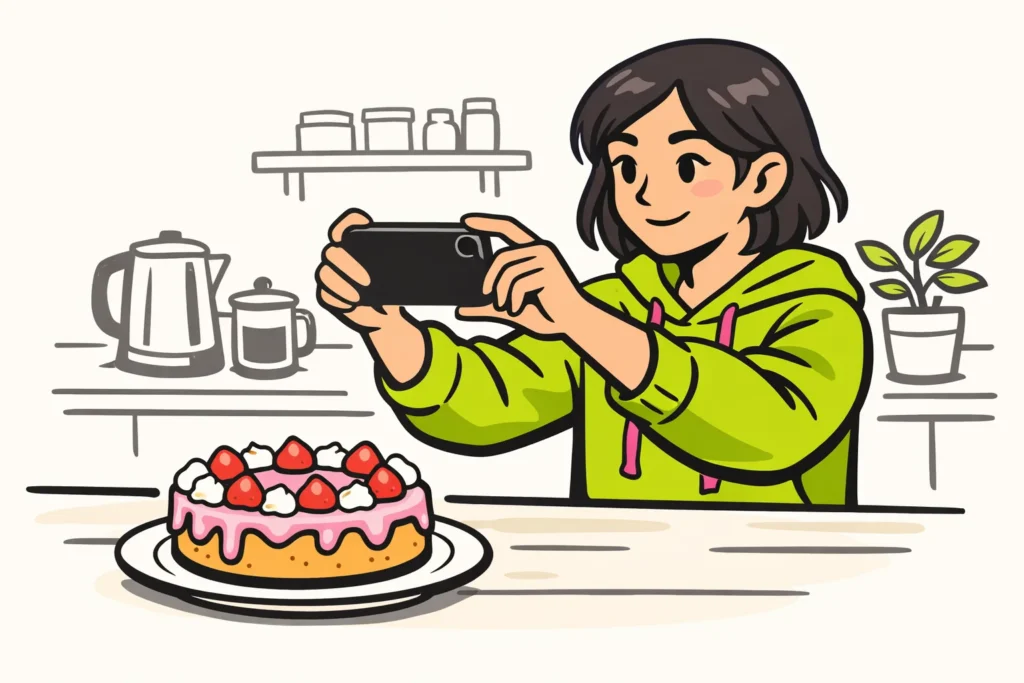
Vuoi rimpicciolire l’inquadratura su TikTok? Prima di iniziare a registrare, verifica se puoi includere più elementi nell’inquadratura usando il controllo dello zoom. Se non vedi questa opzione, prova a usare la fotocamera del telefono. Con un video già esistente, a volte puoi tornare all’inquadratura originale più ampia. Ciò che non rientrava nella registrazione originale non può essere recuperato rimpicciolendo l’immagine.
Di seguito scoprirai come procedere durante la registrazione e il montaggio e cosa fare se non riesci a rimpicciolire l’inquadratura.
Come si fa a rimpicciolire su TikTok durante la registrazione?
Per prima cosa, verifica che il soggetto rientri completamente nell’inquadratura. Usa il controllo dello zoom, se disponibile, e scegli un’inquadratura più ampia. Le opzioni visualizzate possono variare in base al telefono e alla versione dell’app.
Non riesci a rimpicciolire l’inquadratura su TikTok? Prova allora a usare la fotocamera normale del telefono:
- Tieni il telefono nella posizione con cui vuoi filmare, per esempio in verticale.
- Apri la fotocamera del telefono e seleziona video.
- Usa il controllo dello zoom, se disponibile, per includere più ambiente nell’inquadratura.
- Fai una breve registrazione di prova. Verifica che tutto sia visibile e che l’immagine rimanga abbastanza nitida.
- Registra il video e poi usa quella registrazione per il tuo TikTok.
Non riesci a rimpicciolire ulteriormente l’inquadratura nemmeno con la fotocamera normale? Prima di registrare, allontanati un po’ dal soggetto. Non è uno zoom, ma ti permette di includere più elementi nell’inquadratura. Controlla anche l’audio: a una distanza maggiore la tua voce potrebbe risultare più bassa.
Per conoscere le funzioni di registrazione disponibili, puoi anche consultare la guida alla fotocamera di TikTok .
Come si fa a rimpicciolire un TikTok già registrato?
Dipende dalla registrazione originale. Hai ingrandito l’immagine durante il montaggio? In tal caso mostri solo una parte dell’immagine: un ritaglio. Potresti riuscire a renderlo nuovamente più ampio. Se qualcosa non era presente nella registrazione originale, non puoi renderlo visibile rimpicciolendo l’immagine.
La guida di TikTok al montaggio dei video menziona le opzioni di zoom. Controlla nell’anteprima del video cosa cambia quando le usi.
Fai attenzione alla differenza tra l’immagine del video e la timeline. La timeline è la barra in cui le clip video sono disposte una dopo l’altra. Se diventa solo più grande o più piccola quella barra, l’immagine che vede lo spettatore non cambia.
- Hai ingrandito l’immagine durante il montaggio: apri il montaggio che puoi ancora salvare o il file originale. Modifica il ritaglio per mostrare una parte più ampia dell’immagine.
- Hai solo un file in cui l’immagine è già stata ritagliata: recupera la registrazione originale. Potrebbe contenere una parte più ampia dell’immagine.
- Anche la registrazione originale è troppo ravvicinata: rimpicciolire l’intero video lascia solo spazio attorno all’immagine. Non mostra quindi un ambiente aggiuntivo.
Immagina di filmare il tuo gatto, ma che le sue orecchie siano fuori dall’inquadratura originale. Un programma di montaggio video non può recuperarle rimpicciolendo l’immagine. Vuoi mostrarle comunque? Devi registrare di nuovo.
Cosa puoi fare se non riesci a rimpicciolire l’inquadratura su TikTok?
Per prima cosa, osserva cosa succede esattamente. Nella tabella trovi cosa puoi provare in ogni situazione.
| Cosa vedi? | Cosa puoi fare? |
|---|---|
| Nessun controllo dello zoom durante la registrazione | Fai una registrazione di prova con la fotocamera normale del telefono. |
| L’inquadratura non diventa più ampia | Verifica di visualizzare già l’intera immagine della fotocamera o l’intera registrazione. Se necessario, allontanati o registra di nuovo. |
| Cambia solo la timeline | Stai solo ingrandendo o riducendo la barra con le clip. Controlla l’anteprima del video per verificare se cambia l’immagine vera e propria. |
| Compaiono bordi attorno al video | Stai rimpicciolendo l’intero video. Cerca la registrazione originale se vuoi mostrare più ambiente. È possibile solo se quell’ambiente era visibile nella registrazione. |
Ti mancano anche gli effetti vocali? Leggi allora la guida sugli effetti vocali di TikTok che non sono visibili. Vieni disconnesso continuamente mentre ci provi? Consulta allora perché TikTok ti disconnette.
Come creare uno zoom indietro fluido per il tuo TikTok?
Vuoi iniziare da un dettaglio e poi mostrare l’intera immagine? Usa un programma di montaggio video che supporti i fotogrammi chiave. Un fotogramma chiave è un indicatore con cui stabilisci quanto deve essere grande l’immagine in quel momento. Il programma può creare il movimento tra due indicatori.
- Scegli una registrazione in cui il soggetto sia completamente visibile.
- Imposta un fotogramma chiave all’inizio. Ingrandisci l’immagine fino a visualizzare il dettaglio desiderato.
- Imposta un secondo fotogramma chiave un po’ più avanti. In quel punto, mostra l’intera immagine.
- Riproduci il segmento. Lo zoom indietro è troppo veloce? Allontana ulteriormente i due indicatori.
- Salva il video e guarda il risultato prima di usarlo per TikTok.
Immagina di voler mostrare prima un dettaglio di una torta fatta in casa e poi la torta intera. Filma quindi subito l’intera torta. Durante il montaggio, ingrandisci l’inizio della registrazione per mostrare il dettaglio.
Ingrandire troppo può rendere l’immagine meno nitida. Perciò guarda soprattutto l’inizio del tuo zoom a schermo intero. Se pubblichi anche contenuti tuoi, i nostri servizi per TikTok comprendono pacchetti di follower e like. Le pagine dei prodotti mostrano le quantità e i prezzi disponibili.
Quale metodo per rimpicciolire l’inquadratura è adatto al tuo TikTok?
- Devi ancora registrare: scegli un’inquadratura più ampia o allontanati un po’.
- Hai ingrandito l’immagine durante il montaggio: modifica il montaggio per mostrare una parte più ampia dell’immagine oppure ricomincia dalla registrazione originale.
- Vuoi rimpicciolire l’inquadratura in modo fluido: usa un programma con fotogrammi chiave e una registrazione in cui il soggetto sia completamente visibile.
- Manca qualcosa nella registrazione originale: registra di nuovo se quell’elemento deve comparire nell’inquadratura.
























