
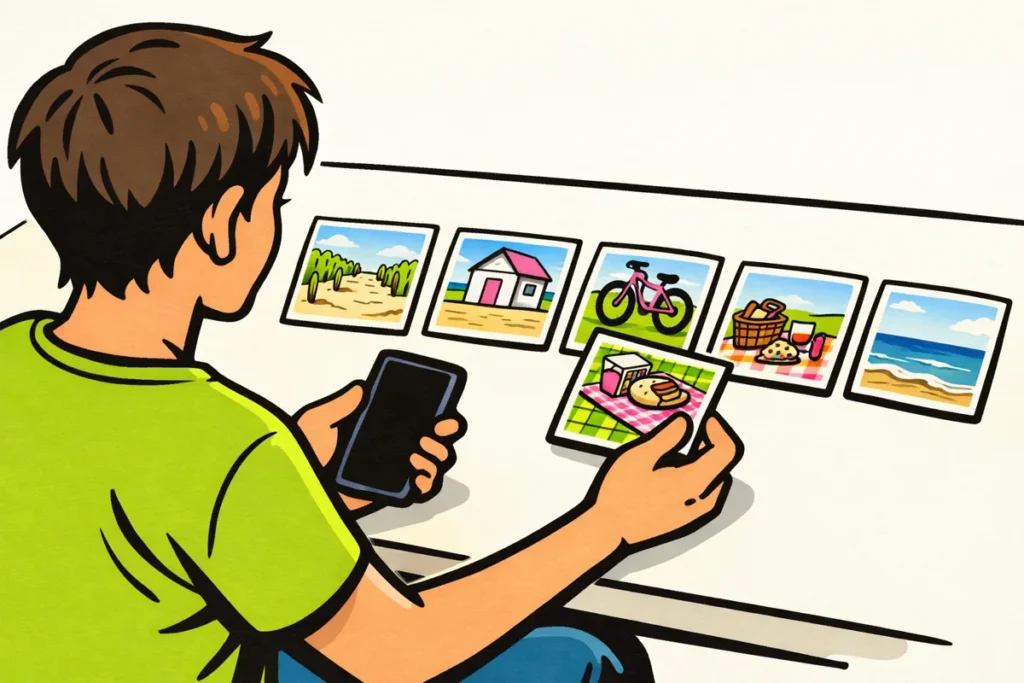
TikTok slideshow napravit ćete tako da započnete novu objavu i odaberete više fotografija. Odaberite objavu s fotografijama ako želite da ljudi sami prelaze prstom preko fotografija. Želite li da se slike automatski prikazuju jedna za drugom? Tada napravite video. Opcije koje vidite mogu se razlikovati ovisno o verziji aplikacije i računu.
U nastavku ćete korak po korak pročitati kako dodati fotografije i dovršiti objavu. Ne vidite neku opciju? Pogledajte objašnjenja u odjeljku o problemima.
TikTok slideshow: odaberite objavu s fotografijama ili video
Slideshow je niz fotografija u jednoj objavi. Možete ga napraviti na različite načine. Najprije razmislite treba li gledatelj moći sam određivati tempo.
| Oblik | Kako funkcionira? | Kada je koristan? |
|---|---|---|
| Objava s fotografijama ili način rada za fotografije | Gledatelj može sam prelaziti prstom preko fotografija. | Za objašnjenje, popis ili fotografije s mnogo detalja. |
| Predložak | Gotov raspored postavlja vaše slike u unaprijed određen oblik. | Ako želite brzo upotrijebiti određeni stil. |
| Automatski slideshow kao video | Fotografije se automatski izmjenjuju određenim tempom. | Za kratki pregled ili ugođajne prizore uz glazbu. |
Kod recepta je korisno ručno prelaziti prstom. Netko tada može mirno pročitati sastojke prije nego što se prikaže sljedeći korak. Za fotografije s putovanja uz glazbu možda je prikladniji video. Predložak vam može pomoći da napravite takav video, ali nije isto što i objava s fotografijama.
Kako napraviti TikTok slideshow s fotografijama u aplikaciji
Za početak, primjerice, odaberite pet fotografija na istu temu. To nije TikTokovo ograničenje, već pregledan odabir za vježbu.
- Pripremite fotografije. Pronađite slike u svojoj fototeci. Razmislite koja fotografija treba biti prva, a koje dolaze nakon nje. Izostavite duplikate.
- Započnite novu objavu. Otvorite zaslon na kojem izrađujete objavu. Ondje pronađite opciju za dodavanje postojećih fotografija ili datoteka.
- Odaberite više fotografija. Vidite li opciju za odabir više datoteka? Upotrijebite je i provjerite jesu li odabrane sve željene fotografije.
- Odaberite kako želite prikazati fotografije. Upotrijebite opciju za fotografije ili način rada za fotografije ako želite da ljudi sami prelaze prstom kroz niz. Pogledajte pregled kako biste provjerili događa li se to doista.
- Provjerite redoslijed i izrezivanje. Jesu li slike pravilno poredane? Jesu li lica i važni detalji potpuno vidljivi? Po potrebi ih prilagodite. Ako to nije moguće, ponovno odaberite fotografije.
- Dovršite objavu. Dodajte zvuk, tekst i opis ako su te opcije dostupne. Pregledajte cijeli niz prije dijeljenja objave.
Gumbi i zasloni kod vas mogu izgledati drukčije. TikTok također ima objašnjenja o izradi i učitavanju fotografija i videozapisa.
Kako napraviti automatski TikTok slideshow pomoću predloška ili značajke Autocut
Želite li da se fotografije automatski izmjenjuju? Provjerite možete li odabrati predložak ili automatsku montažu. Ta se posljednja opcija, primjerice, može zvati Autocut. Njome aplikacija izrađuje prvu verziju vašeg videozapisa s fotografijama.
Najprije pogledajte pregled rasporeda. Zatim dodajte vlastite fotografije i reproducirajte cijeli rezultat. Obratite pozornost na ove točke:
- Prikazuje li se svaka fotografija dovoljno dugo da se vidi što je na njoj?
- Ostaju li glave, jela i drugi važni detalji vidljivi?
- Ometaju li prijelazi između fotografija?
Brza montaža može odgovarati fotografijama sa zabave. Za objašnjenje s tekstom potrebno je više vremena za čitanje. Ne možete dovoljno prilagoditi tempo? Isprobajte drugi raspored ili odaberite objavu s fotografijama.
Nedostaje automatska opcija? Fotografije možete poredati i u zasebnoj aplikaciji za uređivanje videozapisa. Zatim rezultat prenesite kao video. Gledatelji tada ne mogu sami prelaziti prstom preko pojedinačnih fotografija.
Dodavanje glazbe, teksta i naslovne fotografije u TikTok slideshow
Odabir glazbe
Upotrijebite opciju zvuka koja je dostupna za vašu vrstu objave. Reproducirajte glazbu zajedno sa svojim slikama. Dinamična pjesma, primjerice, može odvlačiti pažnju od mirnog niza fotografija.
Upotrebljavajte samo glazbu za koju imate dopuštenje ili koja je dostupna za vašu upotrebu. Kod poslovne ili promotivne objave prava korištenja nisu automatski ista kao kod osobne objave.
Dodavanje teksta na fotografije
Neka tekst bude kratak i odaberite boju koja se jasno ističe u odnosu na fotografiju. Ne postavljajte riječi preblizu rubu. Izrezivanje ili gumb mogu ondje prekriti dio teksta.
Kod recepta, primjerice, možete početi s: „Brzi ručak od onoga što je ostalo u hladnjaku.” Zatim na svakoj fotografiji prikažite po jedan korak. Tako gledatelj ne mora čitati mnogo toga odjednom.
Ne možete pronaći odgovarajuću opciju teksta u TikToku? Unaprijed dodajte tekst u uređivaču fotografija. Sačuvajte i izvornu fotografiju bez teksta.
Odabir naslovne fotografije
Naslovna fotografija je slika za pregled vaše objave. Možete li je odabrati zasebno? Odaberite fotografiju koja odmah pokazuje o čemu je objava. Bez zasebne opcije naslovne fotografije posebno je važna vaša prva fotografija. Provjerite i izrezivanje ako aplikacija prikazuje njegov pregled.
Dajte svom TikTok slideshowu jasan redoslijed
Počnite fotografijom koja prikazuje temu. Sljedećim slikama pokažite nešto novo, a niz završite odgovarajućom posljednjom fotografijom. Gotovo jednake fotografije ne dodaju mnogo, čak i ako su vam sve lijepe.
Ovi izmišljeni primjeri pokazuju kako možete složiti niz:
- Vlastita kreacija: počnite vlastitom ručno izrađenom vazom. Zatim pokažite materijale, dva koraka i konačni rezultat na stolu.
- Internetska trgovina: prikažite torbu, unutrašnjost i kopčanje. Prikažite veličinu pokraj svakodnevnog predmeta.
- Ugostiteljstvo: počnite jelom, a zatim prikažite sastojke i pripremu. Dijelite informacije o jelovniku? Provjerite jesu li još točne.
- Putovanje: najprije prikažite odredište. Zatim prikažite kratku pješačku rutu s prepoznatljivim mjestima.
- Događaj: odaberite slike lokacije, priprema i različitih trenutaka. Izostavite gotovo jednake grupne fotografije.
Želite li napraviti objavu koju je korisno sačuvati? Navedite potpune informacije, poput popisa sastojaka ili plana koraka bez izostavljenih koraka. Pobrinite se i da se niz može razumjeti bez glazbe. Na temelju toga ne možete predvidjeti koliko će ljudi pogledati ili sačuvati vašu objavu.
Zašto ne mogu napraviti TikTok slideshow?
Najprije provjerite gdje nastaje problem. Ne možete otvoriti fotografije? Ili učitavanje uspijeva, ali dobivate samo video? Svaki problem zahtijeva drukčiji korak.
| Problem | Što možete pokušati? |
|---|---|
| Ne vidite svoje fotografije. | U postavkama telefona provjerite kojim fotografijama TikTok smije pristupiti. Dopustite samo potreban pristup. |
| Možete odabrati samo jednu fotografiju. | Potražite opciju za više datoteka. Provjerite jeste li odabrali način učitavanja koji to podržava. |
| Dobivate video umjesto objave s fotografijama. | Vratite se i provjerite možete li odabrati drugi prikaz, bez predloška. |
| Fotografija nedostaje ili se ne učitava. | Najprije otvorite fotografiju u svojoj fototeci. Provjerite nalazi li se datoteka na vašem telefonu. |
| Nedostaje način rada za fotografije. | Ažurirajte TikTok putem službene trgovine aplikacija. Zatvorite aplikaciju, ponovno je otvorite i još jednom pregledajte opcije. |
Sačuvajte izvorne datoteke prije nego što nastavite pokušavati. Nemojte prvo brisati aplikaciju: skice spremljene na telefonu mogu se izgubiti. Ažuriranje ne jamči da će se pojaviti nedostajuća funkcija.
Ne možete napraviti ni dulje videozapise? Pročitajte zašto na TikToku ne možete napraviti video od 10 minuta. To nije povezano s nedostatkom načina rada za fotografije.
Provjerite TikTok slideshow prije dijeljenja
Još jednom pregledajte cijelu objavu, od prve do posljednje fotografije. Upotrijebite ovaj kontrolni popis:
- Tekst: možete li sve pročitati na telefonu bez povećavanja?
- Redoslijed: jesu li uključeni svi koraci potrebni za praćenje vašeg objašnjenja?
- Privatnost: vide li se adrese, ulaznice, registarske oznake ili privatne poruke koje ne želite podijeliti?
- Dopuštenje: smijete li upotrebljavati fotografije i glazbu? Slažu li se prepoznatljive osobe s dijeljenjem njihove fotografije?
- Publika: jeste li postavili tko smije vidjeti ovu objavu?
Kod tog posljednjeg koraka pomažu TikTokova objašnjenja o vidljivosti videozapisa i objava s fotografijama. Provjerite postavku za objavu koju želite objaviti.
Često postavljana pitanja o TikTok slideshowovima
Koliko fotografija trebam?
Upotrijebite dovoljno fotografija da vaša priča bude potpuna. Počnite, primjerice, s pet. Dodajte sliku samo ako prikazuje nešto novo. Za dopušteni maksimum slijedite obavijest u svojoj aplikaciji.
Mogu li kombinirati fotografije i videozapise?
To ovisi o načinu na koji izrađujete objavu. Želite li reproducirati fotografije i videozapise jedan za drugim? Tada je prikladna montaža u obliku videozapisa. Provjerite koje datoteke možete dodati u odabranoj aplikaciji.
Mogu li iste fotografije upotrijebiti na Instagramu?
Možete ponovno upotrijebiti vlastite izvorne slike. Na Instagramu ponovno provjerite izrezivanje i odabir glazbe. Želite li ondje napraviti kratak video od svojih slika? Pročitajte objašnjenja o izradi Instagram Reela.




















