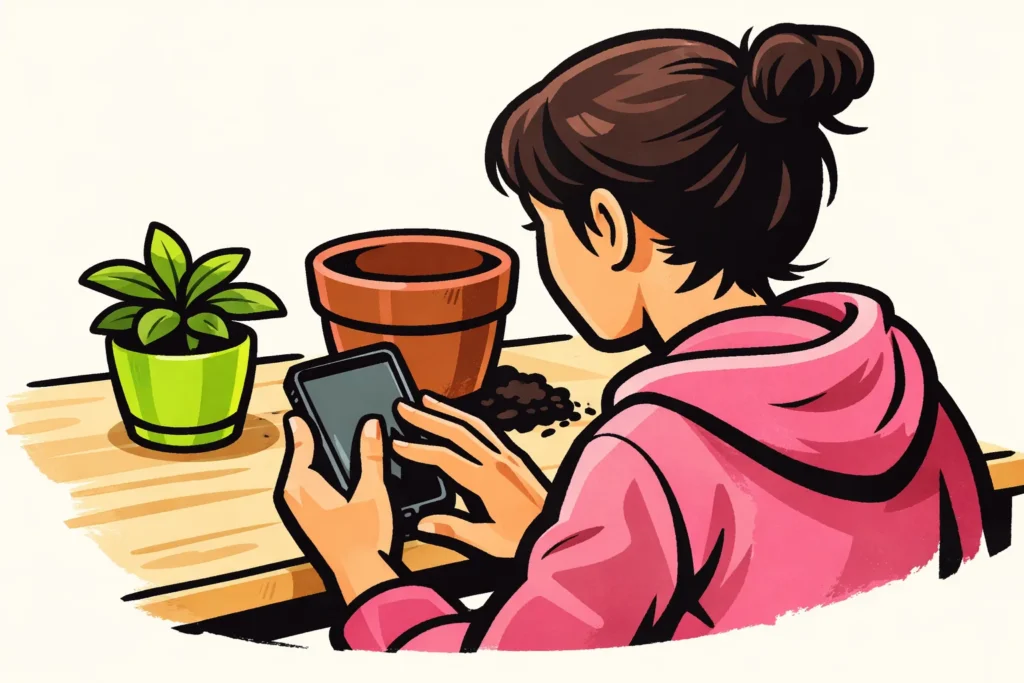
Vous ajoutez du texte à une vidéo TikTok après avoir enregistré ou importé la vidéo. Appuyez sur Texte, saisissez une phrase, puis faites la glisser à l’endroit souhaité. Choisissez des lettres qui se détachent bien de l’arrière plan. Regardez ensuite la vidéo entière pour vérifier que votre texte reste lisible et suffisamment longtemps à l’écran.
Vous trouverez ci dessous les étapes, la manière de faire apparaître le texte au bon moment et ce que vous pouvez faire en cas de problème.
Ajouter du texte à votre vidéo TikTok étape par étape
Vous pouvez enregistrer une nouvelle vidéo ou utiliser une vidéo présente sur votre téléphone. Le nom des boutons et les options disponibles peuvent varier selon la version de l’application.
- Enregistrez votre vidéo ou importez la. Choisissez d’abord les images que vous souhaitez conserver. Travaillez ensuite le texte.
- Appuyez sur Texte et saisissez votre phrase. Dites quelque chose qui aide à comprendre l’image. Vous filmez par exemple le rempotage d’une plante ? Vous pouvez alors écrire : « Voici comment savoir si le pot est trop petit ».
- Choisissez une police et une couleur. Veillez à ce que les lettres contrastent clairement avec l’arrière plan.
- Faites glisser le texte vers un endroit dégagé. Laissez libre la partie la plus importante de votre image. Pour la plante, ne placez donc pas le texte sur les racines que vous souhaitez montrer.
- Regardez la vidéo en entier. Vérifiez également les dernières images. Un texte bien placé au début peut ensuite passer devant votre visage.
L’ explication de TikTok sur la modification des publications décrit comment ajouter et modifier du texte.
Afficher du texte sur TikTok pendant quelques secondes
Vous souhaitez afficher une phrase uniquement à un moment précis ? Sélectionnez la zone de texte et cherchez une option de durée ou de synchronisation. Les options proposées peuvent varier selon la version de l’application.
Vous voyez une chronologie ? Il s’agit d’une bande qui indique quand quelque chose se produit dans votre vidéo. Définissez y le début et la fin de votre texte. Faites apparaître la phrase sur l’image à laquelle elle se rapporte. Retirez la avant le début de l’explication suivante.
Cet exemple fictif montre comment répartir le texte dans une vidéo de douze secondes sur le rempotage d’une plante :
| Moment | Exemple de texte | Durée |
|---|---|---|
| 0 à 3 secondes | Ce pot est il trop petit ? | 3 secondes |
| 3 à 8 secondes | Regardez les racines en bas | 5 secondes |
| 8 à 12 secondes | Il est temps de prendre un pot plus grand | 4 secondes |
Ces durées sont un exemple et non une règle de lecture fixe. Lisez chaque phrase à voix haute pendant la lecture de la vidéo. Le texte disparaît avant que vous ayez fini ? Raccourcissez la phrase ou laissez la affichée plus longtemps.
Vous ne trouvez pas de réglage de la durée ? Utilisez provisoirement une seule phrase qui convient à toute la vidéo. Ainsi, plusieurs indications ne s’affichent pas en même temps.
Déplacer, agrandir ou supprimer du texte sur TikTok
Faites glisser la zone de texte pour la déplacer. Ajustez sa taille avec deux doigts. Écartez les pour agrandir les lettres et rapprochez les pour les réduire.
Vous souhaitez modifier ou supprimer la phrase ? Sélectionnez la zone de texte et consultez les options de modification. Les commandes peuvent varier selon la version de l’application. Lors de la suppression, choisissez l’option correspondant à la zone de texte, et non à la vidéo entière.
Après la modification, vérifiez également la durée de lecture. Une phrase plus longue demande souvent plus de temps pour être lue. Le texte ne convient pas ? Supprimer un mot fonctionne parfois mieux que réduire la taille des lettres.
Modifier du texte dans un brouillon TikTok ou une vidéo publiée
Votre vidéo est encore à l’état de brouillon
Un brouillon est une vidéo enregistrée que vous n’avez pas encore publiée. Ouvrez le brouillon et vérifiez si vous pouvez revenir à l’écran où vous modifiez la vidéo. Essayez ensuite de sélectionner la zone de texte.
Vous avez ajouté le texte au fichier vidéo dans une autre application ? Il est alors déjà intégré à l’image. Pour remplacer ce texte, vous avez besoin du fichier d’origine ou du projet de cette application.
Dans l’ explication en néerlandais sur l’ajout de texte et la modification des brouillons vous trouverez plus d’informations. Les commandes affichées peuvent différer selon la version de votre application.
Votre vidéo est déjà publiée
Ne partez pas du principe que vous pourrez encore modifier le texte de votre vidéo après sa publication. Modifier la description sous votre publication est différent de modifier les lettres dans l’image.
Une erreur apparaît à l’écran ? Conservez votre vidéo d’origine et vérifiez si vous avez encore un brouillon que vous pouvez modifier. Ajustez y le texte et regardez la vidéo avant de la publier à nouveau. Ne supprimez la version existante que lorsque vous êtes certain d’avoir encore le matériel nécessaire.
Texte, sous titres et synthèse vocale sur TikTok : quelle différence ?
Un texte classique affiche un court message à l’écran. Les sous titres montrent ce que quelqu’un dit. La synthèse vocale fait lire votre texte par une voix informatique.
| Forme | De quoi s’agit il ? | Quand l’utiliser ? |
|---|---|---|
| Texte classique | Des mots que vous placez vous même à l’écran. | Pour un titre, une question ou une courte indication. |
| Sous titres | Les mots prononcés par quelqu’un, retranscrits à l’écran. | Pour suivre une explication parlée même sans le son. |
| Synthèse vocale | Une voix informatique qui lit votre texte écrit à voix haute. | Si vous souhaitez faire entendre une phrase sans l’enregistrer vous même. |
Un titre comme « Ma nouvelle plante » ne remplace donc pas les sous titres de votre explication parlée. Vous utilisez des sous titres générés automatiquement ? Vérifiez qu’ils ne contiennent pas de mots incorrects, surtout pour les noms.
Vous souhaitez utiliser la synthèse vocale ? Vérifiez si cette option est disponible pour votre texte. Avant de publier, écoutez si la voix prononce les mots comme vous le souhaitez.
Rendre le texte de votre vidéo TikTok facilement lisible
- Placez un seul message dans chaque zone de texte. Écrivez par exemple « N’arrosez que lorsque la terre est sèche » au lieu d’un paragraphe entier sur l’entretien des plantes.
- Faites ressortir les lettres sur l’image. Les lettres blanches sont difficiles à lire sur un mur blanc. Choisissez une couleur sombre ou utilisez un arrière plan derrière le texte, si cette option est disponible.
- Laissez de l’espace le long des bords. Des boutons et d’autres éléments peuvent recouvrir votre vidéo à cet endroit.
- Faites attention aux mouvements dans votre vidéo. Un arrière plan calme peut devenir chargé un instant plus tard. Vérifiez alors que le texte reste lisible.
- Regardez également sans le son. Est il toujours clair de quoi parle le texte ?
Votre première phrase peut simplement indiquer ce que l’on voit. Par exemple : « Voici ce que j’emporte pour une après midi de promenade ». Choisissez une phrase qui correspond à ce que vous montrez dans la vidéo.
Résoudre les problèmes de texte dans votre vidéo TikTok
Le texte disparaît trop vite ou recouvre un autre texte
Vérifiez le début et la fin de chaque zone de texte, si vous pouvez les définir. Faites particulièrement attention au moment où une phrase remplace la suivante. Raccourcissez les phrases si trop de texte doit être lu en même temps.
Vous ne pouvez plus sélectionner le texte
Vérifiez si vous avez ouvert le brouillon modifiable ou un fichier vidéo dans lequel le texte est déjà intégré. Ajouter du nouveau texte ne supprime pas l’ancien. Utilisez dans ce cas le matériel d’origine.
L’écran de modification ne se charge pas
Vous voyez également un message concernant votre connexion ? Lisez alors ce que vous pouvez faire si TikTok n’a pas de connexion Internet . Ne supprimez pas votre brouillon simplement parce que l’écran ne réagit pas pendant un instant.
Vous souhaitez retrouver une vidéo contenant un exemple de texte utile
Vous avez déjà vu une vidéo dans laquelle le texte était bien placé ? Essayez de la retrouver via votre historique de visionnage TikTok. Faites attention à l’emplacement du texte et à la durée pendant laquelle vous pouvez le lire. Utilisez cette mise en page comme exemple et rédigez vos propres phrases.
Votre vidéo obtient peu de vues
Un texte clair aide votre spectateur à comprendre la vidéo, mais ne garantit pas davantage de vues. Vous voulez savoir pourquoi vos abonnés pourraient ne pas voir votre vidéo ? Lisez alors pourquoi TikTok pourrait ne pas montrer vos vidéos à vos abonnés. Si vous publiez aussi vos propres contenus, nos services TikTok proposent des offres pour les vues et les abonnés. Les pages des produits indiquent les quantités et les tarifs disponibles.
























