Vous souhaitez effectuer un zoom arrière sur TikTok ? Avant de filmer, vérifiez si la commande de zoom vous permet d’élargir le champ. Si cette option n’apparaît pas, essayez l’appareil photo de votre téléphone. Pour une vidéo déjà existante, vous pouvez parfois revenir à l’image originale plus large. Ce qui ne figure pas dans l’enregistrement original ne peut pas être récupéré en effectuant un zoom arrière.
Ci dessous, découvrez comment procéder pendant le tournage et le montage, ainsi que ce que vous pouvez faire si vous ne parvenez pas à effectuer un zoom arrière.
Comment effectuer un zoom arrière sur TikTok pendant le tournage ?
Vérifiez d’abord que votre sujet tient entièrement dans le cadre. Utilisez la commande de zoom si elle est disponible et choisissez un cadrage plus large. Les options proposées peuvent varier selon le téléphone et la version de l’application.
Vous ne pouvez pas effectuer de zoom arrière dans TikTok ? Essayez alors l’appareil photo classique de votre téléphone :
- Tenez votre téléphone comme vous souhaitez filmer, par exemple à la verticale.
- Ouvrez l’appareil photo de votre téléphone et sélectionnez le mode vidéo.
- Utilisez la commande de zoom, si elle est disponible, pour faire apparaître davantage votre environnement dans le cadre.
- Faites un court enregistrement test. Vérifiez que tout est visible et que l’image reste suffisamment nette.
- Enregistrez votre vidéo, puis utilisez cet enregistrement pour votre TikTok.
Vous ne pouvez pas non plus effectuer un zoom arrière davantage avec l’appareil photo classique ? Éloignez vous alors un peu de votre sujet avant de filmer. Ce n’est pas un zoom, mais vous verrez davantage d’éléments dans le cadre. Vérifiez également le son : à plus grande distance, votre voix peut sembler plus faible.
Pour connaître les fonctions d’enregistrement disponibles, vous pouvez également consulter les explications de TikTok sur l’appareil photo .
Comment effectuer un zoom arrière dans un TikTok déjà enregistré ?
Cela dépend de l’enregistrement original. Avez vous effectué un zoom avant pendant le montage ? Dans ce cas, seule une partie de l’image est affichée : il s’agit d’un recadrage. Vous pouvez éventuellement l’élargir à nouveau. Si un élément ne figure pas dans l’enregistrement original, le zoom arrière ne permettra pas de le rendre visible.
Les explications de TikTok sur le montage des vidéos mentionnent les possibilités de zoom. Regardez dans l’aperçu vidéo ce qui change lorsque vous les utilisez.
Faites attention à la différence entre l’image vidéo et la timeline. La timeline est la bande sur laquelle vos clips vidéo sont placés les uns à la suite des autres. Si seule cette bande devient plus grande ou plus petite, l’image vue par votre public ne change pas.
- Vous avez effectué vous même un zoom avant pendant le montage : ouvrez votre montage enregistrable ou le fichier d’origine. Ajustez le recadrage afin d’afficher davantage l’image.
- Vous disposez uniquement d’un fichier dont l’image a déjà été rognée : retrouvez l’enregistrement original. Il peut contenir davantage d’éléments.
- L’enregistrement original est lui aussi trop serré : réduire la taille de la vidéo crée uniquement de l’espace autour de l’image. Vous ne verrez donc pas davantage l’environnement.
Imaginons que vous filmiez votre chat, mais que ses oreilles sortent du cadre de l’enregistrement original. Un logiciel de montage vidéo ne peut pas faire réapparaître ces oreilles en effectuant un zoom arrière. Vous souhaitez tout de même les montrer ? Vous devrez alors filmer à nouveau.
Que faire si le zoom arrière sur TikTok ne fonctionne pas ?
Commencez par observer précisément ce qui se passe. Le tableau indique ce que vous pouvez essayer dans chaque situation.
| Que voyez vous ? | Que pouvez vous faire ? |
|---|---|
| Aucune commande de zoom pendant le tournage | Faites un enregistrement test avec l’appareil photo classique de votre téléphone. |
| L’image ne s’élargit pas | Vérifiez que vous voyez déjà l’intégralité de l’image de l’appareil photo ou de l’enregistrement. Si nécessaire, éloignez vous davantage ou filmez à nouveau. |
| Seule la timeline change | Vous agrandissez ou réduisez uniquement la bande contenant les clips. Vérifiez l’aperçu vidéo pour voir si l’image elle même change. |
| Des bordures apparaissent autour de votre vidéo | Vous réduisez toute la vidéo. Retrouvez l’enregistrement original si vous souhaitez montrer davantage l’environnement. Cela n’est possible que si cet environnement y est effectivement visible. |
Les effets vocaux vous manquent également ? Consultez les explications sur les effets vocaux TikTok qui ne sont pas visibles . Vous êtes constamment déconnecté pendant vos essais ? Consultez alors pourquoi TikTok vous déconnecte.
Comment créer un zoom arrière fluide pour votre TikTok ?
Vous souhaitez commencer par un détail, puis montrer l’image entière ? Utilisez alors un logiciel de montage vidéo compatible avec les images clés. Une image clé est un repère qui permet de définir la taille de l’image à un moment donné. Le logiciel peut créer le mouvement entre deux repères.
- Choisissez un enregistrement dans lequel votre sujet apparaît entièrement.
- Ajoutez une image clé au début. Agrandissez alors l’image jusqu’à obtenir le détail souhaité.
- Ajoutez une deuxième image clé un peu plus tard. À ce moment là, affichez l’image entière.
- Lisez la séquence. Le zoom arrière est trop rapide ? Éloignez les deux repères l’un de l’autre.
- Enregistrez votre vidéo et regardez le résultat avant de l’utiliser pour votre TikTok.
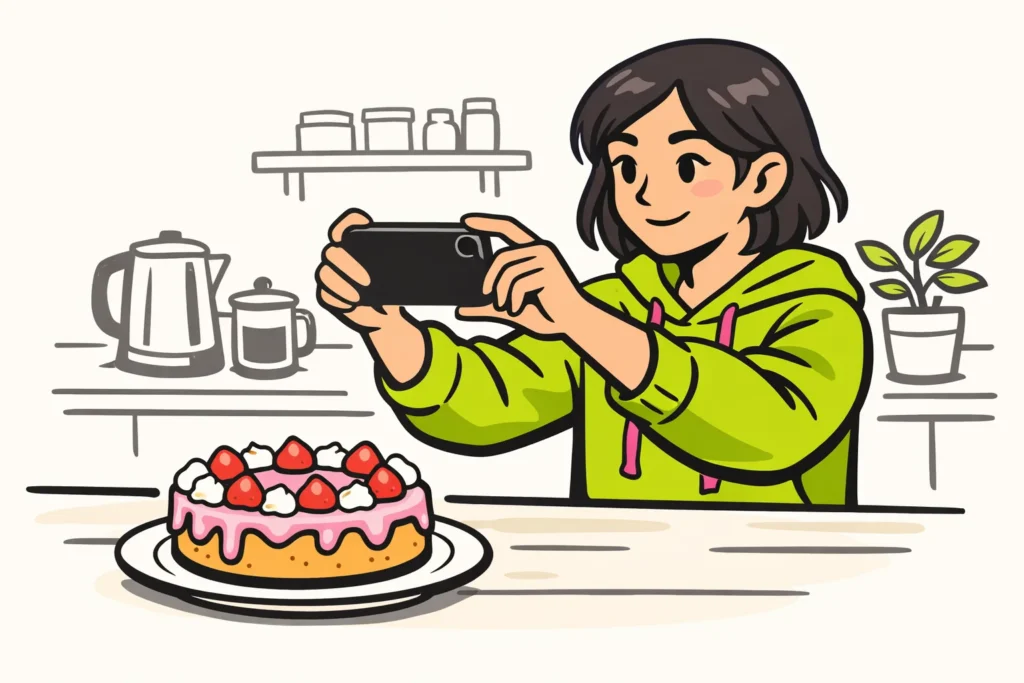
Imaginons que vous souhaitiez d’abord montrer un détail d’un gâteau fait maison, puis le gâteau entier. Filmez alors immédiatement le gâteau entier. Pendant le montage, agrandissez le début de l’enregistrement pour montrer le détail.
Un agrandissement excessif peut réduire la netteté de l’image. Regardez donc surtout le début de votre zoom en plein écran. Si vous publiez aussi vos propres contenus, nos services TikTok proposent des offres pour les abonnés et les likes. Les pages des produits indiquent les quantités et les tarifs disponibles.
Quelle méthode de zoom arrière convient à votre TikTok ?
- Vous n’avez pas encore filmé : choisissez un cadrage plus large ou éloignez vous un peu.
- Vous avez effectué un zoom avant pendant le montage : ajustez votre montage pour afficher davantage l’image ou recommencez avec l’enregistrement original.
- Vous souhaitez effectuer un zoom arrière fluide : utilisez un logiciel compatible avec les images clés et un enregistrement dans lequel votre sujet apparaît entièrement.
- Il manque un élément dans l’enregistrement original : filmez à nouveau si cet élément doit apparaître dans le cadre.
























