
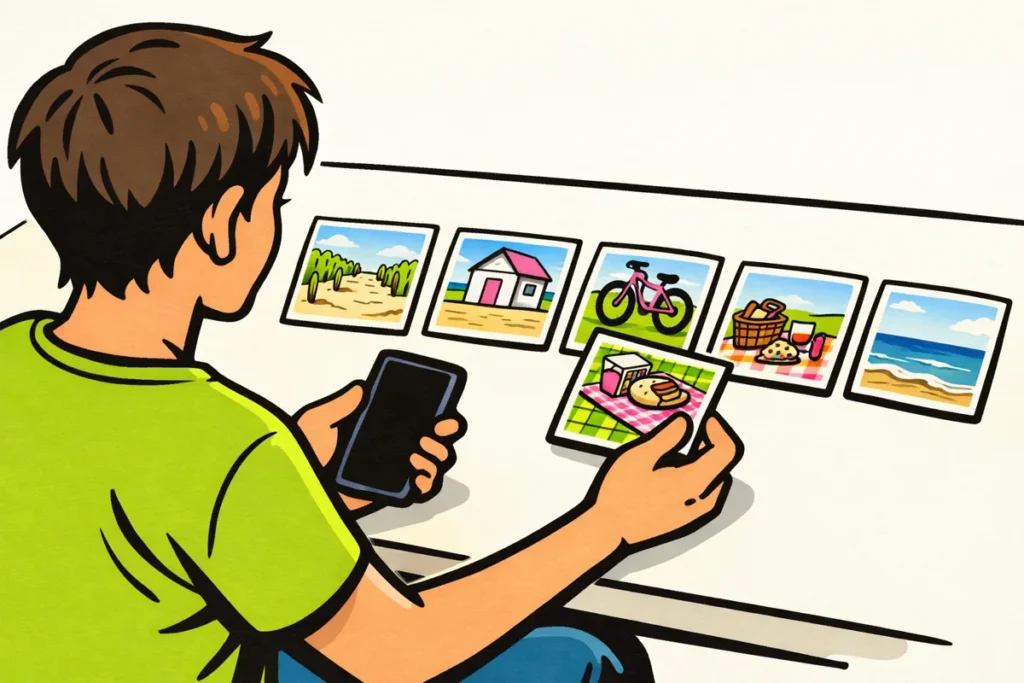
Teet TikTok diaesityksen aloittamalla uuden julkaisun ja valitsemalla useita kuvia. Valitse kuvajulkaisu, jos haluat ihmisten pyyhkäisevän kuvia itse. Haluatko kuvien vaihtuvan automaattisesti peräkkäin? Tee niistä silloin video. Näkemäsi vaihtoehdot voivat vaihdella sovellusversion ja tilin mukaan.
Alta löydät vaiheittaiset ohjeet kuvien lisäämiseen ja julkaisun viimeistelyyn. Etkö näe jotakin vaihtoehtoa? Katso silloin ongelmia käsittelevä osio.
TikTok diaesitys: valitse kuvajulkaisu tai video
Diaesitys on yhden julkaisun sisältämä kuvasarja. Sen voi tehdä usealla tavalla. Mieti ensin, pitäisikö katsojan voida päättää tahti itse.
| Muoto | Miten se toimii? | Milloin hyödyllinen? |
|---|---|---|
| Kuvajulkaisu tai kuvamuoto | Katsoja voi pyyhkäistä kuvia itse. | Ohjeisiin, luetteloihin tai kuviin, joissa on paljon yksityiskohtia. |
| Mallipohja | Valmis asettelu järjestää kuvasi tiettyyn muotoon. | Kun haluat käyttää tiettyä tyyliä nopeasti. |
| Automaattinen diaesitys videona | Kuvat vaihtuvat automaattisesti tietyllä tahdilla. | Lyhyeen koosteeseen tai tunnelmallisiin musiikkikuviin. |
Reseptissä itse pyyhkäiseminen on kätevää. Silloin joku voi lukea ainekset rauhassa ennen seuraavaa vaihetta. Lomakuvat musiikin kanssa voivat sopia paremmin videoksi. Mallipohja voi auttaa tällaisen videon tekemisessä, mutta se ei ole sama asia kuin kuvajulkaisu.
TikTok diaesityksen tekeminen kuvilla sovelluksessa
Aloita esimerkiksi viidellä samaan aiheeseen liittyvällä kuvalla. Se ei ole TikTokin rajoitus, vaan sopiva määrä harjoitteluun.
- Valmistele kuvasi. Etsi kuvat kuvakirjastostasi. Mieti, minkä kuvan pitäisi olla ensimmäisenä ja mitkä tulevat sen jälkeen. Jätä kaksoiskappaleet pois.
- Aloita uusi julkaisu. Avaa julkaisun luontinäkymä. Etsi sieltä vaihtoehto olemassa olevien kuvien tai tiedostojen lisäämiseen.
- Valitse useita kuvia. Näetkö vaihtoehdon useiden tiedostojen valitsemiseen? Käytä sitä ja tarkista, että kaikki haluamasi kuvat on valittu.
- Valitse, miten haluat näyttää kuvat. Valitse kuvat tai kuvamuoto, jos haluat ihmisten pyyhkäisevän sarjaa itse. Katso esikatselu ja tarkista, että näin todella tapahtuu.
- Tarkista järjestys ja rajaus. Ovatko kuvat oikeassa järjestyksessä? Näkyvätkö kasvot ja tärkeät yksityiskohdat kokonaan? Muokkaa niitä, jos mahdollista. Jos se ei onnistu, valitse kuvat uudelleen.
- Viimeistele julkaisu. Lisää ääni, teksti ja kuvaus, jos nämä vaihtoehdot ovat käytettävissä. Katso koko sarja ennen julkaisun jakamista.
Painikkeet ja näkymät voivat näyttää sinulla erilaisilta. TikTokilla on myös ohjeet kuvien ja videoiden tekemiseen ja lataamiseen.
Automaattisen TikTok diaesityksen tekeminen mallipohjalla tai Autocutilla
Haluatko kuviesi vaihtuvan automaattisesti? Tarkista silloin, voitko valita mallipohjan tai automaattisen koosteen. Jälkimmäisen nimi voi olla esimerkiksi Autocut. Sen avulla sovellus tekee ensimmäisen version kuvavideostasi.
Katso ensin asettelun esikatselu. Lisää sen jälkeen omat kuvasi ja toista lopputulos kokonaan. Kiinnitä huomiota näihin kohtiin:
- Onko jokainen kuva näkyvissä riittävän kauan, jotta siitä näkee, mitä siinä on?
- Pysyvätkö päät, ruokalajit ja muut tärkeät yksityiskohdat näkyvissä?
- Eivätkö kuvien väliset siirtymät häiritse?
Nopea kooste voi sopia juhlakuville. Tekstiä sisältävään ohjeeseen tarvitaan enemmän lukuaikaa. Etkö voi säätää tahtia riittävästi? Kokeile toista asettelua tai valitse kuvajulkaisu.
Eikö automaattista vaihtoehtoa ole? Voit myös järjestää kuvat peräkkäin erillisessä videonmuokkaussovelluksessa. Lataa lopputulos sen jälkeen videona. Katsojat eivät silloin voi pyyhkäistä yksittäisiä kuvia itse.
Musiikin, tekstin ja kansikuvan lisääminen TikTok diaesitykseen
Musiikin valitseminen
Käytä oman julkaisutyypin yhteydessä käytettävissä olevaa äänivaihtoehtoa. Toista musiikki yhdessä kuvien kanssa. Esimerkiksi voimakas kappale voi häiritä rauhallista kuvasarjaa.
Käytä vain musiikkia, johon sinulla on lupa tai joka on käytettävissä omaan käyttötarkoitukseesi. Yritys tai mainosjulkaisussa käyttöoikeudet eivät automaattisesti ole samat kuin henkilökohtaisessa julkaisussa.
Tekstin lisääminen kuviin
Pidä teksti lyhyenä ja valitse väri, joka erottuu selvästi kuvasta. Älä sijoita sanoja aivan reunan lähelle. Rajaus tai painike voi peittää osan tekstistä.
Reseptin yhteydessä voit esimerkiksi aloittaa tekstillä: ”Nopea lounas jääkaapissa olevista aineksista.” Näytä sen jälkeen yksi vaihe kuvaa kohden. Näin katsojan ei tarvitse lukea paljon kerralla.
Etkö löydä TikTokista sopivaa tekstivaihtoehtoa? Lisää teksti etukäteen kuvankäsittelyohjelmassa. Säilytä myös alkuperäinen kuva ilman tekstiä.
Kansikuvan valitseminen
Kansikuva on julkaisusi esikatselukuva. Voitko valita sen erikseen? Valitse silloin kuva, joka kertoo heti, mistä julkaisussa on kyse. Jos erillistä kansikuvavaihtoehtoa ei ole, ensimmäinen kuva on erityisen tärkeä. Tarkista myös rajaus, jos sovellus näyttää siitä esikatselun.
Anna TikTok diaesitykselle selkeä järjestys
Aloita kuvalla, joka näyttää aiheen. Käytä seuraavia kuvia uuden asian esittelemiseen ja päätä sarja sopivaan viimeiseen kuvaan. Lähes samanlaiset kuvat eivät lisää paljon, vaikka pitäisit niistä kaikista.
Nämä kuvitteelliset esimerkit osoittavat, miten sarjan voi rakentaa:
- Oma luomus: Aloita itse tekemästäsi maljakosta. Näytä sen jälkeen materiaalit, kaksi vaihetta ja lopputulos pöydällä.
- Verkkokauppa: Näytä laukku, sen sisäpuoli ja kiinnitys. Näytä koko tavallisen esineen vieressä.
- Ravintola: Aloita ruokalajista ja näytä sen jälkeen ainekset ja valmistus. Jaotko ruokalistatietoja? Tarkista, että ne ovat edelleen oikein.
- Matka: Näytä ensin matkakohde. Esittele sen jälkeen lyhyt kävelyreitti maamerkkeineen.
- Tapahtuma: Valitse kuvia tapahtumapaikasta, valmisteluista ja eri hetkistä. Jätä lähes samanlaiset ryhmäkuvat pois.
Haluatko tehdä julkaisun, joka on kätevä tallentaa? Anna silloin täydelliset tiedot, kuten ainesosaluettelo tai vaiheittainen ohje, josta ei puutu vaiheita. Varmista myös, että sarjan ymmärtää ilman musiikkia. Et voi ennustaa, kuinka moni katsoo julkaisusi loppuun tai tallentaa sen.
Miksi en voi tehdä TikTok diaesitystä?
Tarkista ensin, missä ongelma ilmenee. Etkö voi avata kuviasi? Vai onnistuuko lataaminen, mutta saat vain videon? Jokainen ongelma vaatii eri toimenpiteen.
| Ongelma | Mitä voit kokeilla? |
|---|---|
| Et näe kuviasi. | Tarkista puhelimesi asetuksista, mitä kuvia TikTok saa avata. Anna käyttöoikeus vain tarvittaviin kuviin. |
| Voit valita vain yhden kuvan. | Etsi useiden tiedostojen valitsemiseen tarkoitettu vaihtoehto. Tarkista, että olet valinnut siihen sopivan lataustavan. |
| Saat kuvajulkaisun sijaan videon. | Palaa takaisin ja tarkista, voitko valita toisen näkymän ilman mallipohjaa. |
| Kuva puuttuu tai ei lataudu. | Avaa kuva ensin kuvakirjastossasi. Tarkista, että tiedosto on puhelimessasi. |
| Kuvamuoto puuttuu. | Päivitä TikTok virallisen sovelluskaupan kautta. Sulje sovellus, avaa se uudelleen ja tarkista vaihtoehdot vielä kerran. |
Tallenna alkuperäiset tiedostosi ennen kuin jatkat kokeiluja. Älä poista sovellusta ensimmäisenä toimenpiteenä: puhelimeesi tallennetut luonnokset voivat silloin kadota. Päivitys ei takaa puuttuvan toiminnon ilmestymistä.
Etkö voi tehdä myöskään pidempiä videoita? Lue silloin miksi TikTokissa ei voi tehdä 10 minuutin videota. Se ei liity kuvamuodon puuttumiseen.
Tarkista TikTok diaesityksesi ennen jakamista
Katso koko julkaisu vielä kerran ensimmäisestä viimeiseen kuvaan. Käytä tätä tarkistuslistaa:
- Teksti: pystytkö lukemaan kaiken puhelimellasi ilman zoomausta?
- Järjestys: ovatko mukana kaikki vaiheet, joita tarvitset ohjeesi seuraamiseen?
- Yksityisyys: näkyykö osoitteita, lippuja, rekisteritunnuksia tai yksityisviestejä, joita et halua jakaa?
- Lupa: saatko käyttää kuvia ja musiikkia? Hyväksyvätkö tunnistettavat henkilöt, että jaat heidän kuvansa?
- Yleisö: oletko määrittänyt, kuka saa nähdä tämän julkaisun?
Viimeisessä vaiheessa apuna ovat TikTokin ohjeet videoiden ja kuvajulkaisujen näkyvyydestä. Tarkista asetukset julkaisuun, jonka haluat julkaista.
Usein kysyttyä TikTok diaesityksistä
Kuinka monta kuvaa tarvitsen?
Käytä riittävästi kuvia tarinasi kertomiseen kokonaisuudessaan. Aloita esimerkiksi viidellä. Lisää kuva vain, jos se näyttää jotakin uutta. Noudata sovelluksesi ilmoittamaa sallittua enimmäismäärää.
Voinko yhdistää kuvia ja videoita?
Se riippuu julkaisun tekotavasta. Haluatko toistaa kuvat ja videot peräkkäin? Silloin videokooste sopii tarkoitukseen. Tarkista, mitä tiedostoja voit lisätä valitsemassasi sovelluksessa.
Voinko käyttää samoja kuvia Instagramissa?
Voit käyttää omia alkuperäisiä kuviasi uudelleen. Tarkista Instagramissa kuitenkin rajaus ja musiikkivalinta uudelleen. Haluatko tehdä siellä kuvistasi lyhyen videon? Lue silloin ohjeet Instagram Reelin tekemiseen.




















