Haluatko loitontaa TikTokissa? Tarkista ennen kuvaamista, saatko zoomaussäätimellä enemmän kuvaan. Jos et näe tätä vaihtoehtoa, kokeile puhelimesi kameraa. Olemassa olevassa videossa voit joskus palata laajempaan alkuperäiseen näkymään. Et voi saada loitonnuksella takaisin mitään, mikä jäi alkuperäisen tallenteen ulkopuolelle.
Seuraavaksi kerromme, miten toimit kuvaamisen ja muokkaamisen aikana sekä mitä voit tehdä, jos loitontaminen ei onnistu.
Kuinka loitonnat TikTokissa kuvaamisen aikana?
Tarkista ensin, mahtuuko kohteesi kokonaan kuvaan. Käytä zoomaussäädintä, jos se on käytettävissä, ja valitse laajempi näkymä. Näkyvät vaihtoehdot voivat vaihdella puhelimen ja sovellusversion mukaan.
Etkö pysty loitontamaan TikTokissa? Kokeile silloin puhelimesi tavallista kameraa:
- Pidä puhelinta siinä asennossa, jossa haluat kuvata, esimerkiksi pystyasennossa.
- Avaa puhelimesi kamera ja valitse video.
- Käytä zoomaussäädintä, jos sellainen on, saadaksesi enemmän ympäristöä kuvaan.
- Tee lyhyt testitallenne. Tarkista, että kaikki näkyy ja että kuva pysyy riittävän terävänä.
- Kuvaa videosi ja käytä tallennetta sen jälkeen TikTokissa.
Etkö pysty loitontamaan tavallisellakaan kameralla enempää? Seiso ennen kuvaamista hieman kauempana kohteestasi. Se ei ole zoomausta, mutta saat enemmän kuvaan. Tarkista myös ääni: kauempaa äänesi voi kuulostaa hiljaisemmalta.
Saatavilla olevista kuvaustoiminnoista voit myös lukea TikTokin kameraa koskevan ohjeen ohjeen.
Kuinka loitontaa valmiiksi tallennettua TikTok videota?
Se riippuu alkuperäisestä tallenteesta. Loitonsitko muokkauksen aikana? Silloin näytät vain osan kuvasta eli rajatun alueen. Voit ehkä palauttaa laajemman näkymän. Jos jokin ei ollut mukana alkuperäisessä tallenteessa, et voi saada sitä näkyviin loitontamalla.
TikTokin videoiden muokkaamista koskevassa ohjeessa mainitaan zoomausmahdollisuudet. Tarkista videon esikatselusta, mikä muuttuu, kun käytät niitä.
Huomioi videokuvan ja aikajanan ero. Aikajana on palkki, jossa videoleikkeet ovat peräkkäin. Jos vain tämä palkki suurenee tai pienenee, katsojasi näkemä kuva ei muutu.
- Olet loitontanut itse muokkauksen aikana: avaa tallennettava muokkauksesi tai alkuperäinen tiedosto. Säädä rajausta niin, että näet enemmän kuvasta.
- Sinulla on vain tiedosto, josta kuvaa on jo rajattu: etsi alkuperäinen tallenne. Siinä voi olla vielä enemmän kuvaa.
- Myös alkuperäinen tallenne on liian tiukasti rajattu: videon pienentäminen lisää vain tyhjää tilaa kuvan ympärille. Et näe sen ansiosta lisää ympäristöä.
Oletetaan, että kuvaat kissaasi, mutta sen korvat jäävät alkuperäisen tallenteen ulkopuolelle. Videoiden muokkausohjelma ei voi palauttaa korvia loitontamalla. Haluatko näyttää ne silti? Silloin sinun on kuvattava uudelleen.
Mitä voit tehdä, jos loitontaminen TikTokissa ei toimi?
Tarkista ensin, mitä tarkalleen tapahtuu. Taulukosta näet, mitä voit kokeilla eri tilanteissa.
| Mitä näet? | Mitä voit tehdä? |
|---|---|
| Zoomaussäädin puuttuu kuvaamisen aikana | Tee testitallenne puhelimesi tavallisella kameralla. |
| Kuva ei laajene | Tarkista, näetkö jo koko kamerakuvan tai koko tallenteen. Siirry tarvittaessa kauemmas tai kuvaa uudelleen. |
| Vain aikajana muuttuu | Suurennat tai pienennät vain leikkeiden palkkia. Tarkista videon esikatselusta, muuttuuko itse kuva. |
| Videon ympärille ilmestyy reunoja | Pienennät koko videota. Etsi alkuperäinen tallenne, jos haluat näyttää enemmän ympäristöä. Se on mahdollista vain, jos ympäristö näkyy siinä. |
Puuttuvatko myös äänitehosteet? Lue silloin ohje TikTokin näkymättömistä äänitehosteista. Kirjataanko sinut jatkuvasti ulos yrittäessäsi? Katso silloin miksi TikTok kirjaa sinut ulos.
Kuinka teet sujuvan loitonnuksen TikTok videollesi?
Haluatko aloittaa yksityiskohdasta ja näyttää sen jälkeen koko kuvan? Käytä silloin videoiden muokkausohjelmaa, joka tukee avainruutuja. Avainruutu on merkintä, jolla määrität, kuinka suuri kuva on sillä hetkellä. Ohjelma voi luoda liikkeen kahden merkinnän välille.
- Valitse tallenne, jossa koko kohteesi näkyy.
- Lisää alkuun avainruutu. Suurenna kuva siinä kohtaan, kunnes näet halutun yksityiskohdan.
- Lisää toinen avainruutu hieman myöhemmäksi. Näytä siinä kohdassa koko kuva.
- Toista katkelma. Tapahtuuko loitontaminen liian nopeasti? Siirrä merkintöjä kauemmas toisistaan.
- Tallenna videosi ja tarkista tulos ennen kuin käytät sitä TikTokissa.
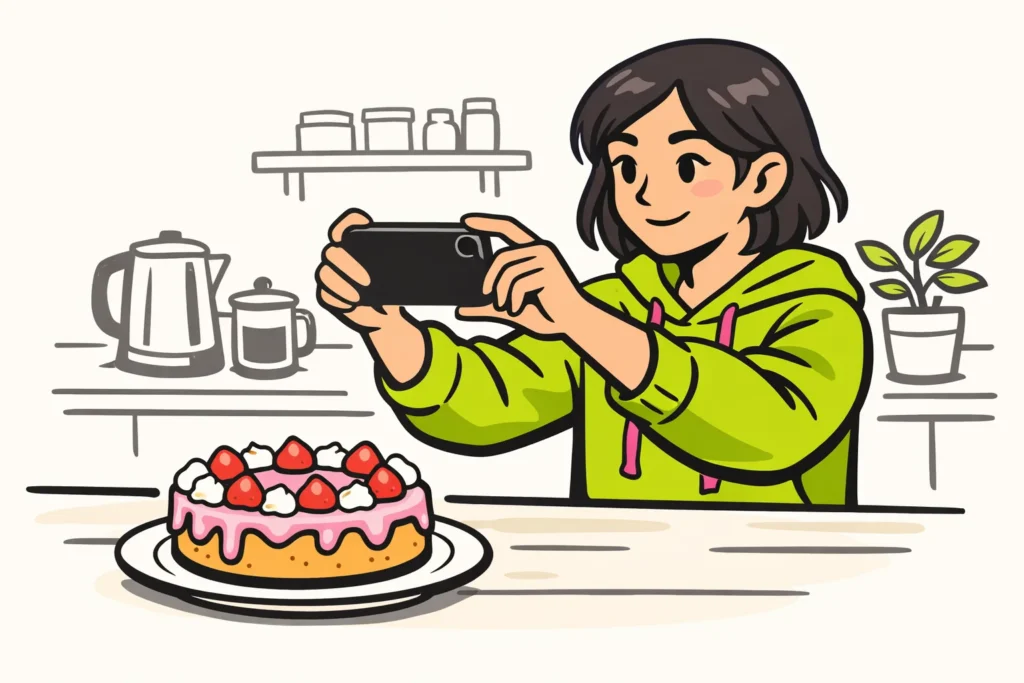
Oletetaan, että haluat näyttää ensin itse tekemäsi kakun yksityiskohdan ja sitten koko kakun. Kuvaa siis heti koko kakku. Suurenna muokkauksen aikana tallenteen alkua näyttääksesi yksityiskohdan.
Liiallinen suurentaminen voi heikentää kuvan terävyyttä. Tarkista siksi zoomauksesi alku erityisesti koko näytön tilassa. Jos julkaiset myös omaa sisältöä, valikoimamme TikTok palvelut sisältävät paketteja, joiden kohteena ovat seuraajat tai tykkäykset. Tuotesivuilta näet saatavilla olevat määrät ja hinnat.
Mikä loitontamistapa sopii TikTok videoosi?
- Et ole vielä kuvannut: valitse laajempi kameranäkymä tai siirry hieman kauemmas.
- Olet loitontanut muokkauksen aikana: muokkaa tallennetta niin, että näet enemmän kuvaa, tai aloita uudelleen alkuperäisestä tallenteesta.
- Haluat loitontaa sujuvasti: käytä avainruutuja tukevaa ohjelmaa ja tallennetta, jossa koko kohteesi näkyy.
- Jotain puuttuu alkuperäisestä tallenteesta: kuvaa uudelleen, jos haluat kyseisen osan mukaan kuvaan.
























