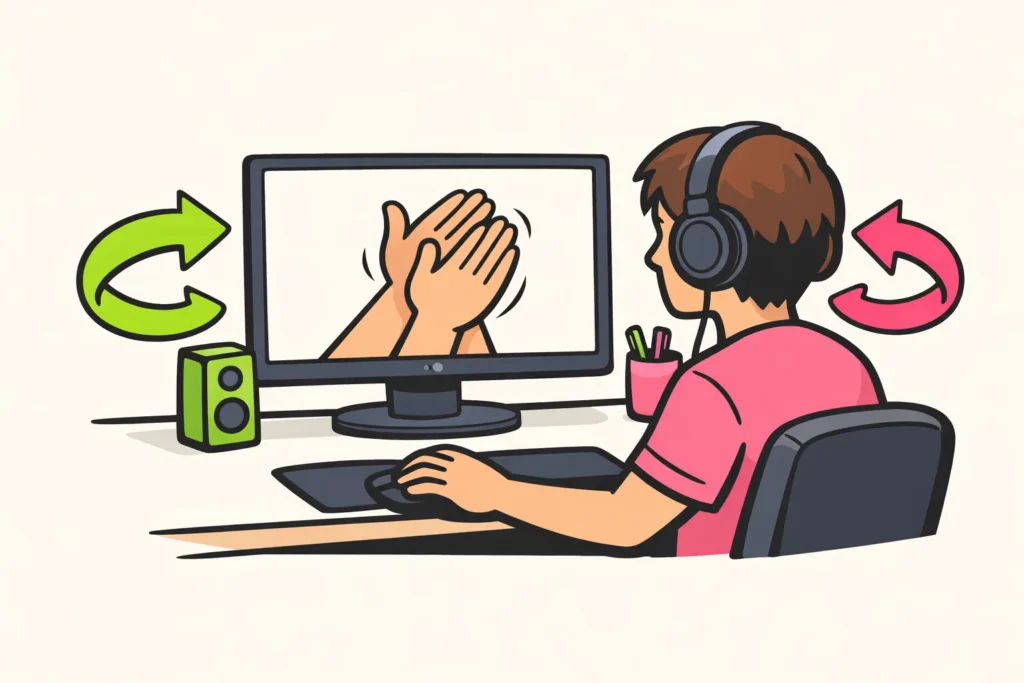
Du kannst ein YouTube Video mit der Wiederholungsfunktion automatisch erneut abspielen lassen. Öffne das Video, das du weiterhin ansehen oder anhören möchtest. Auf deinem Computer klickst du mit der rechten Maustaste auf Loop. Auf deinem Telefon suchst du in den Einstellungen nach Video wiederholen. Autoplay funktioniert anders: Dabei startet nach dem Ende ein weiteres Video.
Wähle unten dein Gerät aus oder erfahre, wie du eine ganze Playlist wiederholst.
YouTube Video auf deinem Computer wiederholen
- Öffne das Video auf YouTube.
- Klicke mit der rechten Maustaste in das Videobild.
- Wähle Loop.
Diese Schritte findest du in der Erklärung von YouTube zum Wiederholen auf deinem Computer.
Klicke auf das Bild selbst, nicht auf den Titel oder den Bereich daneben. Wird das Menü deines Browsers angezeigt? Prüfe, wohin du geklickt hast, und versuche es innerhalb des Videobilds erneut.
Du kannst sofort testen, ob es funktioniert. Gehe kurz vor das Ende und lass das Video zu Ende laufen. Beginnt es erneut? Dann ist die Wiederholung aktiviert.
YouTube Video auf Android und iPhone wiederholen
- Öffne das Video in der YouTube App.
- Öffne Einstellungen im Videoplayer.
- Wähle Zusätzliche Einstellungen.
- Aktiviere Video wiederholen es.
Diese Schritte findest du in der mobilen Erklärung von YouTube zum Thema Video wiederholen. Das Menü kann je nach Version der App anders aussehen.
Nehmen wir an, du übst eine Tanzbewegung mit einem kurzen Video. Lass das Video nach dem Aktivieren einmal zu Ende laufen. Wenn der Anfang wieder erscheint, kannst du der Anleitung weiter folgen, ohne jedes Mal erneut auf „Abspielen“ zu drücken.
Eine YouTube Playlist oder ein einzelnes Video wiederholen
Eine Playlist ist eine Liste mit Videos. Entscheide zuerst, was du wiederholen möchtest: die gesamte Liste oder nur das Video, das du gerade ansiehst.
| Was möchtest du sehen? | Was wählst du? |
|---|---|
| Alle Videos nacheinander und danach wieder das erste | Die gesamte Playlist wiederholen |
| Immer dasselbe Video aus der Liste | Nur dieses Video wiederholen |
Verwende die Wiederholungsfunktion der Playlist, wenn du die gesamte Liste erneut abspielen möchtest. Prüfe nach dem letzten Video, ob das erste wieder beginnt.
Möchtest du nur ein Video wiederholen und findest du diese Einstellung nicht? Öffne das Video dann außerhalb der Playlist. Suche beispielsweise nach dem genauen Titel und befolge anschließend die Schritte für deinen Computer oder dein Telefon.
Angenommen, du hast drei Übungsvideos in einer Liste, brauchst aber nur das zweite. Wenn du es separat öffnest, musst du nicht herausfinden, welcher Wiederholungsmodus für die gesamte Liste gilt.
YouTube auf einem Fernseher oder einer Spielekonsole wiederholen
Suche in der Videosteuerung nach einer Option zum Wiederholen. Die Schritte für dein Telefon kannst du nicht einfach auf einem Fernseher oder einer Spielekonsole befolgen.
Findest du keine Wiederholungsoption? Versuche es dann auf einem Computer oder Telefon mit den oben genannten Schritten. Schaust du anschließend auf einem anderen Gerät? Teste erneut, ob das Video wiederholt wird. Gehe nicht davon aus, dass die Einstellung übernommen wird.
Der Unterschied zwischen YouTube Wiederholen und Autoplay
Beim Wiederholen beginnt dasselbe Video erneut. Bei Autoplay, also der automatischen Wiedergabe, beginnt nach dem Ende ein weiteres Video.
Möchtest du beim Lesen immer dasselbe ruhige Musikstück hören? Wähle dann Wiederholen. Möchtest du danach lieber etwas anderes ansehen? Dann ist Autoplay besser geeignet.
Beginnt unerwartet ein anderes Video? Prüfe, ob du die Wiederholung statt nur die automatische Wiedergabe aktiviert hast. Sieh auch nach, ob sich das Video noch in einer Playlist befindet.
„Video wiederholen“ fehlt auf YouTube
Prüfe zuerst, wo du das Video ansiehst. Befindet es sich auf einer anderen Website? Öffne es dann direkt auf YouTube. Die Schritte für die YouTube App gelten nicht für ein Video auf einer anderen Website.
- Auf deinem Computer: Klicke mit der rechten Maustaste innerhalb des Videobilds, nicht daneben.
- Auf deinem Telefon: Sieh auch unter „Zusätzliche Einstellungen“ nach. Bleibe nicht beim ersten Menü stehen.
- Wenn das Menü anders aussieht: Prüfe, ob du die App aktualisieren kannst, und öffne das Video erneut. Ein Update löst das Problem nicht immer.
Siehst du die Option immer noch nicht? Versuche es auf einem Computer, wenn du einen verwenden kannst. Dafür musst du nicht sofort eine zusätzliche App installieren.
YouTube mit einer anderen Website oder App wiederholen
Versuche zuerst die Wiederholungsfunktion von YouTube selbst, wenn du ein ganzes Video erneut abspielen möchtest. Eine andere Website oder App ist dafür ein zusätzlicher Schritt.
Möchtest du trotzdem eine andere Website verwenden? Gib einer unbekannten Website nicht dein Google Passwort. Prüfe bei einer App, wofür du eine Berechtigung erteilen musst. Der Zugriff auf deine Kontakte oder Dateien ist nicht naheliegend, wenn du nur ein Video wiederholen möchtest.
Achte darauf, was du genau abspielen möchtest. Die Schritte in diesem Artikel wiederholen das gesamte Video. Sie sind nicht dafür gedacht, nur einen kurzen Abschnitt zwischen einem selbst gewählten Startpunkt und Endpunkt zu wiederholen.
Dein eigenes YouTube Video wiederholen lassen
Erstellst du selbst ein Übungsvideo oder ein ruhiges Hintergrundvideo? Sieh dir dann das Ende und direkt danach den Anfang an. Höre, ob der Ton plötzlich lauter oder leiser wird, und achte auf lange Stille. Du kannst diesen Übergang anpassen, wenn du dein YouTube Video bearbeitest.
Möchtest du auch Titel und Beschreibung verbessern? Lies, wie du dein YouTube Video optimieren kannst. Möchtest du das Video auf deiner eigenen Website einfügen? Sieh dir dann die Erklärung zum Einbetten eines YouTube Videos. Wenn du auch eigene Inhalte veröffentlichst, findest du unter unseren Angebote für YouTube Pakete für Aufrufe und Abonnenten. Die Produktseiten zeigen die verfügbaren Mengen und Preise.