
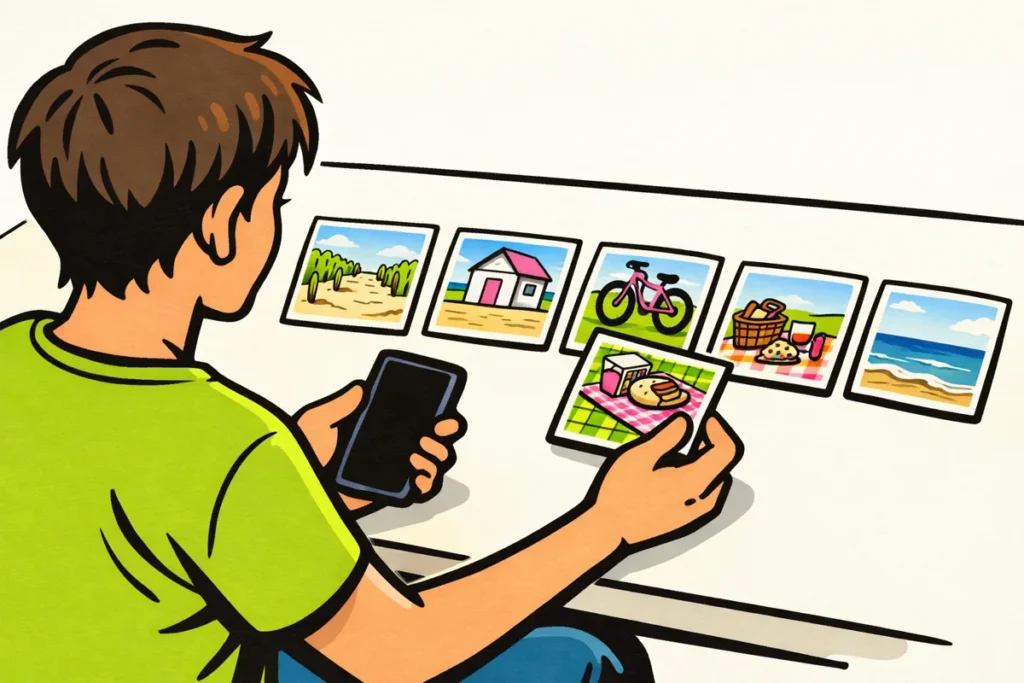
Du laver en TikTok slideshow ved at starte et nyt opslag og vælge flere billeder. Vælg et fotoopslag, hvis du vil have, at folk selv swiper gennem billederne. Vil du have billederne til at blive afspillet automatisk efter hinanden? Så lav dem som en video. De valg, du ser, kan variere afhængigt af appversion og konto.
Nedenfor kan du læse trin for trin, hvordan du tilføjer billederne og færdiggør dit opslag. Kan du ikke se en mulighed? Se forklaringen under problemer.
TikTok slideshow: vælg et fotoopslag eller en video
En slideshow er en række billeder i ét opslag. Du kan lave den på flere forskellige måder. Overvej først, om seeren selv skal kunne bestemme tempoet.
| Format | Hvordan fungerer det? | Hvornår er det praktisk? |
|---|---|---|
| Fotoopslag eller fototilstand | Seeren kan selv swipe gennem billederne. | Ved en forklaring, en liste eller billeder med mange detaljer. |
| Skabelon | Et færdigt layout placerer dine billeder i et fast format. | Hvis du hurtigt vil bruge en bestemt stil. |
| Automatisk slideshow som video | Billederne skifter automatisk i et fast tempo. | Ved en kort opsummering eller stemningsbilleder til musik. |
Ved en opskrift er det praktisk selv at swipe. Så kan man roligt læse ingredienserne, før næste trin kommer. Til feriebilleder med musik passer en video måske bedre. En skabelon kan hjælpe dig med at lave sådan en video, men den er ikke det samme som et fotoopslag.
Sådan laver du en TikTok slideshow med billeder i appen
Begynd for eksempel med fem billeder om det samme emne. Det er ikke en begrænsning fra TikTok, men et overskueligt udvalg at øve sig med.
- Gør dine billeder klar. Find billederne i dit fotobibliotek. Overvej, hvilket billede der skal stå først, og hvilke der skal komme bagefter. Fjern dubletter.
- Start et nyt opslag. Åbn skærmen, hvor du opretter et opslag. Find muligheden for at tilføje eksisterende billeder eller filer.
- Vælg flere billeder. Kan du se en mulighed for at vælge flere filer? Brug den, og kontrollér, at alle de ønskede billeder er valgt.
- Vælg, hvordan billederne skal vises. Brug valget for billeder eller fototilstand, hvis du vil have, at folk selv swiper gennem rækken. Se forhåndsvisningen for at kontrollere, at det faktisk sker.
- Kontrollér rækkefølgen og beskæringen. Står billederne i den rigtige rækkefølge? Er ansigter og vigtige detaljer helt synlige? Tilpas det, hvor det er muligt. Hvis det ikke lykkes, skal du vælge billederne igen.
- Færdiggør opslaget. Tilføj lyd, tekst og en beskrivelse, hvis mulighederne er tilgængelige. Se hele rækken igennem, før du deler opslaget.
Knapper og skærmbilleder kan se anderledes ud hos dig. TikTok har også en forklaring på, hvordan du laver og uploader billeder og videoer.
Sådan laver du en automatisk TikTok slideshow med en skabelon eller Autocut
Vil du have, at dine billeder skifter automatisk? Se, om du kan vælge en skabelon eller en automatisk redigering. Den sidste mulighed kan for eksempel hedde Autocut. Med den lader du appen lave en første version af din fotovideo.
Se først en forhåndsvisning af layoutet. Tilføj derefter dine egne billeder, og afspil resultatet helt. Vær opmærksom på disse punkter:
- Vises hvert billede længe nok til, at man kan se, hvad det forestiller?
- Forbliver ansigter, retter og andre vigtige detaljer synlige?
- Virker overgangene mellem billederne ikke distraherende?
En hurtig montage kan passe til festbilleder. Til en forklaring med tekst har du brug for mere læsetid. Kan tempoet ikke tilpasses nok? Prøv et andet layout, eller vælg et fotoopslag.
Mangler den automatiske mulighed? Du kan også sætte billederne efter hinanden i en separat app til videoredigering. Upload derefter resultatet som en video. Seerne kan så ikke selv swipe gennem enkeltstående billeder.
Tilføj musik, tekst og et cover til din TikTok slideshow
Vælg musik
Brug den lydmulighed, der er tilgængelig til din type opslag. Afspil musikken sammen med dine billeder. Et hektisk nummer kan for eksempel distrahere fra en rolig billedrække.
Brug kun musik, som du har tilladelse til at bruge, eller som er tilgængelig til dit brug. Ved et kommercielt eller promoverende opslag gælder de samme brugsrettigheder ikke automatisk som ved et personligt opslag.
Sæt tekst på dine billeder
Hold teksten kort, og vælg en farve, der står tydeligt i kontrast til billedet. Placér ikke ord helt tæt på kanten. En beskæring eller en knap kan dække en del af teksten.
Ved en opskrift kan du for eksempel begynde med: “Hurtig frokost med det, der stadig er i køleskabet.” Vis derefter ét trin pr. billede. Så behøver seeren ikke at læse for meget på én gang.
Kan du ikke finde en passende tekstmulighed i TikTok? Tilføj teksten på forhånd i et billedredigeringsprogram. Gem også det originale billede uden tekst.
Vælg et cover
Coveret er forhåndsvisningsbilledet for dit opslag. Kan du vælge det separat? Vælg så et billede, der med det samme viser, hvad opslaget handler om. Uden en separat covermulighed er dit første billede særligt vigtigt. Kontrollér også beskæringen, hvis appen viser en forhåndsvisning af den.
Giv din TikTok slideshow en tydelig rækkefølge
Begynd med et billede, der viser emnet. Brug de næste billeder til at vise noget nyt, og afslut rækken med et passende sidste billede. Næsten ens billeder tilfører ikke meget, selv hvis du synes, de alle er flotte.
Disse fiktive eksempler viser, hvordan du kan opbygge en række:
- Egen kreation: Begynd med din hjemmelavede vase. Vis derefter materialerne, to trin og det færdige resultat på bordet.
- Webshop: Vis en taske, indersiden og lukningen. Vis størrelsen ved siden af en almindelig genstand.
- Restaurant: Begynd med en ret, og vis derefter ingredienserne og tilberedningen. Deler du menuoplysninger? Kontrollér, at de stadig er korrekte.
- Rejse: Vis først destinationen. Vis derefter en kort vandrerute med genkendelige landemærker.
- Begivenhed: Vælg billeder af stedet, forberedelserne og forskellige øjeblikke. Fjern næsten ens gruppebilleder.
Vil du lave et opslag, der er praktisk at gemme? Så giv komplette oplysninger, for eksempel en ingrediensliste eller en trinvis vejledning uden manglende trin. Sørg også for, at rækken kan forstås uden musik. Du kan ikke forudsige, hvor mange der ser hele dit opslag eller gemmer det.
Hvorfor kan jeg ikke lave en TikTok slideshow?
Kontrollér først, hvor det går galt. Kan du ikke åbne dine billeder? Eller lykkes uploaden, men får du kun en video? Hvert problem kræver et andet trin.
| Problem | Hvad kan du prøve? |
|---|---|
| Du kan ikke se dine billeder. | Se i telefonens indstillinger, hvilke billeder TikTok må åbne. Giv kun adgang til det nødvendige. |
| Du kan kun vælge ét billede. | Find muligheden for flere filer. Kontrollér, at du har valgt en uploadmetode, der passer til det. |
| Du får en video i stedet for et fotoopslag. | Gå tilbage, og se, om du kan vælge en anden visning uden skabelon. |
| Et billede mangler eller indlæses ikke. | Åbn først billedet i dit fotobibliotek. Kontrollér, at filen ligger på din telefon. |
| Fototilstand mangler. | Opdatér TikTok via den officielle appbutik. Luk appen, åbn den igen, og se valgmulighederne endnu en gang. |
Gem dine originale filer, før du prøver videre. Slet ikke appen som det første: kladder, der ligger på din telefon, kan gå tabt. En opdatering garanterer ikke, at en manglende funktion bliver tilgængelig.
Kan du heller ikke lave længere videoer? Så læs hvorfor du ikke kan lave en 10 minutters video på TikTok. Det er uafhængigt af, at fototilstand mangler.
Kontrollér din TikTok slideshow, før du deler den
Se hele opslaget igennem igen, fra det første til det sidste billede. Brug denne tjekliste:
- Tekst: Kan du læse alt på din telefon uden at zoome?
- Rækkefølge: Er alle de trin med, der er nødvendige for at følge din forklaring?
- Privatliv: Kan du se adresser, billetter, nummerplader eller private beskeder, som du ikke vil dele?
- Tilladelse: Må du bruge billederne og musikken? Er genkendelige personer indforstået med, at du deler deres billede?
- Målgruppe: Har du indstillet, hvem der må se dette opslag?
Ved det sidste trin kan TikToks forklaring på synligheden af videoer og fotoopslag. Kontrollér indstillingen for det opslag, du vil offentliggøre.
Ofte stillede spørgsmål om TikTok slideshows
Hvor mange billeder har jeg brug for?
Brug nok billeder til at gøre din historie komplet. Begynd for eksempel med fem. Tilføj kun et billede, hvis det viser noget nyt. Følg meddelelsen i din app for det tilladte maksimum.
Kan jeg kombinere billeder og videoer?
Det afhænger af, hvordan du laver opslaget. Vil du afspille billeder og videoer efter hinanden? Så passer en montage som video. Kontrollér, hvilke filer du kan tilføje i den valgte app.
Kan jeg bruge de samme billeder på Instagram?
Du kan genbruge dine egne originale billeder. På Instagram skal du dog kontrollere beskæringen og musikvalget igen. Vil du lave en kort video af dine billeder dér? Så læs forklaringen om at lave en Instagram Reel.
















