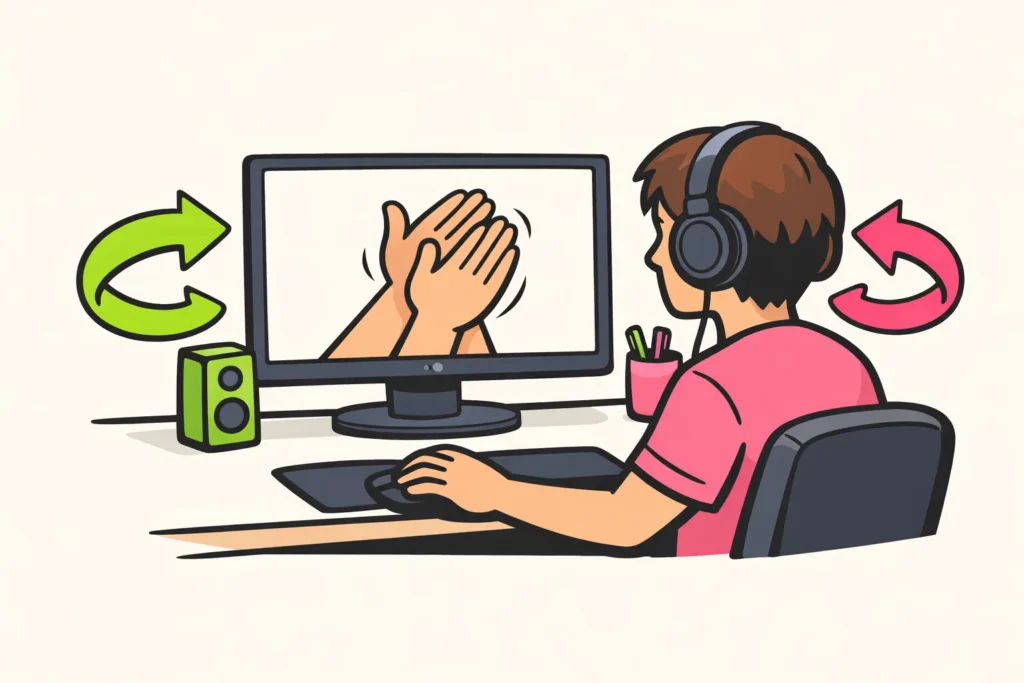
Poți seta redarea automată repetată a unui videoclip YouTube folosind funcția de repetare. Deschide videoclipul pe care vrei să îl urmărești sau asculți în continuare. Pe computer, fă clic dreapta și alege Repetare. Pe telefon, caută în setări opțiunea Repetă videoclipul. Redarea automată funcționează diferit: după încheiere începe un alt videoclip.
Alege mai jos dispozitivul sau citește cum poți repeta un întreg playlist.
Repetă un videoclip YouTube pe computer
- Deschide videoclipul pe YouTube.
- Fă clic dreapta în imaginea videoclipului.
- Alege Repetare.
Acești pași se găsesc în explicațiile YouTube despre repetarea pe computer.
Fă clic chiar pe imagine, nu pe titlu sau pe spațiul de lângă ea. A apărut meniul browserului? Verifică unde ai făcut clic și încearcă din nou în interiorul imaginii videoclipului.
Poți testa imediat dacă funcționează. Mergi aproape de final și lasă videoclipul să se termine. Începe din nou? Atunci repetarea este activată.
Repetă un videoclip YouTube pe Android și iPhone
- Deschide videoclipul în aplicația YouTube.
- Deschide Setări în playerul video.
- Alege Setări suplimentare.
- Activează Repetă videoclipul opțiunea.
Acești pași se găsesc în explicațiile mobile YouTube despre repetarea videoclipului. Meniul poate arăta diferit în funcție de versiunea aplicației.
Să presupunem că exersezi un pas de dans cu un videoclip scurt. După activare, lasă videoclipul să ruleze o dată până la capăt. Dacă începutul revine, poți continua să urmărești explicațiile fără să apeși de fiecare dată pe redare.
Repetă un playlist YouTube sau un singur videoclip
Un playlist este o listă de redare cu videoclipuri. Mai întâi alege ce vrei să repeți: întreaga listă sau doar videoclipul pe care îl urmărești acum.
| Ce vrei să vezi? | Ce alegi? |
|---|---|
| Toate videoclipurile unul după altul, apoi din nou primul | Repetă întregul playlist |
| Mereu același videoclip din listă | Repetă doar acel videoclip |
Folosește funcția de repetare a playlistului dacă vrei să redai din nou întreaga listă. După ultimul videoclip, verifică dacă începe din nou primul.
Vrei să repeți un singur videoclip și nu găsești setarea? Deschide videoclipul în afara playlistului. De exemplu, caută titlul exact și urmează apoi pașii pentru computer sau telefon.
Să presupunem că ai trei videoclipuri de exerciții într o listă, dar ai nevoie doar de al doilea. Deschizându l separat, nu trebuie să afli ce mod de repetare se aplică întregii liste.
Repetă YouTube pe televizor sau pe consola de jocuri
Caută o opțiune de repetare în comenzile videoclipului. Pașii pentru telefon nu pot fi urmați pur și simplu pe un televizor sau pe o consolă de jocuri.
Nu găsești nicio opțiune de repetare? Încearcă pe un computer sau telefon urmând pașii de mai sus. Te uiți apoi pe un alt dispozitiv? Testează din nou dacă videoclipul se repetă. Nu presupune că setarea este transferată.
Diferența dintre repetarea YouTube și redarea automată
Cu repetarea același videoclip începe din nou. Cu redarea automată, sau redarea automată, după încheiere începe un alt videoclip.
Vrei să auzi aceeași piesă liniștită în timp ce citești? Alege repetarea. Vrei apoi să urmărești altceva? Atunci redarea automată este mai potrivită.
Începe pe neașteptate un alt videoclip? Verifică dacă ai activat repetarea, nu doar redarea automată. Verifică și dacă videoclipul se află încă într un playlist.
Opțiunea de repetare lipsește pe YouTube
Mai întâi verifică unde urmărești videoclipul. Se află pe un alt site? Deschide l direct pe YouTube. Pașii pentru aplicația YouTube nu se aplică unui videoclip de pe un alt site.
- Pe computer: fă clic dreapta în interiorul imaginii videoclipului, nu lângă ea.
- Pe telefon: verifică și la Setări suplimentare. Nu te opri la primul meniu.
- Dacă meniul arată diferit: verifică dacă poți actualiza aplicația și redeschide videoclipul. O actualizare nu rezolvă întotdeauna problema.
Încă nu vezi opțiunea? Încearcă pe un computer, dacă poți folosi unul. Nu trebuie să instalezi imediat o aplicație suplimentară pentru aceasta.
Repetă YouTube folosind un alt site sau o altă aplicație
Încearcă mai întâi funcția proprie de repetare a YouTube dacă vrei să redai din nou un videoclip întreg. Un alt site sau o altă aplicație reprezintă un pas suplimentar.
Vrei totuși să folosești un alt site? Nu oferi unei pagini necunoscute parola Google. Verifică în cazul unei aplicații ce permisiuni trebuie să acorzi. Accesul la contactele sau fișierele tale nu este justificat dacă vrei doar să repeți un videoclip.
Acordă atenție exact la ceea ce vrei să redai. Pașii din acest articol repetă întregul videoclip. Nu sunt destinați repetării doar a unei secțiuni scurte între un punct de început și unul de sfârșit alese de tine.
Repetă propriul videoclip YouTube
Îți creezi propriul videoclip de exerciții sau un filmuleț liniștit pentru fundal? Privește finalul și imediat după aceea începutul. Ascultă dacă sunetul devine brusc mai tare sau mai încet și fii atent la pauzele lungi. Poți ajusta tranziția atunci când îți montezi videoclipul YouTube.
Vrei să îmbunătățești și titlul și descrierea? Citește cum îți poți optimiza videoclipul YouTube Poți. Vrei să publici videoclipul pe propriul site? Consultă explicațiile despre încorporarea unui videoclip YouTube. Dacă publici și conținut propriu, gama noastră de servicii pentru YouTube include pachete de vizualizări și abonați. Paginile produselor afișează cantitățile și prețurile disponibile.