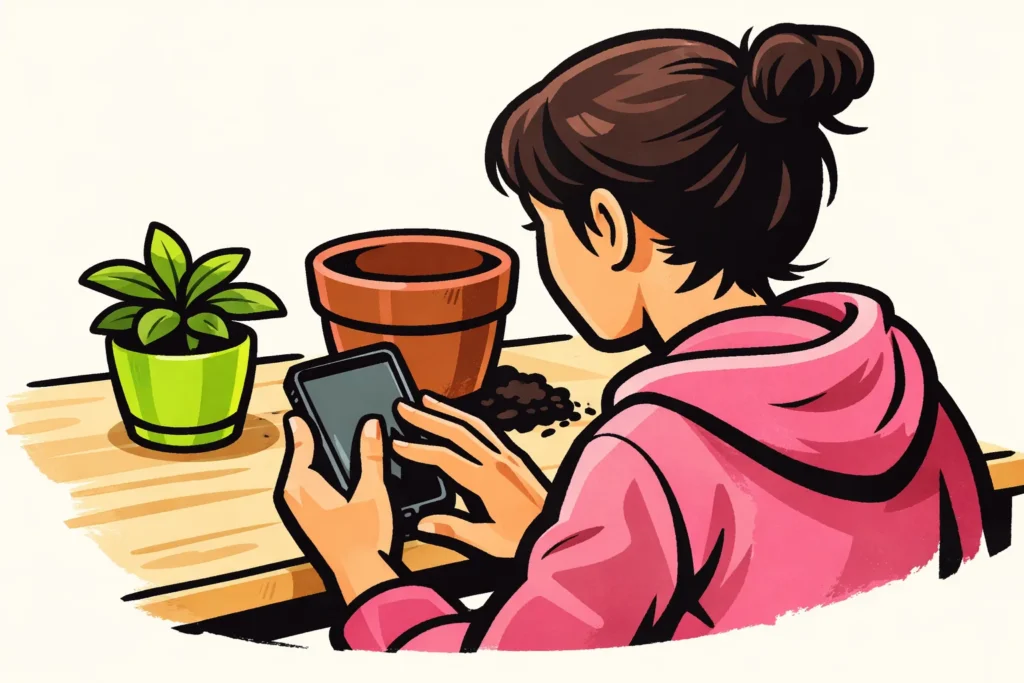
Lisäät tekstiä TikTok videoon sen jälkeen, kun olet kuvannut tai ladannut videon. Napauta Teksti, kirjoita lause ja vedä se kohtaan, jossa haluat sen olevan. Valitse kirjaimet, jotka erottuvat hyvin taustasta. Toista sitten koko video nähdäksesi, pysyykö tekstisi luettavana ja näkyykö se ruudulla tarpeeksi kauan.
Alla olevista ohjeista näet vaiheet, miten saat tekstin näkyviin oikealla hetkellä ja mitä voit tehdä, jos jokin ei onnistu.
Tekstin lisääminen TikTok videoon vaihe vaiheelta
Voit kuvata uuden videon tai käyttää puhelimellasi olevaa videota. Painikkeiden nimet ja käytettävissä olevat vaihtoehdot voivat vaihdella sovellusversion mukaan.
- Kuvaa videosi tai lataa se. Valitse ensin, mitkä kuvat haluat säilyttää. Viimeistele teksti sen jälkeen.
- Napauta Teksti ja kirjoita lauseesi. Kerro jotain, joka auttaa ymmärtämään kuvaa. Kuvaatko esimerkiksi huonekasvin uudelleenistutusta? Voit kirjoittaa: “Näin näet, onko ruukku liian pieni”.
- Valitse fontti ja väri. Varmista, että kirjaimet erottuvat selkeästi taustasta.
- Vedä teksti rauhalliseen kohtaan. Jätä kuvasi tärkein osa vapaaksi. Älä siis sijoita tekstiä kasvin päälle juurien kohdalle, jos haluat näyttää ne.
- Katso koko video. Tarkista myös viimeiset kuvat. Aluksi hyvin sijoitettu teksti voi myöhemmin tulla kasvosi päälle.
TikTokin viestien muokkaamista koskevassa ohjeessa kuvataan, miten tekstiä lisätään ja muokataan.
Tekstin näyttäminen TikTokissa muutaman sekunnin ajan
Haluatko näyttää lauseen vain tiettynä hetkenä? Valitse tekstikenttä ja etsi kestoa tai ajoitusta koskeva vaihtoehto. Näkyvät vaihtoehdot voivat vaihdella sovellusversion mukaan.
Näetkö aikajanan? Se on palkki, joka näyttää, milloin jokin tapahtuu videossasi. Aseta siinä tekstin alku ja loppu. Anna lauseen näkyä siinä kohdassa, jota se koskee. Poista se ennen seuraavan selityksen alkamista.
Tämä kuvitteellinen esimerkki näyttää, miten teksti voidaan jakaa uudelleenistutusta käsittelevälle kahdentoista sekunnin videolle:
| Ajankohta | Esimerkkiteksti | Kesto |
|---|---|---|
| 0–3 sekuntia | Onko tämä ruukku liian pieni? | 3 sekuntia |
| 3–8 sekuntia | Katso alhaalla olevia juuria | 5 sekuntia |
| 8–12 sekuntia | On suuremman ruukun aika | 4 sekuntia |
Nämä ajat ovat esimerkkejä, eivät kiinteä lukusääntö. Lue jokainen lause ääneen videon toiston aikana. Häviääkö teksti ennen kuin ehdit loppuun? Lyhennä lausetta tai pidä se näkyvissä pidempään.
Etkö löydä kestoasetusta? Käytä toistaiseksi yhtä koko videoon sopivaa lausetta. Näin ruudulla ei näy samanaikaisesti useita ohjeita.
Tekstin siirtäminen, suurentaminen tai poistaminen TikTokissa
Siirrä tekstikenttää vetämällä sitä. Säädä kokoa kahdella sormella. Liikuta sormia erilleen suurentaaksesi kirjaimia ja lähemmäs toisiaan pienentääksesi niitä.
Haluatko muuttaa lauseen tai poistaa sen? Valitse tekstikenttä ja tutustu muokkausvaihtoehtoihin. Ohjaimet voivat vaihdella sovellusversion mukaan. Kun poistat tekstin, valitse tekstikenttää koskeva vaihtoehto, älä koko videota.
Tarkista muokkaamisen jälkeen myös lukemiseen käytettävä aika. Pidemmän lauseen lukeminen vie usein enemmän aikaa. Eikö teksti mahdu hyvin? Yhden sanan poistaminen toimii joskus paremmin kuin kirjainten pienentäminen.
Tekstin muokkaaminen TikTok luonnoksessa tai julkaistussa videossa
Videosi on vielä luonnoksena
Luonnos on tallennettu video, jota et ole vielä julkaissut. Avaa luonnos ja katso, voitko palata videon muokkausnäkymään. Yritä valita tekstikenttä siellä.
Lisäsitkö tekstin videotiedostoon toisessa sovelluksessa? Silloin se on jo kiinnitetty kuvaan. Tekstin korvaamiseen tarvitset alkuperäisen tiedoston tai kyseisen sovelluksen projektin.
Lue lisää hollanninkielisestä tekstin lisäämistä ja luonnosten muokkaamista koskevasta ohjeesta täältä. Näytetyt ohjaimet voivat poiketa oman sovellusversiosi ohjaimista.
Videosi on jo julkaistu
Älä oleta, että voit muuttaa videosi tekstiä enää julkaisun jälkeen. Julkaisun alla olevan kuvauksen muokkaaminen on eri asia kuin kuvassa olevien kirjainten muuttaminen.
Näkyykö kuvassa virhe? Tallenna alkuperäinen videosi ja tarkista, onko sinulla vielä muokattava luonnos. Muokkaa sen tekstiä ja katso video ennen kuin julkaiset sen uudelleen. Poista nykyinen versio vasta, kun olet varma, että tarvittava aineisto on yhä tallessa.
Teksti, tekstitykset ja tekstin muuntaminen puheeksi TikTokissa: mikä ero niillä on?
Tavallinen teksti näyttää lyhyen viestin kuvassa. Tekstitykset näyttävät, mitä joku sanoo. Tekstin muuntaminen puheeksi antaa tietokoneäänen lukea tekstisi ääneen.
| Muoto | Mitä se on? | Milloin sitä käytetään? |
|---|---|---|
| Tavallinen teksti | Sanat, jotka lisäät itse kuvaan. | Otsikkoa, kysymystä tai lyhyttä ohjetta varten. |
| Tekstitykset | Jonkun sanomat sanat kirjoitettuna näkyviin. | Jotta puhuttua selitystä voi seurata myös ilman ääntä. |
| Tekstin muuntaminen puheeksi | Tietokoneääni, joka lukee kirjoittamasi tekstin ääneen. | Kun haluat kuulla lauseen ilman, että puhut sen itse. |
Otsikko, kuten “Uusi kasvini”, ei siis korvaa puhutun selityksesi tekstityksiä. Käytätkö automaattisesti luotuja tekstityksiä? Tarkista, etteivät sanat ole väärin, etenkin nimien kohdalla.
Haluatko käyttää tekstin muuntamista puheeksi? Tarkista, onko vaihtoehto käytettävissä tekstillesi. Kuuntele ennen julkaisua, lausutaanko sanat niin kuin tarkoitat.
Tekstin tekeminen helposti luettavaksi TikTok videossasi
- Sijoita kuhunkin tekstikenttään yksi viesti. Kirjoita esimerkiksi “Kastele vasta, kun multa on kuivaa” kokonaisen kasvienhoitoa käsittelevän kappaleen sijaan.
- Anna kirjainten erottua kuvasta. Valkoisia kirjaimia on vaikea lukea valkoista seinää vasten. Valitse tumma väri tai käytä tekstin takana taustaa, jos vaihtoehto on käytettävissä.
- Jätä reunoille tilaa. Painikkeet ja muut osat voivat peittää videosi näissä kohdissa.
- Kiinnitä huomiota videosi liikkeeseen. Rauhallinen tausta voi hetken kuluttua olla levoton. Tarkista, onko teksti edelleen luettavissa silloin.
- Katso myös ilman ääntä. Onko tekstin aihe edelleen selvä?
Ensimmäinen lauseesi voi yksinkertaisesti kertoa, mitä näkyy. Esimerkiksi: “Tämän otan mukaan iltapäivän kävelylle”. Valitse lause, joka sopii siihen, mitä videolla näytät.
TikTok videon tekstiongelmien ratkaiseminen
Teksti katoaa liian nopeasti tai on toisen tekstin päällä
Tarkista jokaisen tekstikentän alku ja loppu, jos voit määrittää ne. Kiinnitä erityistä huomiota hetkeen, jolloin yksi lause vaihtuu seuraavaan. Lyhennä lauseita, jos luettavaa on kerralla liikaa.
Et voi enää valita tekstiä
Tarkista, oletko avannut muokattavan luonnoksen vai videotiedoston, johon teksti on jo kiinnitetty. Uuden tekstin lisääminen ei poista vanhaa tekstiä. Käytä siinä tapauksessa alkuperäistä aineistoa.
Muokkausnäyttö ei lataudu
Näetkö myös yhteyttä koskevan ilmoituksen? Lue silloin mitä voit tehdä, jos TikTokilla ei ole internetyhteyttä. Älä poista luonnostasi vain siksi, ettei näyttö hetkellisesti reagoi.
Haluat löytää videon, jossa on hyödyllinen tekstiesimerkki
Näitkö aiemmin videon, jossa teksti oli sijoitettu hyvin? Yritä löytää se uudelleen oman TikTok katseluhistoriasi. Kiinnitä huomiota siihen, missä teksti on ja kuinka kauan voit lukea sen. Käytä tätä asettelua esimerkkinä ja kirjoita omat lauseesi.
Videosi saa vähän katselukertoja
Selkeä teksti auttaa katsojaa ymmärtämään videon, mutta se ei takaa lisäkatselukertoja. Haluatko tietää, miksi seuraajasi eivät ehkä näe videotasi? Lue silloin miksi TikTok ei ehkä näytä videoitasi seuraajillesi. Jos julkaiset myös omaa sisältöä, valikoimamme TikTok palvelut sisältävät paketteja, joiden kohteena ovat katselukerrat tai seuraajat. Tuotesivuilta näet saatavilla olevat määrät ja hinnat.
























