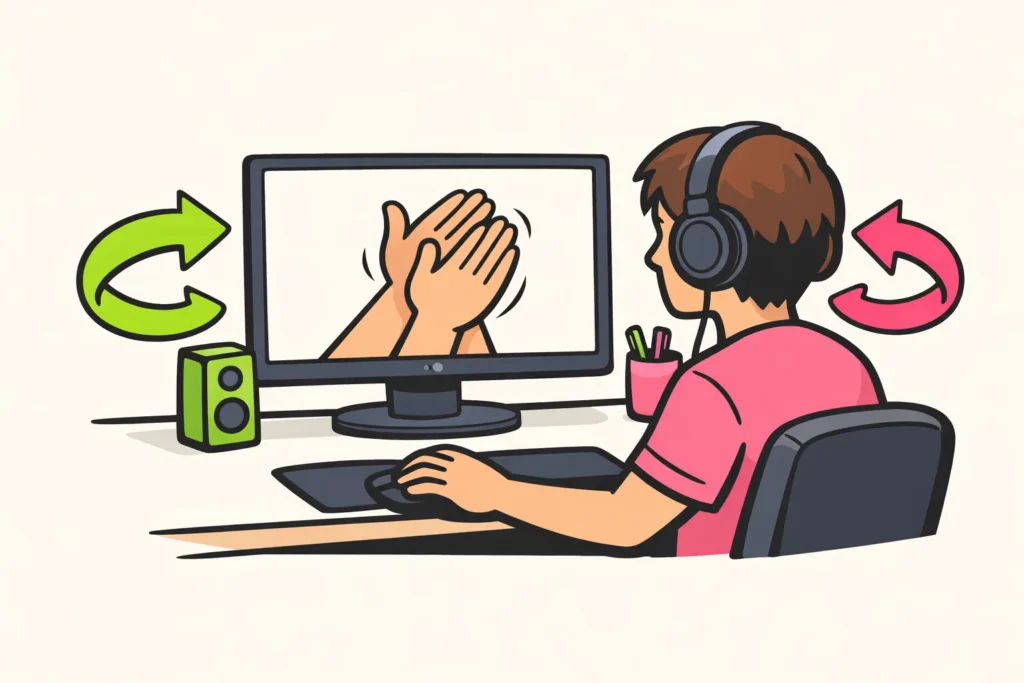
Du kan få en YouTube video til automatisk at afspille igen med gentagefunktionen. Åbn den video, du vil blive ved med at se eller lytte til. På din computer vælger du med højreklik Loop. På din telefon finder du Gentag video. Autoplay gør noget andet: den starter den næste video, når den aktuelle er slut.
Vælg din enhed nedenfor, eller læs, hvordan du gentager en hel playliste.
Gentag en YouTube video på din computer
- Åbn videoen på YouTube.
- Højreklik i videobilledet.
- Vælg Loop.
Disse trin står i YouTubes vejledning i gentagelse på din computer.
Klik på selve billedet, ikke på titlen eller området ved siden af. Vises browserens menu? Se, hvor du klikkede, og prøv igen inde i videobilledet.
Du kan straks teste, om det virker. Gå til lige før slutningen, og lad videoen afspille færdig. Starter den igen? Så er gentagelse slået til.
Gentag en YouTube video på Android og iPhone
- Åbn videoen i YouTube appen.
- Åbn Indstillinger i videoafspilleren.
- Vælg Yderligere indstillinger.
- Slå Gentag video til.
Du finder disse trin i YouTubes mobile vejledning i at gentage video. Menuen kan se anderledes ud afhængigt af appens version.
Forestil dig, at du øver et dansetrin med en kort video. Lad videoen afspille én gang efter aktivering. Når begyndelsen kommer igen, kan du fortsætte med at følge vejledningen uden hele tiden at trykke på afspil.
Gentag en YouTube playliste eller én video
En playliste er en liste med videoer. Vælg først, hvad du vil gentage: hele listen eller kun den video, du ser nu.
| Hvad vil du se? | Hvad vælger du? |
|---|---|
| Alle videoer efter hinanden og derefter den første igen | Gentag hele playlisten |
| Den samme video fra listen igen og igen | Gentag kun den video |
Brug playlistens gentagefunktion, hvis du vil afspille hele listen igen. Kontrollér efter den sidste video, om den første starter igen.
Vil du kun gentage én video, og kan du ikke finde indstillingen? Åbn så videoen uden for playlisten. Søg for eksempel på den nøjagtige titel, og følg derefter trinnene for din computer eller telefon.
Forestil dig, at du har tre øvelsesvideoer på en liste, men kun har brug for den anden. Ved at åbne den separat behøver du ikke finde ud af, hvilken gentageindstilling der gælder for hele listen.
Gentag YouTube på tv eller spillekonsol
Se efter en mulighed for gentagelse blandt videoens betjeningsfunktioner. Trinnene for din telefon kan ikke bare bruges på et tv eller en spillekonsol.
Kan du ikke finde en mulighed for gentagelse? Prøv så på en computer eller telefon med trinnene ovenfor. Skal du bagefter se på en anden enhed? Test igen, om videoen gentages. Gå ikke ud fra, at indstillingen følger med.
Forskellen på at gentage YouTube og autoplay
Med gentagelse starter den samme video igen. Med autoplay, eller automatisk afspilning, starter den næste video, når den aktuelle er slut.
Vil du høre det samme rolige musikstykke igen og igen, mens du læser? Vælg gentagelse. Vil du bagefter se noget andet? Så passer autoplay bedre.
Starter der uventet en anden video? Kontrollér, om du har slået gentagelse til i stedet for kun automatisk afspilning. Se også, om videoen stadig ligger i en playliste.
Muligheden for at gentage video mangler på YouTube
Kontrollér først, hvor du ser videoen. Ligger den på en anden hjemmeside? Åbn den så direkte på YouTube. Trinnene for YouTube appen gælder ikke for en video på en anden hjemmeside.
- På din computer: højreklik inde i videobilledet, ikke ved siden af.
- På din telefon: se også under Yderligere indstillinger. Stop ikke ved den første menu.
- Hvis menuen ser anderledes ud: se, om du kan opdatere appen, og åbn videoen igen. En opdatering løser ikke altid problemet.
Kan du stadig ikke se muligheden? Prøv på en computer, hvis du kan bruge en. Du behøver ikke straks installere en ekstra app.
Gentag YouTube med en anden hjemmeside eller app
Prøv først YouTubes egen gentagefunktion, hvis du vil afspille en hel video igen. En anden hjemmeside eller app er et ekstra trin.
Vil du alligevel bruge en anden hjemmeside? Giv ikke en ukendt hjemmeside din Google adgangskode. Kontrollér, hvad en app beder om tilladelse til. Adgang til dine kontakter eller filer virker ikke oplagt, hvis du kun vil gentage en video.
Vær opmærksom på, hvad du præcis vil afspille. Trinnene i denne artikel gentager hele videoen. De er ikke beregnet til kun at gentage et kort stykke mellem et selvvalgt startpunkt og slutpunkt.
Få din egen YouTube video til at gentage
Laver du selv en øvelsesvideo eller en rolig baggrundsfilm? Se så slutningen og straks derefter begyndelsen. Lyt efter, om lyden pludselig bliver højere eller lavere, og vær opmærksom på lange pauser. Du kan tilpasse overgangen, når du redigerer din YouTube video.
Vil du også forbedre titel og beskrivelse? Læs, hvordan du kan optimere din YouTube video kan. Vil du lægge videoen på din egen hjemmeside? Se vejledningen i at integrere en YouTube video. Hvis du også udgiver dit eget indhold, omfatter vores tjenester til YouTube pakker med visninger og abonnenter. Produktsiderne viser de tilgængelige antal og priser.