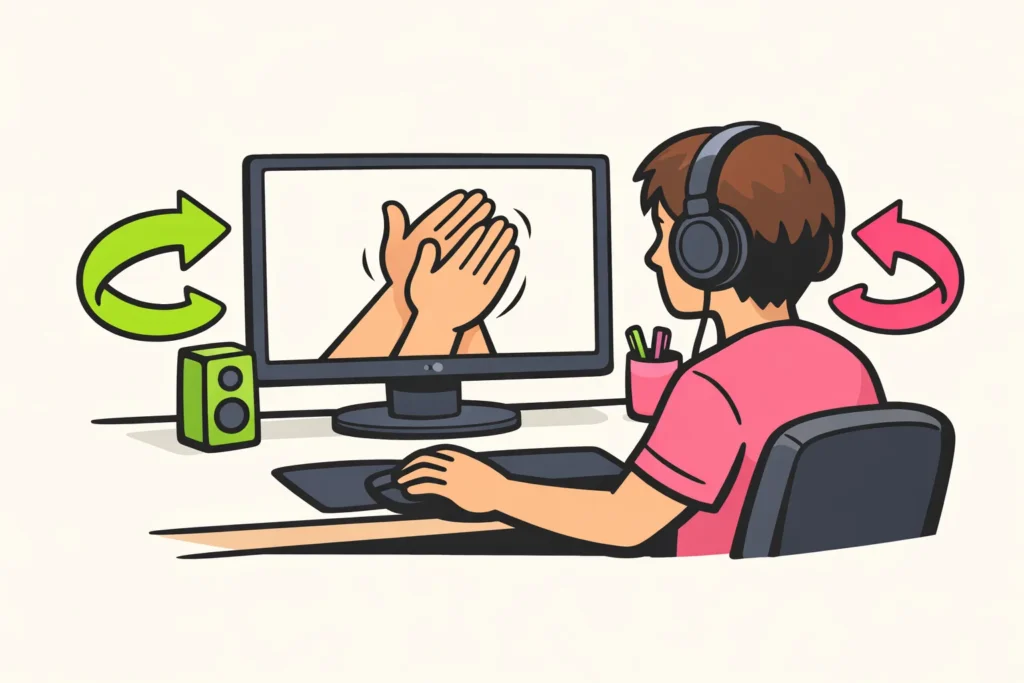
Video na YouTube můžete nechat automaticky znovu přehrávat pomocí funkce opakování. Otevřete video, které chcete stále sledovat nebo poslouchat. Na počítači klikněte pravým tlačítkem a zvolte Opakovat. V telefonu vyhledejte v nastavení možnost Opakovat video. Automatické přehrávání funguje jinak: po skončení spustí další video.
Níže vyberte své zařízení nebo si přečtěte, jak opakovat celý seznam videí.
Jak opakovat video na YouTube na počítači
- Otevřete video na YouTube.
- Klikněte pravým tlačítkem do obrazu videa.
- Zvolte Opakovat.
Tyto kroky jsou uvedeny v nápovědě YouTube k opakování videa na počítači.
Klikněte přímo na obraz, ne na titul nebo na prostor vedle něj. Zobrazuje se nabídka prohlížeče? Zkontrolujte, kam jste klikli, a zkuste to znovu uvnitř obrazu videa.
Můžete hned ověřit, zda to funguje. Přejděte těsně před konec a nechte video dohrát. Začne znovu? Pak je opakování zapnuté.
Jak opakovat video na YouTube v Androidu a iPhonu
- Otevřete video v aplikaci YouTube.
- Otevřete Nastavení v přehrávači videa.
- Zvolte Další nastavení.
- Zapněte Opakovat video je.
Tyto kroky najdete v mobilní nápovědě YouTube k opakování videa. Nabídka může v jednotlivých verzích aplikace vypadat jinak.
Představte si, že procvičujete taneční krok pomocí krátkého videa. Po zapnutí nechte video jednou dohrát. Když se vrátí na začátek, můžete pokyny dál sledovat, aniž byste museli pokaždé znovu stisknout přehrávání.
Jak opakovat seznam videí na YouTube nebo jedno video
Seznam videí je seznam obsahující videa. Nejprve zvolte, co chcete opakovat: celý seznam, nebo jen video, které právě sledujete.
| Co chcete vidět? | Co zvolíte? |
|---|---|
| Všechna videa za sebou a potom znovu první | Opakovat celý seznam videí |
| Stále stejné video ze seznamu | Opakovat pouze toto video |
Pokud chcete celý seznam přehrát znovu, použijte funkci opakování seznamu videí. Po posledním videu zkontrolujte, zda se znovu spustí první.
Chcete opakovat jen jedno video a nemůžete toto nastavení najít? Otevřete video mimo seznam videí. Vyhledejte například přesný název a potom postupujte podle kroků pro počítač nebo telefon.
Představte si, že máte v seznamu tři cvičební videa, ale potřebujete jen druhé. Když ho otevřete samostatně, nemusíte zjišťovat, který režim opakování platí pro celý seznam.
Jak opakovat video na YouTube v televizi nebo herní konzoli
V ovládání videa vyhledejte možnost opakování. Postup pro telefon nelze jednoduše použít na televizi nebo herní konzoli.
Nemůžete najít možnost opakování? Zkuste to na počítači nebo telefonu podle výše uvedených kroků. Budete se potom dívat na jiném zařízení? Znovu ověřte, zda se video opakuje. Nepředpokládejte, že se nastavení přenese.
Rozdíl mezi opakováním videa na YouTube a automatickým přehráváním
Při opakování se stejné video spustí znovu. Při automatickém přehrávání neboli automatickém přehrávání se po skončení spustí další video.
Chcete při čtení stále poslouchat stejnou klidnou hudbu? Zvolte opakování. Chcete potom sledovat něco jiného? V tom případě se více hodí automatické přehrávání.
Spouští se nečekaně jiné video? Zkontrolujte, zda jste zapnuli opakování, a ne pouze automatické přehrávání. Podívejte se také, zda je video stále v seznamu videí.
Na YouTube chybí možnost opakování videa
Nejprve zkontrolujte, kde video sledujete. Je na jiném webu? Otevřete ho přímo na YouTube. Postup pro aplikaci YouTube neplatí pro video na jiném webu.
- Na počítači: klikněte pravým tlačítkem uvnitř obrazu videa, ne vedle něj.
- V telefonu: podívejte se také do části Další nastavení. Nezastavujte se u první nabídky.
- Když nabídka vypadá jinak: zkontrolujte, zda můžete aplikaci aktualizovat, a video znovu otevřete. Aktualizace problém nevyřeší vždy.
Stále možnost nevidíte? Zkuste to na počítači, pokud ho můžete použít. Kvůli tomu nemusíte hned instalovat další aplikaci.
Jak opakovat video na YouTube pomocí jiného webu nebo aplikace
Pokud chcete znovu přehrát celé video, nejprve vyzkoušejte vlastní funkci opakování YouTube. Jiný web nebo aplikace představuje další krok.
Přesto chcete použít jiný web? Nesvěřujte neznámému webu své heslo Google. U aplikace zkontrolujte, k čemu vyžaduje oprávnění. Přístup ke kontaktům nebo souborům není obvyklý, pokud chcete pouze opakovat video.
Věnujte pozornost tomu, co přesně chcete přehrávat. Postup v tomto článku opakuje celé video. Není určen k opakování pouze krátké části mezi vlastním počátečním a koncovým bodem.
Jak nechat opakovat vlastní video na YouTube
Vytváříte vlastní cvičební video nebo klidné video na pozadí? Prohlédněte si jeho konec a hned potom začátek. Poslechněte si, zda se zvuk náhle nezvýší nebo nesníží, a dávejte pozor na dlouhá ticha. Tento přechod můžete upravit, když své video na YouTube stříháte.
Chcete také vylepšit název a popis? Přečtěte si, jak můžete optimalizovat své video na YouTube Chcete video umístit na vlastní web? Podívejte se na návod, jak vložit video na YouTube. Pokud také zveřejňujete vlastní obsah, naše služby pro YouTube zahrnují balíčky pro zhlédnutí a odběratele. Na stránkách produktů najdete dostupná množství a ceny.
























