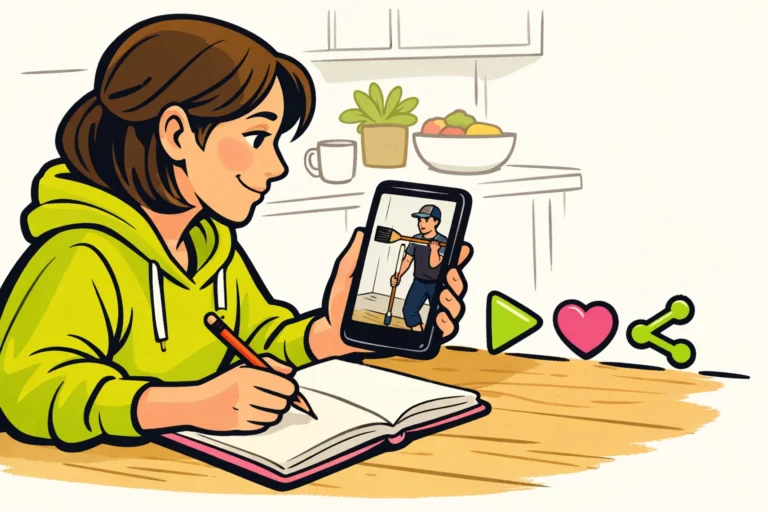
Du hittar dina TikTok utkast på din profil, på fliken med dina videor. Öppna TikTok på telefonen där du sparade utkastet och leta efter Utkast. Kontrollera också ditt kontonamn om du använder flera konton. Efter att appen har raderats och installerats om eller efter byte till en annan telefon kan utkast saknas.
Nedan kan du läsa hur du fortsätter arbeta med din video och vad du kan göra om utkastet inte finns där.
Hitta TikTok utkast på din profil
- Öppna TikTok på telefonen där du arbetade med videon.
- Gå till din profil och kontrollera att du är inloggad på rätt konto.
- Öppna fliken med dina videor och leta efter Utkast.
Du letar alltså bland dina videor, inte bland texten i din profil. Är du osäker på var profiltexten finns? Läs då var bion finns på TikTok.
Enligt TikToks förklaring av utkast finns de bland dina profilvideor. Andra ser dem först efter publicering. Utkast kan försvinna efter ominstallation eller byte av enhet.
Ser du inga utkast? Radera inte appen för att lösa detta. Se i tabellen vad du kan prova först.
| Din situation | Vad kan du göra? |
|---|---|
| Du ser ditt utkast | Öppna det och kontrollera att det är rätt video. |
| Du ser inga utkast | Kontrollera ditt kontonamn och titta på telefonen där du arbetade med videon. |
| Du har en ny telefon | Titta på din gamla telefon innan du raderar den. |
| Du har raderat appen | Leta efter originalinspelningarna eller en tidigare sparad version i ditt galleri. |
| Du vill spara videon | Skapa en separat videokopia och kontrollera att den spelas upp korrekt. |
Öppna och redigera ett TikTok utkast
Öppna dina utkast och tryck på videon som du vill fortsätta arbeta med. Titta först på början och slutet. På så sätt kontrollerar du att du har rätt version, särskilt om två utkast liknar varandra.
Ändra sedan det som fortfarande behövs. Du kanske till exempel vill korta ned ett tyst parti, rätta ett skrivfel eller kontrollera ljudet. Vilka redigeringar som är möjliga beror på alternativen som appen visar. Knappar och skärmar kan ändras.
Vill du inte publicera videon ännu? Leta efter alternativet att spara ditt arbete som utkast när du slutför. Frågar TikTok vad du vill göra med dina ändringar? Läs frågan innan du avslutar. Öppna sedan utkastet igen för att kontrollera att din senaste ändring har sparats.
Vad kan du göra om dina TikTok utkast har försvunnit?
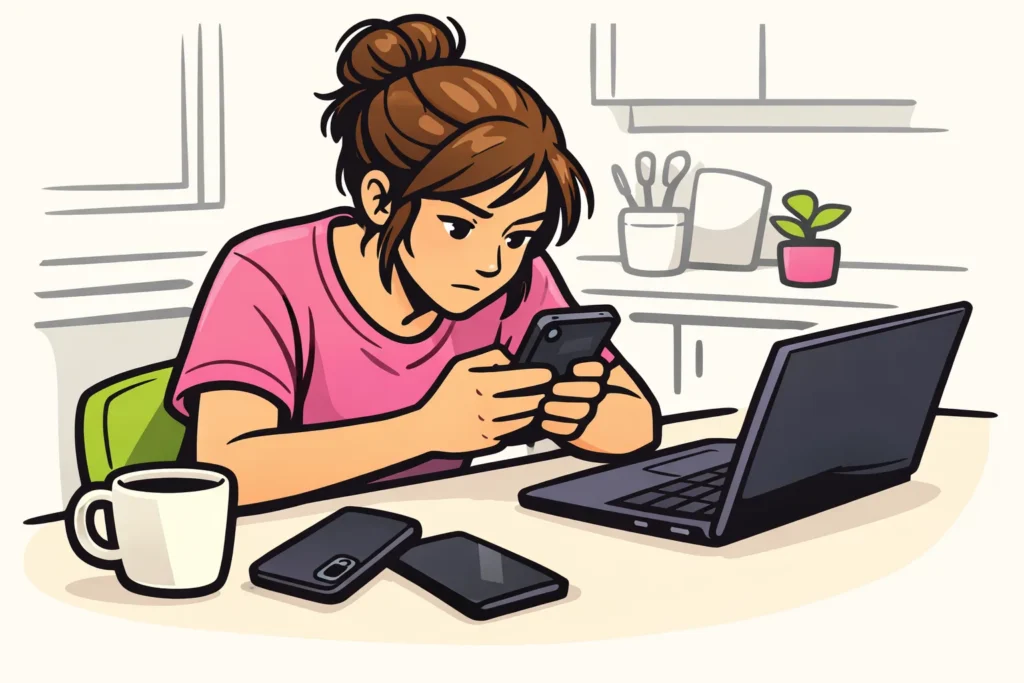
Kontrollera först ditt kontonamn och din telefon. Du kanske är inloggad på ditt andra konto eller skapade videon på en annan enhet. Vad du kan göra sedan beror på vad som har ändrats.
Du använder en annan telefon
Utgå inte från att dina utkast automatiskt visas på din nya telefon. De är ingen säkerhetskopia i onlinelagring. Har du kvar din gamla telefon? Leta efter utkastet där innan du raderar, säljer eller lämnar in enheten.
Du har installerat om TikTok
Saknas utkastet efter att du har installerat om TikTok? Leta då efter dina bilder utanför appen. Titta i ditt galleri efter originalinspelningarna eller en tidigare sparad video. Kontrollera också din egen onlinelagring om du har lagt en kopia där. Med dessa filer kan du kanske skapa en ny version.
Kan du återställa raderade utkast?
Räkna inte med att du kan återställa själva utkastet. En separat videokopia sparar dina bilder, men är inte samma sak som ett utkast som du kan fortsätta redigera.
Du kan be TikTok om hjälp om videon är viktig. Det innebär ingen garanti för att du får tillbaka utkastet.
Radera TikTok utkast
Kontrollera först vilka videor som kan raderas. Två nästan likadana utkast kan innehålla olika redigeringar. Öppna båda versionerna om du är osäker innan du raderar något.
- Gå till dina utkast och leta efter videon som du vill radera.
- Spara först en separat kopia om du fortfarande behöver bilderna.
- Leta i översikten efter ett alternativ för att välja eller radera videor.
- Kontrollera vilka videor du har valt och bekräfta först därefter raderingen.
Ser du inget lämpligt alternativ? Layouten kan skilja sig mellan olika appversioner. Den Nederländska guiden om att radera TikTok utkast ger mer information. En knapp i den guiden behöver inte exakt motsvara det du ser på din skärm, så kontrollera vad du väljer.
Vill du framför allt frigöra utrymme? Läs också varför TikTok använder så mycket lagringsutrymme. Radera inte hela appen direkt om det fortfarande finns viktiga utkast i den.
Spara en separat kopia av ditt TikTok utkast
Spara också viktiga bilder utanför TikTok. Tänk till exempel på en video från en födelsedag som du vill göra färdig senare.
- Spara originalinspelningarna. Låt dem ligga kvar i ditt galleri så länge du arbetar med videon.
- Leta efter ett alternativ för att spara videon på din telefon. Använd det om din skärm erbjuder alternativet. Kontrollera sedan att kopian finns i ditt galleri.
- Skapa en andra kopia. Lägg till exempel videon på din dator eller i din egen onlinelagring.
- Spela upp kopian från början till slut. Kontrollera bilden, ljudet och slutet innan du raderar utkastet eller din gamla telefon.
En videofil sparar resultatet. Du kan inte alltid justera alla separata delar i den på samma sätt som i ditt utkast. Spara därför också originalinspelningarna.
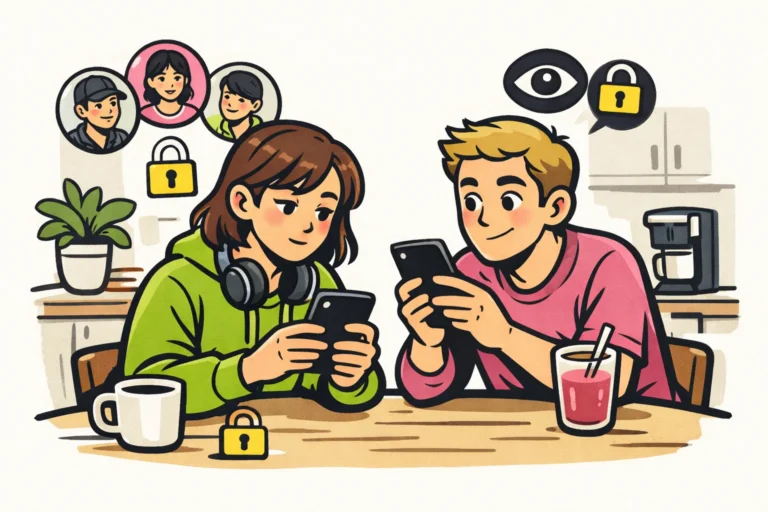
Vill du publicera videon endast för dig själv? Kontrollera före publiceringen vem som kan se just det inlägget. Ett privat konto innebär inte att bara du kan se inlägget. Läs mer om varför ditt TikTok konto är privat. Spara dessutom en fil utanför TikTok som säkerhetskopia. Om du också publicerar eget innehåll omfattar våra tjänster för TikTok paket för följare och gillamarkeringar. Produktsidorna visar tillgängliga antal och priser.