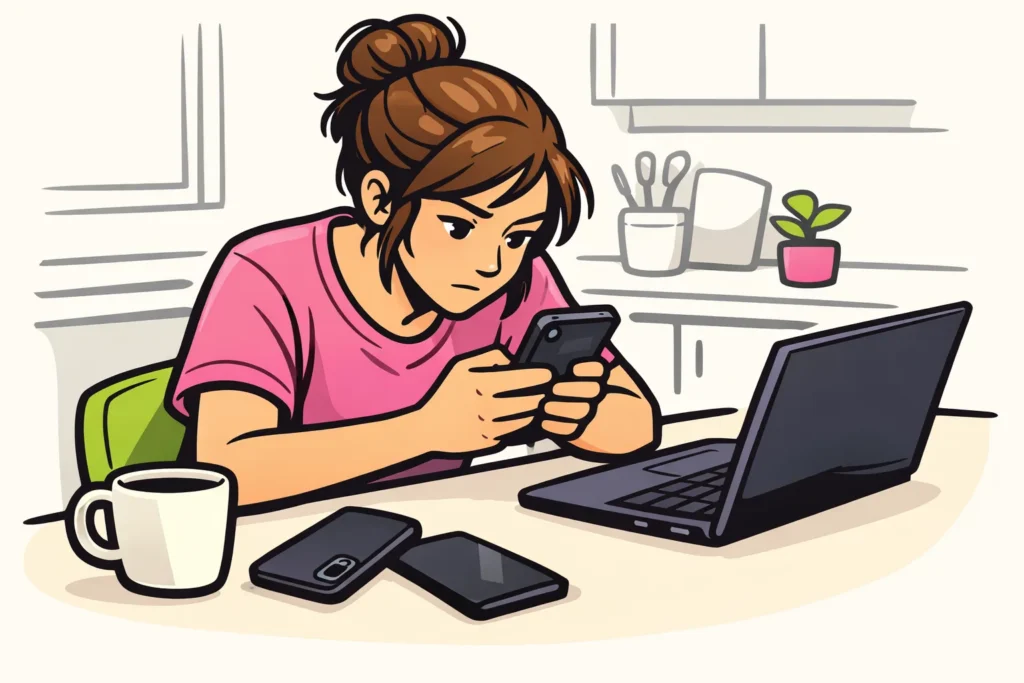
Îți găsești schițele TikTok în profil, în fila cu videoclipurile tale. Deschide TikTok pe telefonul pe care ai salvat schița și caută Schițe. Verifică și numele contului dacă folosești mai multe conturi. După ștergerea și reinstalarea aplicației sau trecerea la un alt telefon, schițele pot lipsi.
Mai jos vei afla cum să continui să lucrezi la videoclip și ce poți face dacă schița nu apare.
Găsirea schițelor TikTok în profilul tău
- Deschide TikTok pe telefonul pe care ai lucrat la videoclip.
- Accesează ți profilul și verifică dacă ești în contul corect.
- Deschide fila cu videoclipurile tale și caută Schițe.
Așadar, cauți printre videoclipurile tale, nu în textul profilului. Nu ești sigur unde se află textul profilului? Citește unde se află biografia pe TikTok.
Potrivit explicațiilor TikTok despre schițe acestea apar în videoclipurile profilului tău. Ceilalți le pot vedea doar după publicare. Schițele pot dispărea după reinstalare sau schimbarea dispozitivului.
Nu vezi nicio schiță? Nu șterge aplicația pentru a rezolva problema. Consultă tabelul pentru a vedea ce poți încerca mai întâi.
| Situația ta | Ce poți face? |
|---|---|
| Îți vezi schița | Deschide o și verifică dacă este videoclipul corect. |
| Nu vezi nicio schiță | Verifică numele contului și uită te pe telefonul pe care ai lucrat la videoclip. |
| Ai un telefon nou | Verifică telefonul vechi înainte să îl ștergi. |
| Ai șters aplicația | Caută în galerie înregistrările originale sau o versiune salvată anterior. |
| Vrei să păstrezi videoclipul | Creează o copie separată a videoclipului și verifică dacă se redă corect. |
Deschiderea și editarea unei schițe TikTok
Deschide ți schițele și atinge videoclipul la care vrei să continui să lucrezi. Verifică mai întâi începutul și sfârșitul. Astfel te asiguri că ai versiunea corectă, mai ales dacă două schițe seamănă.
Abia apoi modifică ce mai este necesar. De exemplu, poți scurta o porțiune fără sunet, corecta o greșeală de scriere sau verifica sunetul. Editările disponibile depind de opțiunile afișate de aplicația ta. Butoanele și ecranele se pot schimba.
Nu vrei să publici încă videoclipul? La finalizare, caută opțiunea de a salva materialul ca schiță. Îți cere TikTok să alegi ce faci cu modificările? Citește întrebarea înainte de a închide. Apoi redeschide schița pentru a verifica dacă ultima modificare a fost salvată.
Ce poți face dacă ți ai pierdut schițele TikTok?
Verifică mai întâi numele contului și telefonul. Poate ești în al doilea cont sau ai creat videoclipul pe alt dispozitiv. Ce poți face în continuare depinde de ce s a schimbat.
Folosești un alt telefon
Nu presupune că schițele vor apărea automat pe noul telefon. Ele nu reprezintă o copie de rezervă în spațiul de stocare online. Mai ai telefonul vechi? Caută schița pe acesta înainte să îl ștergi, să îl vinzi sau să îl predai.
Ai reinstalat TikTok
Lipsește schița după ce ai reinstalat TikTok? Caută atunci imaginile în afara aplicației. Verifică în galerie înregistrările originale sau un videoclip salvat anterior. Verifică și spațiul tău de stocare online dacă ai pus acolo o copie. Cu aceste fișiere, este posibil să poți crea o versiune nouă.
Poți recupera schițele șterse?
Nu te baza pe faptul că vei putea recupera schița propriu zisă. O copie separată a videoclipului îți păstrează imaginile, dar nu este același lucru cu o schiță pe care o poți edita în continuare.
Poți cere ajutorul TikTok dacă videoclipul este important. Acest lucru nu garantează că vei recupera schița.
Ștergerea schițelor TikTok
Verifică mai întâi ce videoclipuri pot fi șterse. Două schițe aproape identice pot conține editări diferite. Dacă ai dubii, deschide ambele versiuni înainte de a șterge ceva.
- Accesează ți schițele și caută videoclipul pe care vrei să îl ștergi.
- Salvează mai întâi o copie separată dacă vei mai avea nevoie de imagini.
- Caută în listă o opțiune pentru a selecta sau șterge videoclipuri.
- Verifică ce videoclipuri ai selectat și confirmă ștergerea abia apoi.
Nu vezi o opțiune potrivită? Aspectul poate varia în funcție de versiunea aplicației. Ghidul în limba neerlandeză despre ștergerea schițelor TikTok oferă explicații suplimentare. Un buton din acel ghid poate să nu corespundă exact ecranului tău, așa că verifică ce alegi.
Vrei în principal să eliberezi spațiu? Citește și de ce TikTok folosește atât de mult spațiu de stocare. Nu șterge imediat întreaga aplicație dacă mai ai schițe importante în ea.
Păstrarea unei copii separate a schiței TikTok
Păstrează imaginile importante și în afara TikTok. De exemplu, gândește te la un videoclip de la o aniversare pe care vrei să îl finalizezi mai târziu.
- Păstrează înregistrările originale. Lasă le în galerie cât timp lucrezi la videoclip.
- Caută o opțiune pentru a salva videoclipul pe telefon. Folosește o dacă este disponibilă pe ecranul tău. Apoi verifică dacă copia se află în galerie.
- Creează o a doua copie. De exemplu, transferă videoclipul pe computer sau în spațiul tău de stocare online.
- Redă copia în întregime. Verifică imaginea, sunetul și finalul înainte de a șterge schița sau telefonul vechi.
Un fișier video păstrează rezultatul. Nu poți ajusta întotdeauna în el toate componentele separate ca în schiță. De aceea, păstrează și înregistrările originale.
Vrei să publici videoclipul doar pentru tine? Înainte de publicare, verifică cine poate vedea postarea respectivă. Un cont privat nu înseamnă că doar tu poți vedea postarea. Află mai multe despre de ce contul tău TikTok este privat. Păstrează și un fișier în afara TikTok ca copie de rezervă. Dacă publici și conținut propriu, gama noastră de servicii pentru TikTok include pachete de urmăritori și aprecieri. Paginile produselor afișează cantitățile și prețurile disponibile.
























