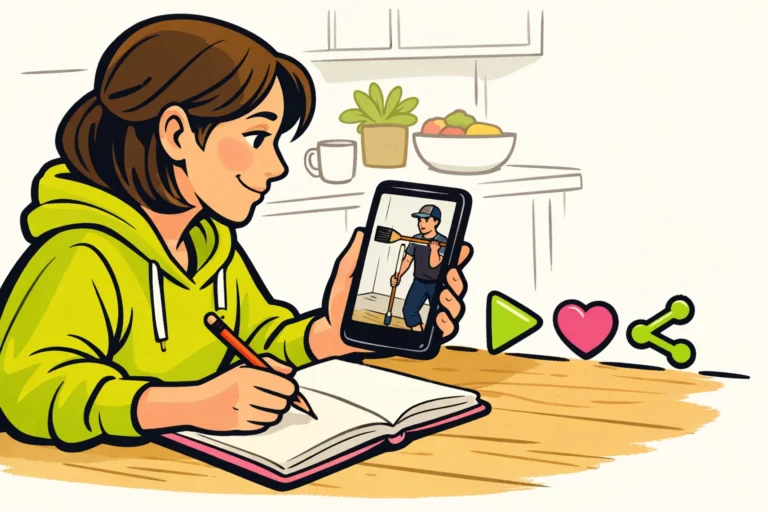
TikTok taslaklarınızı profilinizde, videolarınızın bulunduğu sekmede bulabilirsiniz. Taslağı kaydettiğiniz telefonda TikTok’u açın ve Taslaklar. Birden fazla hesap kullanıyorsanız hesap adınızı da kontrol edin. Uygulamayı silip yeniden yükledikten veya başka bir telefona geçtikten sonra taslaklar eksik olabilir.
Aşağıda videonuz üzerinde nasıl çalışmaya devam edeceğinizi ve taslağınız görünmüyorsa ne yapabileceğinizi okuyabilirsiniz.
Profilinizde TikTok taslaklarını bulma
- Videonuz üzerinde çalıştığınız telefonda TikTok’u açın.
- Profilinize gidin ve doğru hesapta olduğunuzu kontrol edin.
- Videolarınızın bulunduğu sekmeyi açın ve Taslaklar.
Yani profilinizdeki metin bölümüne değil, videolarınızın arasına bakmalısınız. Profil metninin nerede olduğundan emin değil misiniz? O zaman TikTok’ta biyografinin nerede olduğunu.
TikTok’un taslaklarla ilgili açıklamasına göre taslaklarınız profil videolarınızın yanında bulunur. Diğer kişiler onları yalnızca paylaştıktan sonra görür. Taslaklar, yeniden yükleme veya cihaz değişikliğinden sonra kaybolabilir.
Taslak görmüyor musunuz? Bunu çözmek için uygulamayı silmeyin. Önce neyi deneyebileceğinizi tabloda kontrol edin.
| Durumunuz | Ne yapabilirsiniz? |
|---|---|
| Taslağınızı görüyorsunuz | Taslağı açın ve doğru video olup olmadığını kontrol edin. |
| Taslak görmüyorsunuz | Hesap adınızı kontrol edin ve videonuz üzerinde çalıştığınız telefona bakın. |
| Yeni bir telefonunuz var | Eski telefonunuzu silmeden önce ona bakın. |
| Uygulamayı sildiniz | Galerinizde orijinal kayıtları veya daha önce kaydettiğiniz bir sürümü arayın. |
| Videoyu saklamak istiyorsunuz | Ayrı bir video kopyası oluşturun ve düzgün oynatıldığını kontrol edin. |
Bir TikTok taslağını açma ve düzenleme
Taslaklarınızı açın ve üzerinde çalışmaya devam etmek istediğiniz videoya dokunun. Önce başlangıcını ve sonunu izleyin. Böylece, özellikle iki taslak birbirine benziyorsa, doğru sürüme sahip olduğunuzu kontrol edebilirsiniz.
Bundan sonra gereken düzenlemeleri yapın. Örneğin sessiz bir bölümü kısaltmak, yazım hatasını düzeltmek veya sesi kontrol etmek isteyebilirsiniz. Hangi düzenlemelerin mümkün olduğu, uygulamanızın size gösterdiği seçeneklere bağlıdır. Düğme adları ve ekranlar değişebilir.
Videoyu henüz paylaşmak istemiyor musunuz? Tamamlarken çalışmanızı taslak olarak saklama seçeneğini arayın. TikTok değişikliklerinizle ne yapmak istediğinizi sorarsa kapatmadan önce bu soruyu okuyun. Ardından taslağı yeniden açarak son değişikliğinizin kaydedilip kaydedilmediğini kontrol edin.
TikTok taslaklarınızı kaybettiyseniz ne yapabilirsiniz?
Önce hesap adınızı ve telefonunuzu kontrol edin. İkinci hesabınızda olabilirsiniz veya videoyu başka bir cihazda oluşturmuş olabilirsiniz. Bundan sonra ne yapabileceğiniz, nelerin değiştiğine bağlıdır.
Farklı bir telefon kullanıyorsunuz
Taslaklarınızın yeni telefonunuzda otomatik olarak görüneceğini varsaymayın. Bunlar çevrimiçi depolamada bulunan bir yedek değildir. Eski telefonunuz hâlâ sizde mi? Cihazı silmeden, satmadan veya teslim etmeden önce taslağı orada arayın.
TikTok’u yeniden yüklediniz
TikTok’u yeniden yükledikten sonra taslağınız eksik mi? O zaman görüntülerinizi uygulamanın dışında arayın. Orijinal kayıtlar veya daha önce kaydettiğiniz bir video için galerinize bakın. Bir kopya yüklediyseniz kendi çevrimiçi depolamanızı da kontrol edin. Bu dosyalarla yeni bir sürüm oluşturabilirsiniz.
Silinen taslakları geri yükleyebilir misiniz?
Taslağın kendisini geri yükleyebileceğinizi varsaymayın. Ayrı bir video kopyası görüntülerinizi saklar, ancak üzerinde düzenlemeye devam edebileceğiniz bir taslakla aynı şey değildir.
Video önemliyse TikTok’tan yardım isteyebilirsiniz. Bu, taslağı geri alacağınızı garanti etmez.
TikTok taslaklarını silme
Önce hangi videoların silinebileceğini kontrol edin. Birbirine çok benzeyen iki taslak farklı düzenlemeler içerebilir. Şüphe duyuyorsanız bir şeyi silmeden önce her iki sürümü de açın.
- Taslaklarınıza gidin ve silmek istediğiniz videoyu bulun.
- Görüntülere hâlâ ihtiyacınız varsa önce ayrı bir kopya saklayın.
- Genel görünümde videoları seçme veya silme seçeneğini arayın.
- Hangi videoları seçtiğinizi kontrol edin ve ancak bundan sonra silme işlemini onaylayın.
Uygun bir seçenek görmüyor musunuz? Düzen, uygulama sürümüne göre değişebilir. Bu TikTok taslaklarını silme hakkındaki Hollandaca rehber ek açıklama sağlar. Bu rehberdeki bir düğme ekranınızdakiyle tam olarak aynı olmayabilir, bu nedenle neyi seçtiğinizi kontrol edin.
Özellikle yer açmak mı istiyorsunuz? Ayrıca TikTok’un neden bu kadar depolama alanı kullandığını. okuyun. İçinde hâlâ önemli taslaklar varsa tüm uygulamayı hemen silmeyin.
TikTok taslağınızın ayrı bir kopyasını saklama
Önemli görüntüleri TikTok’un dışında da saklayın. Örneğin daha sonra tamamlamak isteyeceğiniz bir doğum günü videosunu düşünün.
- Orijinal kayıtları saklayın. Video üzerinde çalıştığınız sürece onları galerinizde tutun.
- Videoyu telefonunuza kaydetme seçeneğini arayın. Ekranınız bu seçeneği sunuyorsa kullanın. Ardından kopyanın galerinizde olup olmadığını kontrol edin.
- İkinci bir kopya oluşturun. Örneğin videoyu bilgisayarınıza veya kendi çevrimiçi depolamanıza aktarın.
- Kopyayı baştan sona oynatın. Taslağı veya eski telefonunuzu silmeden önce görüntüyü, sesi ve sonunu kontrol edin.
Bir video dosyası sonucu saklar. Taslağınızdaki gibi tüm ayrı parçaları bu dosyada her zaman düzenleyemezsiniz. Bu nedenle orijinal kayıtları da saklayın.
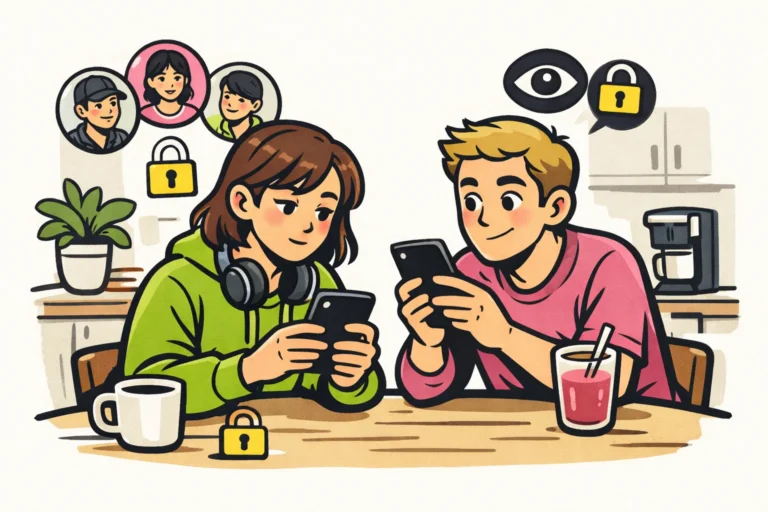
Videoyu yalnızca kendiniz için mi paylaşmak istiyorsunuz? Paylaşmadan önce bu özel gönderiyi kimlerin görebileceğini kontrol edin. Gizli hesap, gönderiyi yalnızca sizin görebileceğiniz anlamına gelmez. Daha fazla bilgi için TikTok hesabınızın neden gizli olduğunu. okuyun. Ayrıca yedek olarak TikTok’un dışında bir dosya saklayın. Kendi içeriklerinizi de yayımlıyorsanız, TikTok hizmetlerimiz kapsamında takipçi ve beğeni paketlerini inceleyebilirsiniz. Ürün sayfalarında mevcut miktarlar ve fiyatlar yer alır.