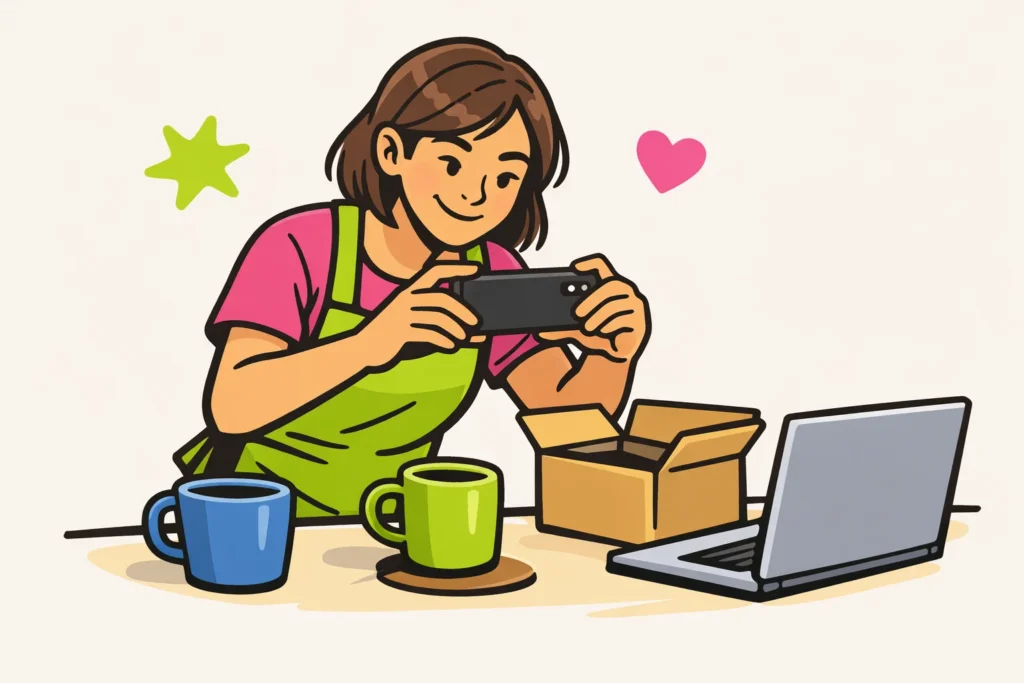
För att ställa in en Instagram Shop kontrollerar du först om Shopping är tillgängligt i ditt land och för ditt konto. Därefter förbereder du produktuppgifterna och följer stegen för att koppla din webbutik till Meta. Utgå inte automatiskt från att du har åtkomst 2026 med ett nederländskt eller belgiskt konto.
Nedan kan du läsa hur du kontrollerar detta, förbereder dina produkter och tar reda på varför produkttaggar saknas.
Kontrollera Instagram Shopping i Nederländerna och Belgien
Gå till den officiella sidan för att ställa in Instagram Shopping . Logga in om du ombeds göra det. Använd kontot som du vill hantera din butik med.
Se vilka villkor som visas där. Sök svar på dessa frågor:
- Är Shopping tillgängligt i landet där ditt företag är etablerat?
- Uppfyller ditt konto och dina produkter de visade kraven?
- Vilka konton måste du koppla? Vilka uppgifter och behörigheter behövs?
- Betalar kunderna via din webbutik eller på en annan plats?
Är det oklart om ditt land stöds? Använd då den hjälp som Meta erbjuder för ditt konto. En nederländsk förklaring eller någon annans butik innebär inte att ditt konto också har åtkomst.
Att visa produkter är inte samma sak som att ta betalt på Instagram
Enligt Shopifys förklaring av Instagram Shopping behöver du en produktkatalog och din marknad måste stödjas. Shopping kan visa produkter och skicka besökare till din webbutik för att slutföra köpet.
Utgå därför inte från att kunder kan betala på Instagram. Testa senare vart de kommer. Berätta först i dina inlägg hur betalningen fungerar när du själv har kontrollerat den vägen.
Vad behöver du för en Instagram Shop?
Förbered först dina produktuppgifter. En produktkatalog är en samling som bland annat innehåller produktnamn, foton, priser och länkar till din webbutik. Kontrollera uppgifterna innan du börjar koppla.
Börja till exempel med tre produkter som finns i lager. Då blir det första testet överskådligt. Tre produkter är ett praktiskt val, inte ett krav från Instagram.
| Förbered detta | Kontrollera detta |
|---|---|
| Produktnamn | Är det direkt tydligt vad du säljer? |
| Produktfoto | Visar fotot rätt modell och rätt färg? |
| Pris och lagerstatus | Stämmer dessa med din webbutik? |
| Produktsida | Öppnar länken direkt rätt produkt? |
| Leverans och returer | Kan kunder enkelt hitta information om hur leverans och returer fungerar? |
| Åtkomst till dina konton | Kan du logga in i din webbutik och de företagskonton som du ska koppla? |
Fiktivt exempel: Anta att du säljer en grön och en blå mugg. Ge varje färg ett tydligt namn och rätt foto. Då kan du senare enkelt se om taggen för den gröna muggen verkligen leder till den gröna muggen.
Ställ in Instagram Shop i sex steg
Skärmbilderna kan skilja sig åt mellan olika konton och webbutiker. Använd därför dessa steg som en checklista, inte som en fast väg genom knapparna.
- Kontrollera att du har åtkomst. Kontrollera att ditt land, konto och dina produkter uppfyller de visade villkoren. Fyll i saknade uppgifter om du ombeds göra det.
- Se hur du kan koppla din webbutik till Meta. Sök i hjälpen för din webbutik efter vilken koppling som stöds. Följ anvisningarna för din webbutik.
- Välj rätt konton. Kontrollera vilken Instagramprofil och vilka företagskonton du kopplar. Avbryt om du ser ett gammalt eller okänt konto.
- Granska katalogen. Kan du välja en befintlig katalog? Kontrollera då först vilka produkter den innehåller. Skapa inte genast en andra om din webbutik redan använder en.
- Följ stegen på skärmen. Ange bara de uppgifter som efterfrågas där. Kontrollera efteråt om du behöver göra något mer eller om en granskning väntar.
- Testa de produkter du valt. Jämför foto, namn, pris och lagerstatus med din webbutik. Kontrollera också att varje produkt hänvisar till rätt sida.
Hittar du ingen passande koppling? Sök då i hjälpen för din webbutik efter vilken väg du kan använda. Börja inte genast om med andra konton. Det gör det svårare att se var problemet uppstår.
Kontrollera att ändringar förs över
Sök i kopplingens anvisningar efter hur produktuppgifter uppdateras. Ändrar du ett pris i din webbutik? Kontrollera därefter om det nya priset också visas för den kopplade produkten. Utgå inte från att en ändring syns överallt direkt.
Tagga produkter på Instagram och testa
En produkttagg är en klickbar hänvisning vid ett foto eller en video till en produkt. Erbjuder ditt konto detta alternativ? Välj då produkten som visas på fotot eller i videon från din katalog.
Börja med en tydlig produkt. På ett foto med flera färger eller modeller ser du mindre snabbt om du har valt fel tagg.
- Kontrollera att du har valt rätt produkt.
- Öppna taggen så snart den är synlig.
- Jämför de visade uppgifterna med din webbutik.
- Följ stegen fram till betalningen utan att lägga en beställning.
- Kontrollera på telefonen att produktsidan är lätt att läsa.
Kan du inte lägga till en produkttagg? Använd då kontrollerna i nästa avsnitt för att ta reda på vad som saknas.
Vill du spara information om storlekar, material eller leverans på din profil? Läs hur du skapar Instagram höjdpunkter . Där kan du ge kunder mer information, men du löser inte problemet med produktkopplingen på det sättet.
Instagram Shop fungerar inte: vad ska du kontrollera?
Ta först reda på exakt vad som går fel. Saknas Shopping helt, är din produktlista tom eller är priset på en produkt fel? Börja med kontrollen som passar ditt problem. Tabellen visar möjliga kontroller, inte en säker orsak.
| Vad ser du? | Vad kan du kontrollera? |
|---|---|
| Ingen Shopping eller inga produkttaggar | Kontrollera om Shopping är tillgängligt i ditt land och för ditt konto. Läs eventuella meddelanden på ditt konto. |
| En tom produktlista | Kontrollera vilken katalog som är kopplad och om den innehåller produkter. |
| En produkt saknas | Sök efter produkten i katalogen och läs eventuella meddelanden som hör till den. |
| Fel pris eller foto | Jämför uppgifterna i din webbutik med katalogen. Kontrollera hur kopplingen för över ändringar. |
| En tagg öppnar fel sida | Kontrollera produktlänken och öppna den även separat i webbläsaren. |
| En granskning väntar fortfarande | Läs om du själv behöver komplettera något. Räkna inte med en fast väntetid. |
Kommer du inte vidare? Anteckna det exakta meddelandet, vilken produkt det gäller och vid vilket steg problemet uppstår. Ta vid behov en skärmbild som du kan visa supporten. Dela inte lösenord eller inloggningskoder.
Vad kan du göra om Shopping inte är tillgängligt?
Fortsätt använda din webbutik för att sälja. Ange tydligt vid dina produktfoton var kunder kan beställa. Se också till att de enkelt kan hitta information om leverans och returer.
Vill du senare be någon att visa dina produkter? Läs då hur du hittar Instagraminfluencers som passar din butik . Det är ett separat nästa steg, fristående från att ställa in din Shop. Om du också publicerar eget innehåll omfattar våra tjänster för Instagram paket för följare och gillamarkeringar. Produktsidorna visar tillgängliga antal och priser.
























