Per configurare un Instagram Shop, verifica innanzitutto che Shopping sia disponibile per il tuo Paese e account. Poi prepara i dati dei prodotti e segui i passaggi per collegare il tuo negozio online a Meta. Se hai un account olandese o belga, nel 2026 non dare per scontato di avere accesso.
Di seguito scoprirai come effettuare questa verifica, preparare i prodotti e capire perché mancano i tag prodotto.
Verificare Instagram Shopping nei Paesi Bassi e in Belgio
Vai alla pagina ufficiale di configurazione di Instagram Shopping. Accedi se richiesto. Usa l’account con cui vuoi gestire il tuo negozio.
Controlla quali requisiti sono indicati. Cerca la risposta a queste domande:
- Shopping è disponibile nel Paese in cui ha sede la tua attività?
- Il tuo account e i tuoi prodotti soddisfano i requisiti indicati?
- Quali account devi collegare? Quali dati e autorizzazioni sono necessari?
- I clienti completano il pagamento tramite il tuo negozio online o in un altro luogo?
Non è chiaro se il tuo Paese è supportato? Usa l’assistenza che Meta offre per il tuo account. Una spiegazione in olandese o il negozio di un’altra persona non significa che anche il tuo account abbia accesso.
Mostrare i prodotti non equivale a completare il pagamento su Instagram
Secondo la spiegazione di Shopify su Instagram Shopping hai bisogno di un catalogo prodotti e il tuo mercato deve essere supportato. Shopping può mostrare i prodotti e indirizzare i visitatori al tuo negozio online per completare il pagamento.
Non dare quindi per scontato che i clienti possano pagare su Instagram. Verifica più avanti dove vengono indirizzati. Spiega nei tuoi messaggi come funziona il pagamento solo dopo aver verificato personalmente questo percorso.
Di cosa hai bisogno per un Instagram Shop?
Prepara innanzitutto i dati dei prodotti. Un catalogo prodotti è una raccolta che include, tra le altre cose, nomi dei prodotti, foto, prezzi e link al tuo negozio online. Controlla questi dati prima di procedere al collegamento.
Inizia, ad esempio, con tre prodotti disponibili. In questo modo il primo test rimane semplice da gestire. Tre prodotti sono una scelta pratica, non un requisito di Instagram.
| Prepara questo | Controlla questo |
|---|---|
| Nome del prodotto | È subito chiaro cosa vendi? |
| Foto del prodotto | Nella foto compaiono il modello e il colore corretti? |
| Prezzo e disponibilità | Corrispondono a quelli del tuo negozio online? |
| Pagina del prodotto | Il link apre direttamente il prodotto corretto? |
| Spedizioni e resi | I clienti riescono a trovare facilmente le informazioni su spedizione e restituzione? |
| Accesso ai tuoi account | Riesci ad accedere al tuo negozio online e agli account aziendali che collegherai? |
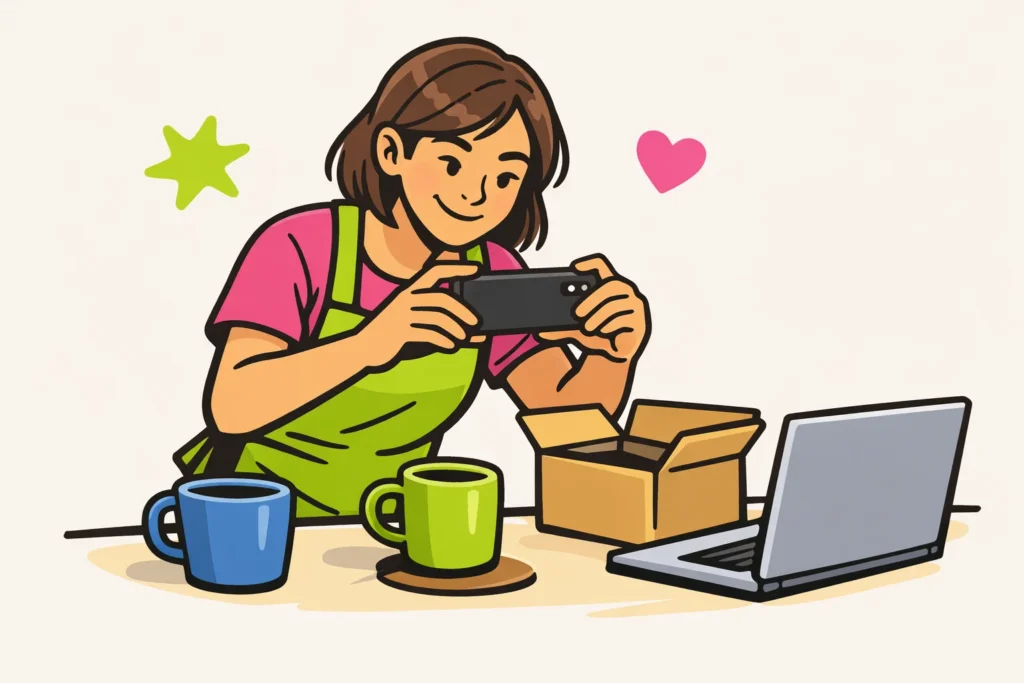
Esempio fittizio: supponiamo che tu venda una tazza verde e una blu. Dai a ogni colore un nome chiaro e la foto corretta. In questo modo potrai verificare facilmente se il tag della tazza verde conduce davvero alla tazza verde.
Configurare Instagram Shop in sei passaggi
Le schermate possono variare a seconda dell’account e del negozio online. Usa quindi questi passaggi come lista di controllo, non come un percorso fisso tra i pulsanti.
- Verifica di avere accesso. Controlla che il tuo Paese, account e prodotti soddisfino i requisiti indicati. Completa i dati mancanti se richiesto.
- Controlla come collegare il tuo negozio online a Meta. Cerca nell’assistenza del tuo negozio online quale collegamento è supportato. Segui le istruzioni relative al tuo negozio online.
- Scegli gli account corretti. Controlla quale profilo Instagram e quali account aziendali stai collegando. Fermati se compare un account vecchio o sconosciuto.
- Controlla il catalogo. Puoi scegliere un catalogo esistente? Controlla prima quali prodotti contiene. Non crearne subito un secondo se il tuo negozio online ne usa già uno.
- Segui i passaggi sullo schermo. Inserisci solo i dati richiesti. Al termine, verifica se devi ancora fare qualcosa o se è in corso una revisione.
- Testa i prodotti scelti. Confronta foto, nome, prezzo e disponibilità con il tuo negozio online. Controlla anche che ogni prodotto rimandi alla pagina corretta.
Non trovi un collegamento adatto? Cerca nell’assistenza del tuo negozio online quale percorso puoi utilizzare. Non ricominciare subito con altri account. Sarebbe più difficile capire dove si verifica il problema.
Verifica che le modifiche vengano trasmesse
Cerca nelle istruzioni del collegamento come vengono aggiornati i dati dei prodotti. Hai modificato un prezzo nel tuo negozio online? Controlla poi che il nuovo prezzo compaia anche nel prodotto collegato. Non dare per scontato che una modifica sia visibile immediatamente ovunque.
Taggare i prodotti su Instagram e testarli
Un tag prodotto è un riferimento cliccabile accanto a una foto o a un video che rimanda a un prodotto. Il tuo account offre questa opzione? Scegli dal catalogo il prodotto presente nella foto o nel video.
Inizia con un solo prodotto ben riconoscibile. In una foto con più colori o modelli è più difficile capire se hai scelto il tag sbagliato.
- Controlla di aver selezionato il prodotto corretto.
- Apri il tag non appena diventa visibile.
- Confronta i dati mostrati con quelli del tuo negozio online.
- Segui i passaggi fino al pagamento, senza effettuare un ordine.
- Controlla dal telefono che la pagina del prodotto sia leggibile.
Non riesci ad aggiungere un tag prodotto? Usa i controlli della sezione successiva per capire cosa manca.
Vuoi conservare sul tuo profilo informazioni su taglie, materiali o spedizione? Leggi come creare le storie in evidenza di Instagram. Puoi dare ai clienti ulteriori spiegazioni, ma non risolverai così un problema con il collegamento del prodotto.
Instagram Shop non funziona: cosa verificare?
Controlla innanzitutto cosa non funziona esattamente. Shopping è completamente assente, l’elenco dei prodotti è vuoto o il prezzo di un prodotto non è corretto? Inizia dal controllo adatto al tuo problema. La tabella indica possibili verifiche, non una causa certa.
| Cosa vedi? | Cosa puoi controllare? |
|---|---|
| Nessun Shopping o tag prodotto | Controlla che Shopping sia disponibile per il tuo Paese e account. Leggi eventuali notifiche associate al tuo account. |
| Un elenco prodotti vuoto | Verifica quale catalogo è collegato e se contiene prodotti. |
| Manca un prodotto | Cerca il prodotto nel catalogo e leggi eventuali notifiche associate. |
| Un prezzo o una foto errati | Confronta i dati del tuo negozio online con il catalogo. Controlla come il collegamento trasmette le modifiche. |
| Un tag apre la pagina sbagliata | Controlla il link del prodotto e aprilo anche separatamente nel browser. |
| Una revisione è ancora in corso | Verifica se devi ancora aggiungere qualcosa. Non fare affidamento su un tempo di attesa fisso. |
Non riesci a risolvere il problema? Annota il messaggio esatto, il prodotto interessato e il passaggio in cui si verifica l’errore. Se necessario, fai uno screenshot da mostrare all’assistenza. Non condividere password o codici di accesso.
Cosa puoi fare se Shopping non è disponibile?
Continua a usare il tuo negozio online per vendere. Indica chiaramente nelle foto dei prodotti dove è possibile effettuare l’ordine. Assicurati inoltre che le informazioni su consegna e resi siano facili da trovare.
Vuoi chiedere in seguito a qualcuno di mostrare i tuoi prodotti? Leggi come trovare influencer su Instagram adatti al tuo negozio. È un passaggio successivo separato, distinto dalla configurazione del tuo Shop.





















