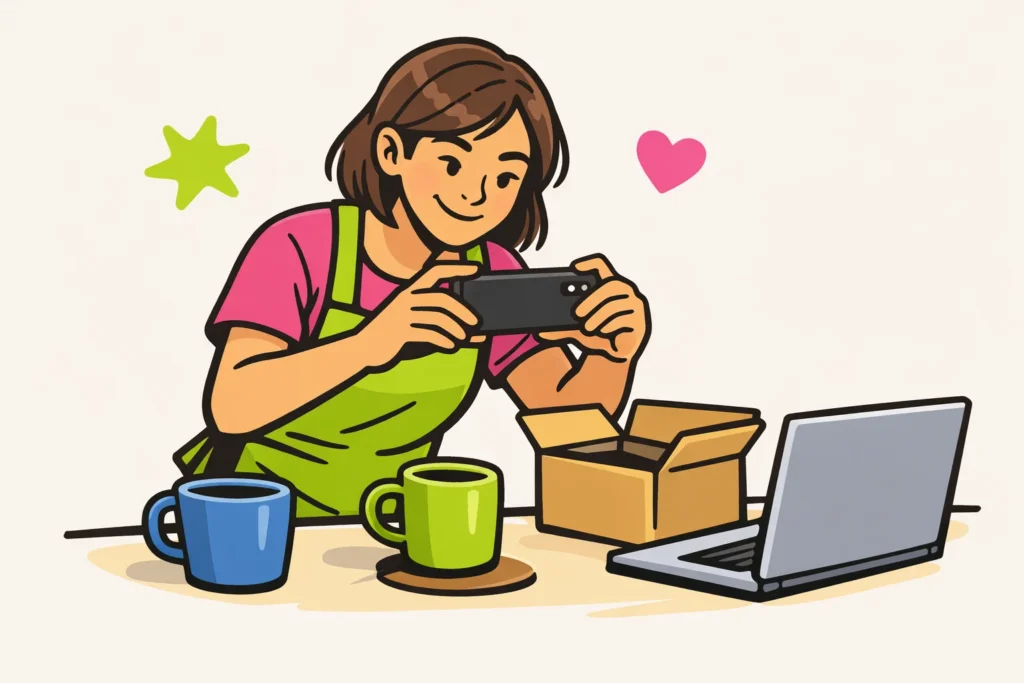
Um einen Instagram Shop einzurichten, prüfst du zuerst, ob Shopping in deinem Land und für dein Konto verfügbar ist. Danach bereitest du die Daten deiner Produkte vor und befolgst die Schritte, um deinen Onlineshop mit Meta zu verknüpfen. Gehe bei einem niederländischen oder belgischen Konto nicht automatisch davon aus, dass du 2026 Zugang hast.
Im Folgenden erfährst du, wie du dies überprüfst, deine Produkte vorbereitest und herausfindest, warum Produkt Tags fehlen.
Instagram Shopping in den Niederlanden und Belgien prüfen
Gehe zur offiziellen Einrichtungsseite für Instagram Shopping. Melde dich an, wenn du dazu aufgefordert wirst. Verwende das Konto, mit dem du deinen Shop verwalten möchtest.
Sieh dir an, welche Voraussetzungen dort angezeigt werden. Suche Antworten auf diese Fragen:
- Ist Shopping in dem Land verfügbar, in dem dein Unternehmen ansässig ist?
- Erfüllen dein Konto und deine Produkte die angezeigten Anforderungen?
- Welche Konten musst du verknüpfen? Welche Daten und Berechtigungen sind erforderlich?
- Bezahlen Kunden über deinen Onlineshop oder an einem anderen Ort?
Ist nicht klar, ob dein Land unterstützt wird? Nutze dann die Hilfe, die Meta für dein Konto anbietet. Eine niederländische Erklärung oder der Shop einer anderen Person bedeutet nicht, dass dein Konto ebenfalls Zugang hat.
Produkte anzeigen ist nicht dasselbe wie in Instagram bezahlen
Laut der Erklärung von Shopify zu Instagram Shopping benötigst du einen Produktkatalog, und dein Markt muss unterstützt werden. Shopping kann Produkte anzeigen und Besucher zum Bezahlen an deinen Onlineshop weiterleiten.
Gehe also nicht davon aus, dass Kunden in Instagram bezahlen können. Teste später, wohin sie weitergeleitet werden. Erkläre in deinen Beiträgen erst dann, wie die Zahlung funktioniert, wenn du diesen Ablauf selbst geprüft hast.
Was brauchst du für einen Instagram Shop?
Stelle zunächst deine Produktdaten bereit. Ein Produktkatalog ist eine Sammlung, die unter anderem Produktnamen, Fotos, Preise und Links zu deinem Onlineshop enthält. Prüfe diese Daten, bevor du mit der Verknüpfung beginnst.
Beginne zum Beispiel mit drei Produkten, die auf Lager sind. So bleibt der erste Test übersichtlich. Drei Produkte sind eine praktische Auswahl, keine Instagram Anforderung.
| Bereitlegen | Prüfen |
|---|---|
| Produktname | Ist sofort klar, was du verkaufst? |
| Produktfoto | Sind das richtige Modell und die richtige Farbe auf dem Foto zu sehen? |
| Preis und Lagerbestand | Stimmen diese mit deinem Onlineshop überein? |
| Produktseite | Öffnet der Link direkt das richtige Produkt? |
| Versand und Rücksendungen | Können Kunden leicht herausfinden, wie Versand und Rücksendungen funktionieren? |
| Zugang zu deinen Konten | Kannst du dich bei deinem Onlineshop und den geschäftlichen Konten anmelden, die du verknüpfen möchtest? |
Fiktives Beispiel: Angenommen, du verkaufst eine grüne und eine blaue Tasse. Gib jeder Farbe einen eindeutigen Namen und das richtige Foto. Dann kannst du später leicht sehen, ob der Tag der grünen Tasse tatsächlich zur grünen Tasse führt.
Instagram Shop in sechs Schritten einrichten
Die Bildschirme können sich je nach Konto und Onlineshop unterscheiden. Verwende diese Schritte daher als Checkliste und nicht als festen Weg durch bestimmte Schaltflächen.
- Prüfe, ob du Zugang hast. Prüfe, ob dein Land, dein Konto und deine Produkte die angezeigten Voraussetzungen erfüllen. Ergänze fehlende Daten, wenn du dazu aufgefordert wirst.
- Sieh dir an, wie du deinen Onlineshop mit Meta verknüpfen kannst. Suche in der Hilfe deines Onlineshops, welche Verknüpfung unterstützt wird. Befolge die Anleitung für deinen Onlineshop.
- Wähle die richtigen Konten aus. Prüfe, welches Instagram Profil und welche geschäftlichen Konten du verknüpfst. Brich ab, wenn du ein altes oder unbekanntes Konto siehst.
- Sieh dir den Katalog an. Kannst du einen bestehenden Katalog auswählen? Prüfe dann zuerst, welche Produkte darin enthalten sind. Erstelle nicht sofort einen zweiten, wenn dein Onlineshop bereits einen verwendet.
- Befolge die Schritte auf deinem Bildschirm. Gib nur die Daten an, nach denen du dort gefragt wirst. Prüfe anschließend, ob du noch etwas tun musst oder eine Prüfung aussteht.
- Teste deine ausgewählten Produkte. Vergleiche Foto, Name, Preis und Lagerbestand mit deinem Onlineshop. Prüfe auch, ob jedes Produkt auf die richtige Seite verweist.
Siehst du keine passende Verknüpfung? Suche dann in der Hilfe deines Onlineshops, welchen Weg du verwenden kannst. Beginne nicht sofort mit anderen Konten von vorn. Dadurch wird es schwieriger zu erkennen, wo der Fehler liegt.
Prüfe, ob Änderungen übernommen werden
Suche in der Anleitung der Verknüpfung, wie Produktdaten aktualisiert werden. Änderst du einen Preis in deinem Onlineshop? Prüfe danach, ob der neue Preis auch beim verknüpften Produkt angezeigt wird. Gehe nicht davon aus, dass eine Änderung überall sofort sichtbar ist.
Produkte auf Instagram taggen und testen
Ein Produkt Tag ist ein anklickbarer Verweis bei einem Foto oder Video auf ein Produkt. Bietet dein Konto diese Option an? Wähle dann aus deinem Katalog das Produkt aus, das auf dem Foto oder im Video zu sehen ist.
Beginne mit einem eindeutig erkennbaren Produkt. Bei einem Foto mit mehreren Farben oder Modellen erkennst du weniger schnell, ob du den falschen Tag ausgewählt hast.
- Prüfe, ob du das richtige Produkt ausgewählt hast.
- Öffne den Tag, sobald er sichtbar ist.
- Vergleiche die angezeigten Daten mit deinem Onlineshop.
- Befolge die Schritte bis zum Bezahlvorgang, ohne eine Bestellung aufzugeben.
- Prüfe auf deinem Smartphone, ob die Produktseite gut lesbar ist.
Kannst du keinen Produkt Tag hinzufügen? Verwende dann die Prüfungen im nächsten Abschnitt, um herauszufinden, was fehlt.
Möchtest du Erklärungen zu Größen, Materialien oder Versand in deinem Profil speichern? Lies, wie du Instagram Highlights erstellst. Dort kannst du Kunden weitere Informationen geben, aber ein Problem mit der Produktverknüpfung löst du damit nicht.
Instagram Shop funktioniert nicht: Was prüfst du?
Prüfe zuerst, was genau schiefläuft. Fehlt Shopping vollständig, ist deine Produktliste leer oder stimmt der Preis eines Produkts nicht? Beginne mit der Prüfung, die zu deinem Problem passt. Die Tabelle nennt mögliche Prüfungen, aber keine sichere Ursache.
| Was siehst du? | Was kannst du prüfen? |
|---|---|
| Kein Shopping oder keine Produkt Tags | Prüfe, ob Shopping für dein Land und dein Konto verfügbar ist. Lies die Hinweise in deinem Konto. |
| Eine leere Produktliste | Prüfe, welcher Katalog verknüpft ist und ob sich darin Produkte befinden. |
| Ein Produkt fehlt | Suche das Produkt im Katalog und lies die dazugehörigen Hinweise. |
| Ein falscher Preis oder ein falsches Foto | Vergleiche die Daten in deinem Onlineshop mit dem Katalog. Prüfe, wie die Verknüpfung Änderungen weitergibt. |
| Ein Tag öffnet die falsche Seite | Prüfe den Produktlink und öffne ihn auch separat in deinem Browser. |
| Eine Prüfung steht noch aus | Lies nach, ob du selbst noch etwas ergänzen musst. Verlasse dich nicht auf eine feste Wartezeit. |
Kommst du nicht weiter? Notiere die genaue Meldung, um welches Produkt es geht und bei welchem Schritt der Fehler auftritt. Mache gegebenenfalls einen Screenshot, um ihn dem Support zu zeigen. Teile keine Passwörter oder Anmeldecodes.
Was kannst du tun, wenn Shopping nicht verfügbar ist?
Nutze deinen Onlineshop weiterhin zum Verkaufen. Gib bei deinen Produktfotos deutlich an, wo bestellt werden kann. Sorge außerdem dafür, dass Informationen zu Lieferung und Rücksendungen leicht zu finden sind.
Möchtest du später jemanden bitten, deine Produkte zu zeigen? Lies dann, wie du Instagram Influencer findest, die zu deinem Shop passen. Das ist ein separater Folgeschritt und unabhängig von der Einrichtung deines Shops.


















