Hvis du vil opsætte en Instagram Shop, skal du først kontrollere, om Shopping er tilgængelig for dit land og din konto. Derefter gør du oplysningerne om dine produkter klar og følger trinnene for at tilknytte din webshop til Meta. Hvis du har en nederlandsk eller belgisk konto, skal du ikke automatisk gå ud fra, at du har adgang i 2026.
Nedenfor kan du læse, hvordan du kontrollerer dette, forbereder dine produkter og finder ud af, hvorfor produkttags mangler.
Kontrollér Instagram Shopping i Nederlandene og Belgien
Gå til den officielle opsætningsside for Instagram Shopping. Log ind, hvis du bliver bedt om det. Brug den konto, som du vil administrere din butik med.
Se, hvilke krav du får vist der. Find svar på disse spørgsmål:
- Er Shopping tilgængelig i det land, hvor din virksomhed er etableret?
- Opfylder din konto og dine produkter de viste krav?
- Hvilke konti skal du tilknytte? Hvilke oplysninger og tilladelser er nødvendige?
- Betaler kunderne via din webshop eller et andet sted?
Er det uklart, om dit land understøttes? Brug så den hjælp, Meta tilbyder via din konto. En nederlandsk vejledning eller en andens butik betyder ikke, at din konto også har adgang.
At vise produkter er ikke det samme som at gennemføre betaling på Instagram
Ifølge Shopifys vejledning om Instagram Shopping skal du have et produktkatalog, og dit marked skal understøttes. Shopping kan vise produkter og sende besøgende videre til din webshop, hvor de kan betale.
Gå derfor ikke ud fra, at kunderne kan betale på Instagram. Test senere, hvor de ender. Fortæl først i dine opslag, hvordan betalingen fungerer, når du selv har kontrolleret denne vej.
Hvad skal du bruge til en Instagram Shop?
Gør først dine produktoplysninger klar. Et produktkatalog er en samling, der blandt andet indeholder produktnavne, billeder, priser og links til din webshop. Kontrollér oplysningerne, før du begynder at tilknytte noget.
Begynd for eksempel med tre produkter, der er på lager. Så holder du den første test overskuelig. Tre produkter er et praktisk valg, ikke et krav fra Instagram.
| Gør dette klar | Kontrollér dette |
|---|---|
| Produktnavn | Er det med det samme tydeligt, hvad du sælger? |
| Produktbillede | Viser billedet den rigtige model og den rigtige farve? |
| Pris og lagerbeholdning | Stemmer disse oplysninger overens med din webshop? |
| Produktside | Åbner linket det rigtige produkt med det samme? |
| Forsendelse og returnering | Kan kunderne nemt finde oplysninger om, hvordan forsendelse og returnering fungerer? |
| Adgang til dine konti | Kan du logge ind på din webshop og de erhvervskonti, som du vil tilknytte? |
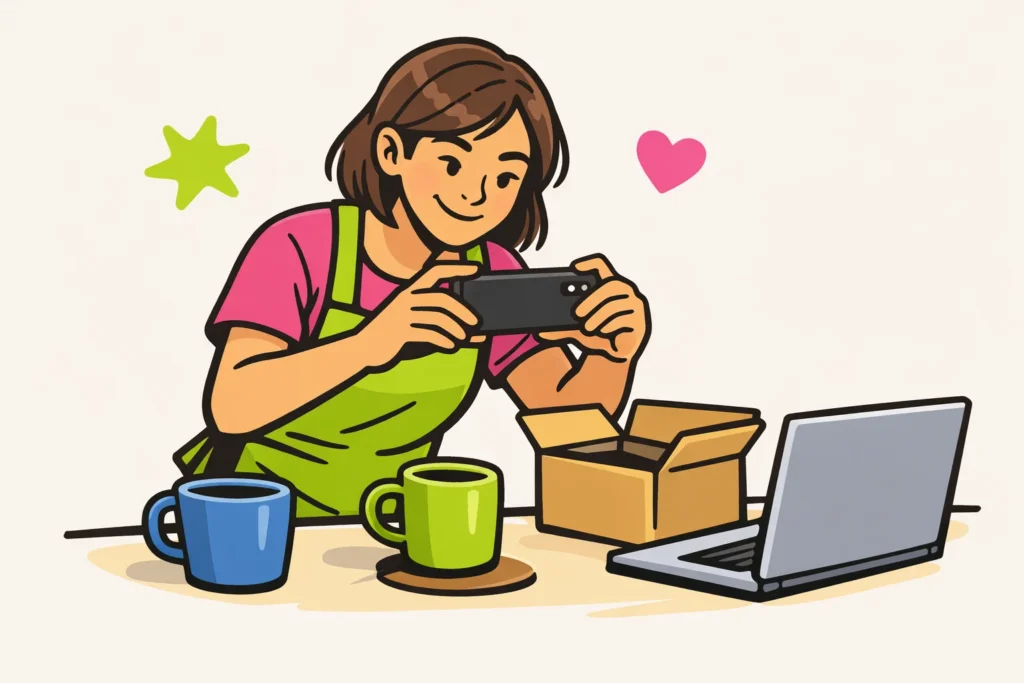
Fiktivt eksempel: Forestil dig, at du sælger et grønt og et blåt krus. Giv hver farve et tydeligt navn og det rigtige billede. Så kan du nemt se, om tagget på det grønne krus også faktisk fører til det grønne krus.
Opsæt Instagram Shop i seks trin
Skærmbillederne kan variere fra konto til konto og fra webshop til webshop. Brug derfor disse trin som en tjekliste, ikke som en fast rækkefølge af knapper.
- Kontrollér, at du har adgang. Se, om dit land, din konto og dine produkter opfylder de viste krav. Udfyld manglende oplysninger, hvis du bliver bedt om det.
- Se, hvordan du kan tilknytte din webshop til Meta. Søg i hjælpen til din webshop for at se, hvilken tilknytning der understøttes. Følg vejledningen til din webshop.
- Vælg de rigtige konti. Kontrollér, hvilken Instagramprofil og hvilke erhvervskonti du tilknytter. Stop, hvis du ser en gammel eller ukendt konto.
- Se kataloget. Kan du vælge et eksisterende katalog? Kontrollér så først, hvilke produkter der er i det. Opret ikke straks et ekstra, hvis din webshop allerede bruger et.
- Følg trinnene på skærmen. Angiv kun de oplysninger, der bliver bedt om. Kontrollér bagefter, om du skal gøre mere, eller om en gennemgang stadig er i gang.
- Test de valgte produkter. Sammenlign billedet, navnet, prisen og lagerbeholdningen med din webshop. Kontrollér også, om hvert produkt henviser til den rigtige side.
Kan du ikke se en passende tilknytning? Søg så i hjælpen til din webshop for at se, hvilken løsning du kan bruge. Begynd ikke straks forfra med andre konti. Det gør det sværere at se, hvor problemet opstår.
Kontrollér, om ændringer bliver overført
Søg i vejledningen til tilknytningen for at se, hvordan produktoplysninger bliver opdateret. Ændrer du en pris i din webshop? Kontrollér derefter, om den nye pris også står ved det tilknyttede produkt. Gå ikke ud fra, at en ændring bliver synlig overalt med det samme.
Tag produkter på Instagram og test dem
Et produkttag er en klikbar henvisning ved et billede eller en video til et produkt. Tilbyder din konto denne mulighed? Vælg så det produkt fra dit katalog, som vises på billedet eller i videoen.
Begynd med ét tydeligt produkt. På et billede med flere farver eller modeller er det sværere hurtigt at se, om du har valgt det forkerte tag.
- Kontrollér, at du har valgt det rigtige produkt.
- Åbn tagget, så snart det er synligt.
- Sammenlign de viste oplysninger med din webshop.
- Følg trinnene frem til betalingen uden at gennemføre en bestilling.
- Kontrollér på din telefon, om produktsiden er let at læse.
Kan du ikke tilføje et produkttag? Brug så kontrollerne i næste afsnit til at finde ud af, hvad der mangler.
Vil du gemme oplysninger om størrelser, materialer eller forsendelse på din profil? Læs, hvordan du opretter Instagram højdepunkter. Der kan du give kunderne flere oplysninger, men det løser ikke et problem med produkttilknytningen.
Instagram Shop fungerer ikke: Hvad skal du kontrollere?
Se først, hvad der præcist går galt. Mangler Shopping helt, er din produktliste tom, eller er prisen på ét produkt forkert? Begynd med den kontrol, der passer til dit problem. Tabellen viser mulige kontroller, ikke en sikker årsag.
| Hvad ser du? | Hvad kan du kontrollere? |
|---|---|
| Ingen Shopping eller produkttags | Kontrollér, om Shopping er tilgængelig for dit land og din konto. Læs eventuelle beskeder på din konto. |
| En tom produktliste | Se, hvilket katalog der er tilknyttet, og om der er produkter i det. |
| Ét produkt mangler | Søg efter produktet i kataloget, og læs eventuelle beskeder ved det. |
| En forkert pris eller et forkert billede | Sammenlign oplysningerne i din webshop med kataloget. Kontrollér, hvordan tilknytningen overfører ændringer. |
| Et tag åbner den forkerte side | Kontrollér produktlinket, og åbn det også separat i din browser. |
| En gennemgang er stadig i gang | Læs, om du selv stadig skal tilføje noget. Regn ikke med en fast ventetid. |
Kan du ikke finde ud af det? Notér den nøjagtige besked, hvilket produkt det drejer sig om, og ved hvilket trin problemet opstår. Tag eventuelt et skærmbillede, som du kan vise til supporten. Del ikke adgangskoder eller loginoplysninger.
Hvad kan du gøre, hvis Shopping ikke er tilgængelig?
Fortsæt med at bruge din webshop til at sælge. Angiv tydeligt ved dine produktbilleder, hvor folk kan bestille. Sørg også for, at de nemt kan finde oplysninger om levering og returnering.
Vil du senere spørge nogen, om de vil vise dine produkter? Læs så, hvordan du finder Instagraminfluencere, der passer til din butik. Det er et separat næste trin, uafhængigt af opsætningen af din Shop.


















