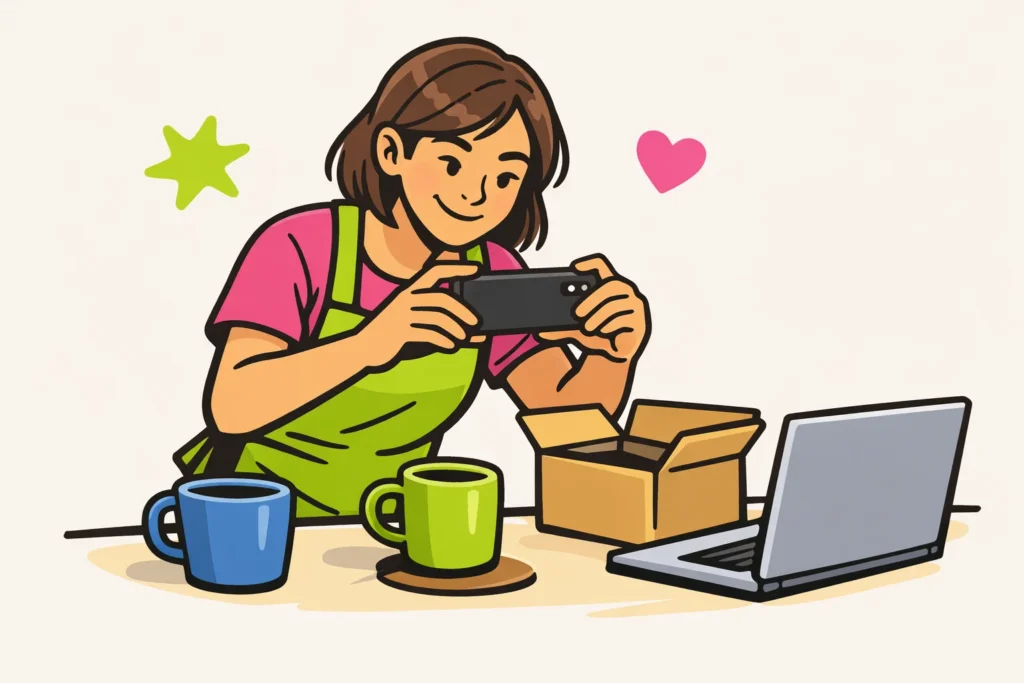
Para configurar um Instagram Shop, primeiro verifique se o Shopping está disponível para o seu país e para a sua conta. Depois, prepare os dados dos seus produtos e siga as etapas para conectar sua loja virtual à Meta. Se a conta for dos Países Baixos ou da Bélgica, não presuma automaticamente que você terá acesso em 2026.
A seguir, veja como fazer essa verificação, preparar seus produtos e descobrir por que as tags de produtos não aparecem.
Verificando o Instagram Shopping nos Países Baixos e na Bélgica
Acesse a página oficial de configuração do Instagram Shopping. Faça login se for solicitado. Use a conta com a qual você deseja gerenciar sua loja.
Veja quais requisitos são exibidos. Procure respostas para estas perguntas:
- O Shopping está disponível no país onde sua empresa está estabelecida?
- Sua conta e seus produtos atendem aos requisitos exibidos?
- Quais contas você precisa conectar? Quais dados e permissões são necessários?
- Os clientes finalizam a compra na sua loja virtual ou em outro local?
Não está claro se o seu país é compatível? Use a ajuda que a Meta oferece para a sua conta. Uma explicação em neerlandês ou a loja de outra pessoa não significa que a sua conta também tenha acesso.
Exibir produtos não é o mesmo que finalizar a compra no Instagram
De acordo com a explicação da Shopify sobre o Instagram Shopping você precisa de um catálogo de produtos, e o seu mercado precisa ser compatível. O Shopping pode exibir produtos e enviar visitantes à sua loja virtual para finalizar a compra.
Portanto, não presuma que os clientes podem pagar no Instagram. Mais tarde, teste para onde eles são direcionados. Só explique nas suas publicações como o pagamento funciona depois de verificar pessoalmente esse caminho.
O que você precisa para um Instagram Shop?
Primeiro, deixe os dados dos seus produtos prontos. Um catálogo de produtos é uma coleção que inclui nomes de produtos, fotos, preços e links para sua loja virtual, entre outros dados. Verifique essas informações antes de fazer a conexão.
Por exemplo, comece com três produtos em estoque. Assim, o primeiro teste fica mais organizado. Três produtos é uma escolha prática, não uma exigência do Instagram.
| Deixe isto pronto | Verifique isto |
|---|---|
| Nome do produto | Fica imediatamente claro o que você está vendendo? |
| Foto do produto | O modelo e a cor corretos aparecem na foto? |
| Preço e estoque | Eles estão corretos em relação à sua loja virtual? |
| Página do produto | O link abre diretamente o produto correto? |
| Envio e devoluções | Os clientes conseguem encontrar facilmente informações sobre envio e devolução? |
| Acesso às suas contas | Você consegue fazer login na sua loja virtual e nas contas comerciais que vai conectar? |
Exemplo fictício: imagine que você venda uma caneca verde e uma azul. Dê a cada cor um nome claro e use a foto correta. Assim, você poderá verificar facilmente se a tag da caneca verde realmente direciona para a caneca verde.
Como configurar um Instagram Shop em seis etapas
As telas podem variar de acordo com a conta e a loja virtual. Por isso, use estas etapas como uma lista de verificação, não como um caminho fixo entre botões.
- Verifique se você tem acesso. Confira se o seu país, a sua conta e os seus produtos atendem aos requisitos exibidos. Complete os dados que faltarem, se solicitado.
- Veja como conectar sua loja virtual à Meta. Procure na central de ajuda da sua loja virtual qual conexão é compatível. Siga as instruções referentes à sua loja virtual.
- Escolha as contas corretas. Verifique qual perfil do Instagram e quais contas comerciais você está conectando. Pare se aparecer uma conta antiga ou desconhecida.
- Confira o catálogo. Você pode escolher um catálogo existente? Nesse caso, verifique primeiro quais produtos estão nele. Não crie imediatamente um segundo catálogo se a sua loja virtual já usar um.
- Siga as etapas exibidas na tela. Informe apenas os dados solicitados. Ao terminar, verifique se ainda há algo a fazer ou se existe uma análise pendente.
- Teste os produtos escolhidos. Compare a foto, o nome, o preço e o estoque com a sua loja virtual. Verifique também se cada produto direciona para a página correta.
Não encontrou uma conexão adequada? Procure na central de ajuda da sua loja virtual qual caminho você pode usar. Não recomece imediatamente com outras contas. Isso dificulta identificar onde está o problema.
Verifique se as alterações são transmitidas
Procure nas instruções da conexão como os dados dos produtos são atualizados. Você alterou um preço na sua loja virtual? Depois, verifique se o novo preço também aparece no produto conectado. Não presuma que uma alteração ficará visível em todos os lugares imediatamente.
Como marcar produtos no Instagram e fazer testes
Uma tag de produto é uma referência clicável em uma foto ou vídeo que leva a um produto. Sua conta oferece essa opção? Nesse caso, escolha no catálogo o produto que aparece na foto ou no vídeo.
Comece com um produto claramente identificável. Em uma foto com várias cores ou modelos, é mais difícil perceber se você escolheu a tag errada.
- Verifique se você selecionou o produto correto.
- Abra a tag assim que ela estiver visível.
- Compare os dados exibidos com a sua loja virtual.
- Siga as etapas até a finalização da compra, sem fazer um pedido.
- Verifique no celular se a página do produto está fácil de ler.
Não consegue adicionar uma tag de produto? Use as verificações da próxima seção para descobrir o que está faltando.
Quer deixar no seu perfil informações sobre tamanhos, materiais ou envio? Veja como criar destaques no Instagram. Ali, você pode dar mais explicações aos clientes, mas isso não resolve um problema de conexão do produto.
O Instagram Shop não funciona: o que verificar?
Primeiro, veja exatamente o que está dando errado. O Shopping desapareceu completamente, a sua lista de produtos está vazia ou o preço de um produto está incorreto? Comece pela verificação que corresponde ao seu problema. A tabela apresenta verificações possíveis, não uma causa certa.
| O que você vê? | O que você pode verificar? |
|---|---|
| Nenhum Shopping ou tag de produto | Verifique se o Shopping está disponível para o seu país e para a sua conta. Leia as notificações da sua conta, se houver. |
| Uma lista de produtos vazia | Veja qual catálogo está conectado e se há produtos nele. |
| Um produto não aparece | Procure o produto no catálogo e leia as notificações associadas, se houver. |
| Preço ou foto incorretos | Compare os dados da sua loja virtual com os do catálogo. Verifique como a conexão transmite as alterações. |
| Uma tag abre a página errada | Verifique o link do produto e abra o também separadamente no navegador. |
| Uma análise ainda está pendente | Veja se ainda é necessário completar alguma informação. Não conte com um prazo de espera fixo. |
Não conseguiu resolver? Anote a mensagem exata, qual produto está envolvido e em que etapa ocorre o problema. Se necessário, faça uma captura de tela para mostrar ao suporte. Não compartilhe senhas ou códigos de login.
O que fazer se o Shopping não estiver disponível?
Continue usando sua loja virtual para vender. Nas fotos dos produtos, informe claramente onde as pessoas podem fazer o pedido. Garanta também que elas encontrem facilmente informações sobre entrega e devolução.
Mais tarde, quer pedir a alguém que mostre seus produtos? Veja como encontrar influenciadores do Instagram que combinem com sua loja. Essa é uma etapa posterior separada, independente da configuração do seu Shop.





















