Aby skonfigurować Instagram Shop, najpierw sprawdź, czy funkcja Shopping jest dostępna w Twoim kraju i na Twoim koncie. Następnie przygotuj dane produktów i wykonaj kroki, aby połączyć sklep internetowy z Meta. Jeśli masz konto zarejestrowane w Holandii lub Belgii, nie zakładaj automatycznie, że w 2026 roku masz dostęp.
Poniżej dowiesz się, jak to sprawdzić, przygotować produkty i ustalić, dlaczego brakuje oznaczeń produktów.
Sprawdzanie Instagram Shopping w Holandii i Belgii
Przejdź do oficjalnej strony konfiguracji Instagram Shopping. Zaloguj się, jeśli pojawi się taki komunikat. Użyj konta, za pomocą którego chcesz zarządzać sklepem.
Sprawdź, jakie warunki są tam wyświetlane. Znajdź odpowiedzi na następujące pytania:
- Czy Shopping jest dostępne w kraju, w którym mieści się Twoja firma?
- Czy Twoje konto i produkty spełniają wyświetlane wymagania?
- Które konta trzeba połączyć? Jakie dane i uprawnienia są potrzebne?
- Czy klienci płacą w Twoim sklepie internetowym, czy w innym miejscu?
Nie masz pewności, czy Twój kraj jest obsługiwany? Skorzystaj z pomocy oferowanej przez Meta na Twoim koncie. Wyjaśnienia w języku niderlandzkim lub sklep innej osoby nie oznaczają, że Twoje konto również ma dostęp.
Wyświetlanie produktów to nie to samo co płatność na Instagramie
Zgodnie z wyjaśnieniami Shopify dotyczącymi Instagram Shopping potrzebujesz katalogu produktów, a Twój rynek musi być obsługiwany. Shopping może wyświetlać produkty i kierować odwiedzających do Twojego sklepu internetowego w celu dokonania płatności.
Nie zakładaj więc, że klienci mogą płacić na Instagramie. Później sprawdź, dokąd są kierowani. Dopiero gdy samodzielnie zweryfikujesz tę ścieżkę, informuj w postach, jak przebiega płatność.
Czego potrzebujesz do Instagram Shop?
Najpierw przygotuj dane produktów. Katalog produktów to zbiór zawierający między innymi nazwy produktów, zdjęcia, ceny i linki do Twojego sklepu internetowego. Sprawdź te dane przed rozpoczęciem łączenia.
Na przykład zacznij od trzech produktów, które są dostępne w magazynie. Dzięki temu pierwszy test będzie przejrzysty. Trzy produkty to praktyczny wybór, a nie wymóg Instagrama.
| Przygotuj | Sprawdź |
|---|---|
| Nazwa produktu | Czy od razu wiadomo, co sprzedajesz? |
| Zdjęcie produktu | Czy na zdjęciu znajduje się właściwy model i właściwy kolor? |
| Cena i stan magazynowy | Czy zgadzają się z informacjami w Twoim sklepie internetowym? |
| Strona produktu | Czy link od razu otwiera właściwy produkt? |
| Wysyłka i zwroty | Czy klienci mogą łatwo znaleźć informacje o wysyłce i zwrotach? |
| Dostęp do kont | Czy możesz zalogować się do swojego sklepu internetowego i kont firmowych, które zamierzasz połączyć? |
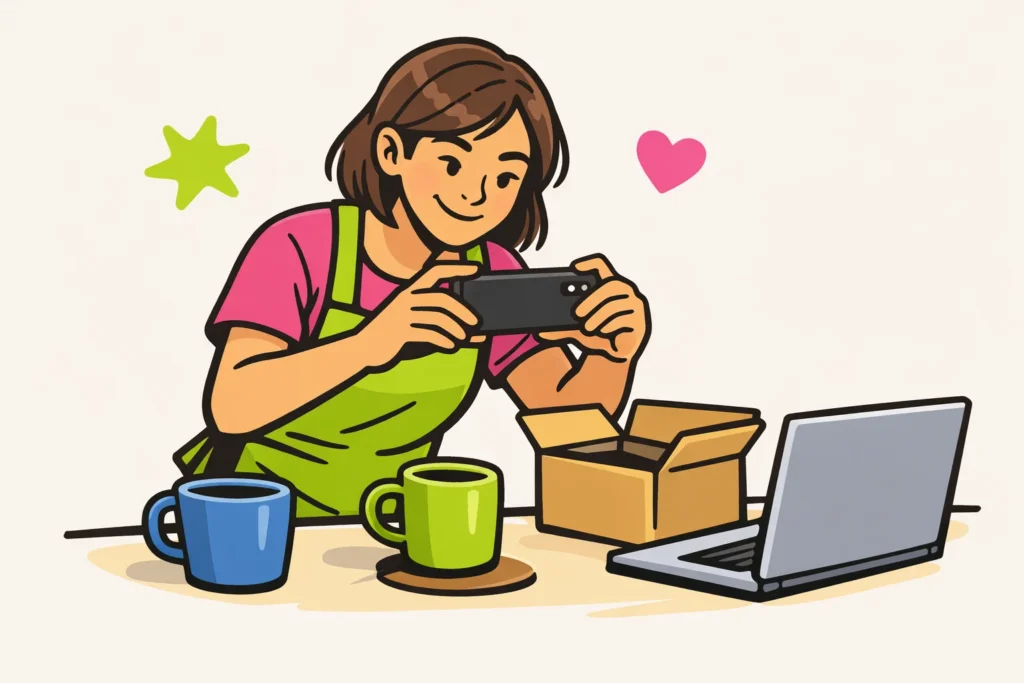
Przykład fikcyjny: Załóżmy, że sprzedajesz zielony i niebieski kubek. Nadaj każdemu kolorowi jasną nazwę i dodaj właściwe zdjęcie. Dzięki temu łatwo sprawdzisz, czy oznaczenie zielonego kubka rzeczywiście prowadzi do zielonego kubka.
Konfiguracja Instagram Shop w sześciu krokach
Ekrany mogą różnić się w zależności od konta i sklepu internetowego. Dlatego traktuj te kroki jako listę kontrolną, a nie stałą ścieżkę prowadzącą przez konkretne przyciski.
- Sprawdź, czy masz dostęp. Sprawdź, czy Twój kraj, konto i produkty spełniają wyświetlane warunki. Uzupełnij brakujące dane, jeśli pojawi się taki komunikat.
- Sprawdź, jak połączyć sklep internetowy z Meta. W pomocy dotyczącej Twojego sklepu internetowego znajdź informacje o obsługiwanym sposobie połączenia. Postępuj zgodnie z instrukcjami dotyczącymi Twojego sklepu internetowego.
- Wybierz właściwe konta. Sprawdź, który profil na Instagramie i które konta firmowe łączysz. Przerwij, jeśli widzisz stare lub nieznane konto.
- Sprawdź katalog. Czy możesz wybrać istniejący katalog? Najpierw sprawdź, jakie produkty się w nim znajdują. Nie twórz od razu drugiego katalogu, jeśli Twój sklep internetowy już korzysta z jednego.
- Wykonuj kroki wyświetlane na ekranie. Podaj tylko dane, o które zostaniesz poproszony. Po zakończeniu sprawdź, czy musisz jeszcze coś zrobić lub czy trwa weryfikacja.
- Przetestuj wybrane produkty. Porównaj zdjęcie, nazwę, cenę i stan magazynowy z informacjami w swoim sklepie internetowym. Sprawdź również, czy każdy produkt prowadzi do właściwej strony.
Nie widzisz odpowiedniego połączenia? W pomocy dotyczącej Twojego sklepu internetowego sprawdź, z jakiej ścieżki możesz skorzystać. Nie zaczynaj od razu od nowa z innymi kontami. Utrudni to ustalenie, gdzie występuje problem.
Sprawdź, czy zmiany są przekazywane
W instrukcjach dotyczących połączenia znajdź informacje o tym, jak aktualizowane są dane produktów. Zmieniasz cenę w swoim sklepie internetowym? Następnie sprawdź, czy nowa cena widnieje również przy połączonym produkcie. Nie zakładaj, że zmiana będzie od razu widoczna wszędzie.
Oznaczanie produktów na Instagramie i testowanie
Oznaczenie produktu to klikalny odnośnik przy zdjęciu lub filmie prowadzący do produktu. Czy Twoje konto oferuje tę opcję? Wybierz wtedy z katalogu produkt widoczny na zdjęciu lub w filmie.
Zacznij od jednego wyraźnie widocznego produktu. Na zdjęciu przedstawiającym wiele kolorów lub modeli trudniej szybko zauważyć, że wybrano niewłaściwe oznaczenie.
- Sprawdź, czy wybrano właściwy produkt.
- Otwórz oznaczenie, gdy tylko stanie się widoczne.
- Porównaj wyświetlane dane z informacjami w swoim sklepie internetowym.
- Wykonuj kroki aż do momentu płatności, ale nie składaj zamówienia.
- Sprawdź na telefonie, czy strona produktu jest czytelna.
Nie możesz dodać oznaczenia produktu? Skorzystaj z kontroli opisanych w następnej sekcji, aby ustalić, czego brakuje.
Chcesz zachować na swoim profilu informacje o rozmiarach, materiałach lub wysyłce? Dowiedz się, jak tworzyć wyróżnione relacje na Instagramie. Możesz tam przekazać klientom więcej informacji, ale nie rozwiąże to problemu z połączeniem produktu.
Instagram Shop nie działa: co sprawdzić?
Najpierw sprawdź, co dokładnie nie działa. Czy Shopping całkowicie zniknęło, lista produktów jest pusta, czy cena jednego produktu się nie zgadza? Zacznij od kontroli odpowiedniej dla Twojego problemu. Tabela przedstawia możliwe kontrole, a nie pewną przyczynę.
| Co widzisz? | Co możesz sprawdzić? |
|---|---|
| Brak Shopping lub oznaczeń produktów | Sprawdź, czy Shopping jest dostępne w Twoim kraju i na Twoim koncie. Przeczytaj ewentualne komunikaty przy swoim koncie. |
| Pusta lista produktów | Sprawdź, który katalog jest połączony i czy znajdują się w nim produkty. |
| Brakuje jednego produktu | Znajdź produkt w katalogu i przeczytaj ewentualne komunikaty, które go dotyczą. |
| Nieprawidłowa cena lub zdjęcie | Porównaj dane w swoim sklepie internetowym z katalogiem. Sprawdź, jak połączenie przekazuje zmiany. |
| Oznaczenie otwiera niewłaściwą stronę | Sprawdź link produktu i otwórz go również osobno w przeglądarce. |
| Weryfikacja nadal trwa | Sprawdź, czy musisz jeszcze coś uzupełnić. Nie zakładaj z góry określonego czasu oczekiwania. |
Nie możesz znaleźć rozwiązania? Zapisz dokładny komunikat, którego produktu dotyczy problem i na którym etapie występuje. W razie potrzeby wykonaj zrzut ekranu, aby pokazać go zespołowi pomocy. Nie udostępniaj haseł ani kodów logowania.
Co możesz zrobić, jeśli Shopping jest niedostępne?
Nadal korzystaj ze swojego sklepu internetowego, aby sprzedawać. Przy zdjęciach produktów wyraźnie wskaż, gdzie można złożyć zamówienie. Zadbaj również o to, aby informacje o dostawie i zwrotach były łatwo dostępne.
Chcesz później poprosić kogoś o prezentowanie Twoich produktów? Dowiedz się, jak znaleźć influencerów na Instagramie pasujących do Twojego sklepu. To osobny kolejny krok, niezależny od konfiguracji Shop.





















