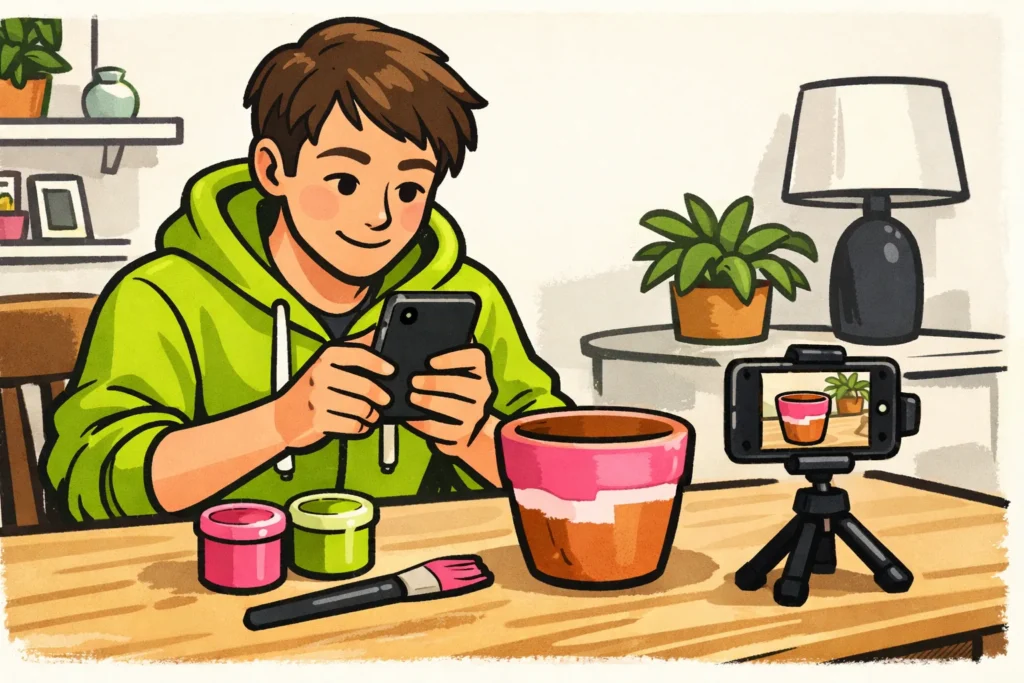
自分のTikTok動画をInstagramに投稿するには、スマートフォンから動画ファイルをReelsとしてアップロードできます。まず、ギャラリーで元の動画を探しましょう。もう残っていない場合は、TikTokから保存できるか確認してください。シェアする前に、その映像と音楽をInstagramでも使用できるか確認しましょう。
以下では、動画を準備してシェアする方法と、うまくいかない場合にできることを手順ごとに説明します。
TikTok動画をInstagramに投稿するにはどのファイルを選べばよい?
できれば、カメラや編集アプリにある元の動画を使いましょう。そこには後から追加されたTikTokの透かしがまだ入っていません。そのため、動画を再利用する際にテキストやロゴを消す必要がありません。
動画ファイルをシェアすることと、リンクをシェアすることは別です。ファイルを使えば、Instagramで視聴できるReelを作成できます。リンクはTikTok上の投稿を参照します。
シェアする前に、次の点を確認しましょう。
- 映像: 自分で撮影したものですか?そうでない場合、Instagramでシェアする許可を得ていますか?
- 音楽: その曲をTikTok以外でも使用できますか?TikTokで選択できたからといって、必ずしも使用できるとは限りません。
- プライバシー: 動画に映っている人物が、Instagramでシェアされることを了承していますか?住所、ナンバープレート、その他の個人情報が映っていないかも確認しましょう。
TikTokでは ダウンロード設定 について、他のユーザーが自分の動画をダウンロードできるかをクリエイターが決める方法を説明しています。しかし、動画のダウンロード許可は、その動画を再公開する許可ではありません。そのためには、映像と音声を使用する許可も必要です。
Instagram用に自分のTikTok動画をダウンロードする
まず、ギャラリーと、動画を編集したアプリを確認しましょう。保存済みの動画ファイルが残っているかもしれません。編集アプリでは、これをエクスポートと呼ぶこともあります。
動画がTikTokにしか残っていませんか?自分の動画を開き、シェアオプションから保存できるか確認しましょう。
TikTokの 動画のダウンロードに関する説明 によると、クリエイターがダウンロードを許可している場合、動画を保存できます。他の人の動画にそのオプションがない場合、クリエイターは許可していません。
保存した動画をギャラリーで再生しましょう。正しいバージョンですか?音声は聞こえ、最後まで収録されていますか?
自分の動画を保存できませんか?その場合は、元のファイルや保存した編集データをもう一度探しましょう。他の視聴者向けのダウンロード設定だけでは、自分の動画を保存できない理由は説明できません。知らないダウンロードサイトにログイン情報を渡さないでください。
TikTokをInstagramのReelとして投稿する
ファイルがスマートフォンにありますか?それならInstagramに追加できます。アプリのバージョンによって、ボタンや画面が異なる場合があります。
- 新しいReelを開始します。 Instagramで新しく撮影するのではなく、既存の動画を選びます。
- ギャラリーから動画を選びます。 スマートフォンに複数のバージョンがある場合は、必要なものを確認しましょう。
- 映像を確認します。 顔、手、大切なテキストが見えていますか?重要なものが映っている端を切り取らないようにしましょう。
- 音声を聞きます。 声ははっきり聞こえますか?音楽を追加する前に、まずファイルにすでに入っている音声を聞きましょう。
- キャプションとカバーを追加します。 誰があなたのReelを見られるかも確認しましょう。
- プレビュー全体を確認して、Reelを投稿します。 投稿後、冒頭、最後、音声に問題がないかもう一度確認しましょう。
動画ファイルにすでに入っているテキストや音楽は、簡単に個別調整できません。変更したい場合は、元の編集データを開いて新しいバージョンを保存しましょう。
InstagramにTikTokの透かしを残してもよい?
まだあるなら、TikTokの透かしがない元の動画を使いましょう。重要な部分にロゴが重ならず、見やすいカバーも選びやすくなります。
透かし付きのバージョンしかありませんか?その場合は、内容をまだ無理なく確認できるか見てみましょう。透かしがあるだけで、Reelのリーチが低下するとは限りません。TikTokの透かしがある動画をInstagramが必ず低く表示すると考えないでください。
透かしを安易に切り取らないでください。料理動画では、鍋の端や食材まで画面から外れてしまうことがあります。その場合は、元のファイルを使うほうがよいでしょう。他人の動画を自分の作品としてシェアするために、名前や透かしを消さないでください。
Reels用にキャプション、ハッシュタグ、カバーを調整する
すべてを作り直す必要はありません。特に、Instagramだけで動画を見る人にもテキストが明確に伝わるかを確認しましょう。
- キャプション: TikTokへの言及を調整し、動画の内容を簡潔に説明しましょう。
- ハッシュタグ: 動画に合う言葉を選びましょう。TikTokの一覧全体をそのままコピーしないでください。
- カバー: 動画の内容がすぐに伝わる画像を選びましょう。
- 画面内のテキスト: プレビューを確認しましょう。すべて読みやすく、テキストが端に近すぎませんか?
架空の例として、植木鉢をペイントする動画をシェアするとします。次のように書けます。「古い鉢、色の絵の具、そして自由な午後。あなたなら何色を選ぶ?」このようにすれば、TikTokに言及せずに視聴者が見るものを説明できます。
動画をいつシェアできるかも知りたいですか?それなら、 Reelsを投稿するのに最適な時間.
TikTokをInstagramでシェアする際の問題を解決する
| 問題 | できること |
|---|---|
| ギャラリーに動画が表示されない | ファイルが本当にスマートフォンに保存されているか確認しましょう。スマートフォンの設定で、Instagramが写真と動画にアクセスできるかも確認してください。 |
| アップロードが止まったままになる | インターネット接続を確認し、ギャラリーで動画を再生してみましょう。アプリを閉じたり、最初からやり直したりする前に、キャプションを保存してください。 |
| 音声がない | ギャラリーでファイルを聞きましょう。そこでも音声がありませんか?その場合は、元の編集データから新しいバージョンを保存してください。そちらでは音声があるなら、Instagramに音声に関する通知が表示されていないか確認しましょう。 |
| 映像がぼやけている、または一部が画面外になる | 動画を元のファイルと比較しましょう。何度も保存や転送を繰り返したバージョンより、元のファイルを使うほうがよいでしょう。Reelで映像のどの部分が表示されるかも確認してください。 |
| 動画はあるが、キャプションがない | Reelにキャプションを自分で追加しましょう。TikTok投稿のキャプションは、動画ファイルに自動的には含まれません。 |
他の投稿もできませんか?それなら、 Instagramに投稿できない理由.
Reelではなくストーリーズとして動画をシェアしたいですか?それなら、 Instagramストーリーズを投稿できない場合の対処法.
TikTok動画とInstagramのReelを比較する
動画が同じ期間オンラインにある状態で比較しましょう。たとえば、投稿から日後です。長さ、冒頭、音声が同じか記録しましょう。何か変更しましたか?それが、見えている差に影響している可能性があります。
再生回数とユニーク視聴者を区別しましょう。再生回数は、動画を見た異なる人数と自動的に同じになるわけではありません。いいねとコメントを合わせた数もアクション数であり、ユニークな人数ではありません。
コメントも読みましょう。視聴者は説明を理解していますか、それとも同じ質問を何度もしていますか?これは、次の動画で何をより明確に説明するかを選ぶのに役立ちます。TikTokの動画本とReel本だけでは、どのプラットフォームが常に優れているかを判断できません。 有料の選択肢も検討している場合は、当サイトのInstagram向けサービスで再生回数とフォロワーのパッケージを比較できます。各商品ページには、選べる数量と料金が掲載されています。
























