Voit julkaista oman TikTok videosi Instagramissa lataamalla puhelimestasi videotiedoston Reel julkaisuna. Etsi ensin alkuperäinen video galleriastasi. Eikö sitä enää ole? Tarkista silloin, voitko tallentaa sen TikTokista. Varmista ennen jakamista, että sinulla on oikeus käyttää kuvia ja musiikkia myös Instagramissa.
Alla kerromme vaihe vaiheelta, miten valmistelet ja jaat videon sekä mitä voit tehdä, jos jokin ei onnistu.
Minkä tiedoston valitset TikTok videollesi Instagramissa?
Käytä mieluiten alkuperäistä videota kamerastasi tai muokkaussovelluksestasi. Siinä ei vielä ole myöhemmin lisättyä TikTok vesileimaa. Silloin sinun ei tarvitse poistaa tekstiä tai logoa, jotta voit käyttää videota uudelleen.
Videotiedoston jakaminen on eri asia kuin linkin jakaminen. Tiedostosta luot Reel julkaisun, jota voi katsella Instagramissa. Linkki ohjaa TikTok julkaisuusi.
Tarkista ennen jakamista nämä kolme asiaa:
- Kuvat: teitkö ne itse? Jos et, onko sinulla lupa jakaa ne Instagramissa?
- Musiikki: saatko käyttää kappaletta myös TikTokin ulkopuolella? Se, että pystyit valitsemaan sen siellä, ei automaattisesti tarkoita, että se olisi sallittua.
- Yksityisyys: sopivatko videossasi tunnistettavasti esiintyvät ihmiset siihen, että jaat videon Instagramissa? Tarkista myös, näkyykö kuvassa osoitteita, rekisteritunnuksia tai muita henkilötietoja.
TikTok kertoo latausasetuksissa miten tekijät määrittävät, saavatko muut ladata heidän videoitaan. Lupa videon lataamiseen ei kuitenkaan ole lupa julkaista sitä uudelleen. Sinulla täytyy olla oikeus käyttää myös kuvia ja ääntä.
Oman TikTok videosi lataaminen Instagramia varten
Tarkista ensin galleriastasi ja sovelluksesta, jossa muokkasit videon. Ehkä siellä on vielä tallennettu videotiedosto. Muokkaussovelluksessa sitä kutsutaan myös vienniksi.
Onko video enää vain TikTokissa? Avaa oma videosi ja tarkista jakamisvaihtoehdoista, voitko tallentaa sen.
TikTokin videoiden lataamista koskevan ohjeen mukaan voit tallentaa videon, jos tekijä sallii lataamisen. Jos vaihtoehto puuttuu jonkun muun videosta, tekijä ei salli sitä.
Toista tallennettu video galleriassasi. Onko tämä oikea versio? Kuuluuko ääni, ja onko loppu mukana kokonaan?
Etkö pysty tallentamaan omaa videotasi? Etsi silloin vielä kerran alkuperäinen tiedosto tai tallentamasi muokkaus. Muiden katsojien latausasetus ei automaattisesti selitä, mikset voi tallentaa omaa videotasi. Älä anna kirjautumistietojasi tuntemattomalle lataussivustolle.
TikTok videosi julkaiseminen Instagram Reel julkaisuna
Onko tiedosto puhelimessasi? Silloin voit lisätä sen Instagramiin. Painikkeet ja näkymät voivat vaihdella sovelluksen version mukaan.
- Aloita uusi Reel julkaisu. Valitse Instagramissa olemassa oleva video, älä uutta tallennetta.
- Valitse video galleriastasi. Tarkista, minkä version tarvitset, jos puhelimessasi on useita versioita.
- Tarkista kuva. Näkyvätkö kasvot, kädet ja tärkeä teksti edelleen? Älä rajaa reunaa pois, jos siellä tapahtuu jotain tärkeää.
- Kuuntele ääni. Kuuluuko äänesi selkeästi? Kuuntele ensin tiedostossa jo oleva ääni ennen kuin lisäät musiikkia.
- Lisää kuvateksti ja kansikuva. Tarkista myös, kuka voi nähdä Reel julkaisusi.
- Katso koko esikatselu ja julkaise Reel julkaisusi. Tarkista julkaisun jälkeen vielä, että alku, loppu ja ääni ovat kunnossa.
Videotiedostossa valmiina olevaa tekstiä ja musiikkia ei voi noin vain muokata erikseen. Haluatko muuttaa jotain? Avaa silloin alkuperäinen muokkaus ja tallenna uusi versio.
Jättääkö TikTok vesileima Instagramiin?
Käytä alkuperäistä versiota ilman TikTok vesileimaa, jos se on sinulla vielä tallessa. Näin logo ei peitä tärkeää yksityiskohtaa ja voit valita selkeän kansikuvan helpommin.
Onko sinulla vain vesileimallinen versio? Tarkista silloin, onko sitä edelleen helppo seurata. Vesileima ei itsessään tarkoita, että Reel julkaisusi saisi vähemmän näkyvyyttä. Älä oleta, että Instagram näyttää aina vähemmän jokaista videota, jossa on TikTok vesileima.
Älä rajaa vesileimaa vain huolettomasti pois. Ruoanlaittovideossa saatat samalla rajata kuvasta pois myös pannun reunan tai ainesosan. Käytä siinä tapauksessa mieluummin alkuperäistä tiedostoa. Älä poista nimeä tai vesileimaa jakaaksesi jonkun muun videon omana työnäsi.
Reels julkaisujen kuvatekstin, hashtagien ja kansikuvan muokkaaminen
Sinun ei tarvitse tehdä kaikkea uudelleen. Tarkista ennen kaikkea, että tekstisi on selkeä henkilölle, joka näkee videosi vain Instagramissa.
- Kuvateksti: muokkaa TikTokiin viittaavia kohtia ja kerro lyhyesti, mitä videossa tapahtuu.
- Hashtagit: valitse videoon sopivia sanoja. Älä kopioi koko luetteloa TikTokista sellaisenaan.
- Kansikuva: valitse kuva, joka näyttää heti, mistä videossasi on kyse.
- Kuvassa oleva teksti: katso esikatselu. Onko kaikki luettavaa, eikä teksti ole liian lähellä reunaa?
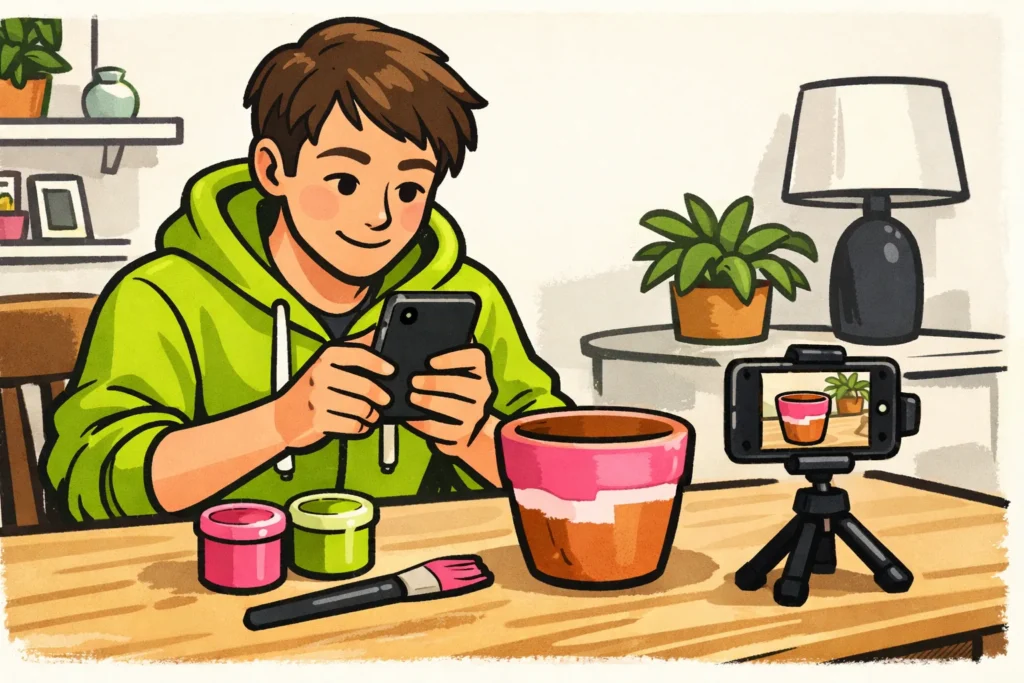
Kuvitteellinen esimerkki: jaat videon, jossa maalaat kukkaruukkua. Voit kirjoittaa siihen: ”Vanha ruukku, kaksi maaliväriä ja vapaa iltapäivä. Minkä värin sinä valitsisit?” Näin kerrot, mitä katsoja näkee, viittaamatta TikTokiin.
Haluatko myös tietää, milloin voit jakaa videon? Lue lisää parhaasta ajasta julkaista Reels videoita.
TikTok videon jakamiseen Instagramissa liittyvien ongelmien ratkaiseminen
| Ongelma | Mitä voit tehdä? |
|---|---|
| Video ei näy galleriassasi | Tarkista, että tiedosto on todella puhelimessasi. Tarkista puhelimen asetuksista myös, että Instagramilla on pääsy valokuviisi ja videoihisi. |
| Lataaminen jää jumiin | Tarkista internetyhteytesi ja yritä toistaa video galleriassasi. Tallenna kuvatekstisi ennen kuin suljet sovelluksen tai aloitat uudelleen. |
| Ääni puuttuu | Kuuntele tiedosto galleriassasi. Puuttuuko ääni sieltäkin? Tallenna silloin uusi versio alkuperäisestä muokkauksestasi. Jos ääni kuuluu siellä, tarkista, näyttääkö Instagram ääntä koskevan ilmoituksen. |
| Kuva on sumea tai jotain jää kuvan ulkopuolelle | Vertaa videota alkuperäiseen. Käytä mieluummin sitä tiedostoa kuin versiota, joka on tallennettu ja lähetetty eteenpäin monta kertaa. Tarkista myös, mikä osa kuvasta näkyy Reel julkaisussasi. |
| Video on julkaistu, mutta kuvateksti puuttuu | Lisää kuvateksti itse Reel julkaisuun. TikTok julkaisusi erillinen kuvateksti ei siirry automaattisesti videotiedostoon. |
Etkö pysty julkaisemaan myöskään muita julkaisuja? Lue silloin miksi et voi julkaista julkaisua Instagramissa.
Haluatko jakaa videon Reel julkaisun sijaan tarinana? Lue, mitä voit tehdä, jos Instagram tarinan julkaiseminen ei onnistu.
TikTok videosi ja Instagram Reel julkaisusi vertaaminen
Vertaa videoita, kun ne ovat olleet verkossa yhtä kauan, esimerkiksi kolme päivää julkaisun jälkeen. Merkitse muistiin, ovatko pituus, alku ja ääni samat. Muutitko jotain? Se voi vaikuttaa havaitsemaasi eroon.
Pidä katselukerrat ja yksittäiset katsojat erillään. Katselukertojen määrä ei automaattisesti vastaa niiden eri ihmisten määrää, jotka näkivät videosi. Myös tykkäykset ja kommentit yhdessä ovat toimintoja, eivät yksittäisten ihmisten määrä.
Lue myös kommentit. Ymmärtävätkö katsojat selityksesi vai esittävätkö he usein saman kysymyksen? Se auttaa valitsemaan, mitä voisit tehdä seuraavassa videossa selkeämmäksi. Yhden TikTokin ja yhden Reel julkaisun perusteella ei voi määrittää, kumpi alusta toimii aina paremmin. Jos harkitset myös maksullisia vaihtoehtoja, valikoimamme Instagram palvelut auttavat vertailemaan paketteja, joiden kohteena ovat katselukerrat tai seuraajat. Tuotesivuilta näet saatavilla olevat määrät ja hinnat.
























