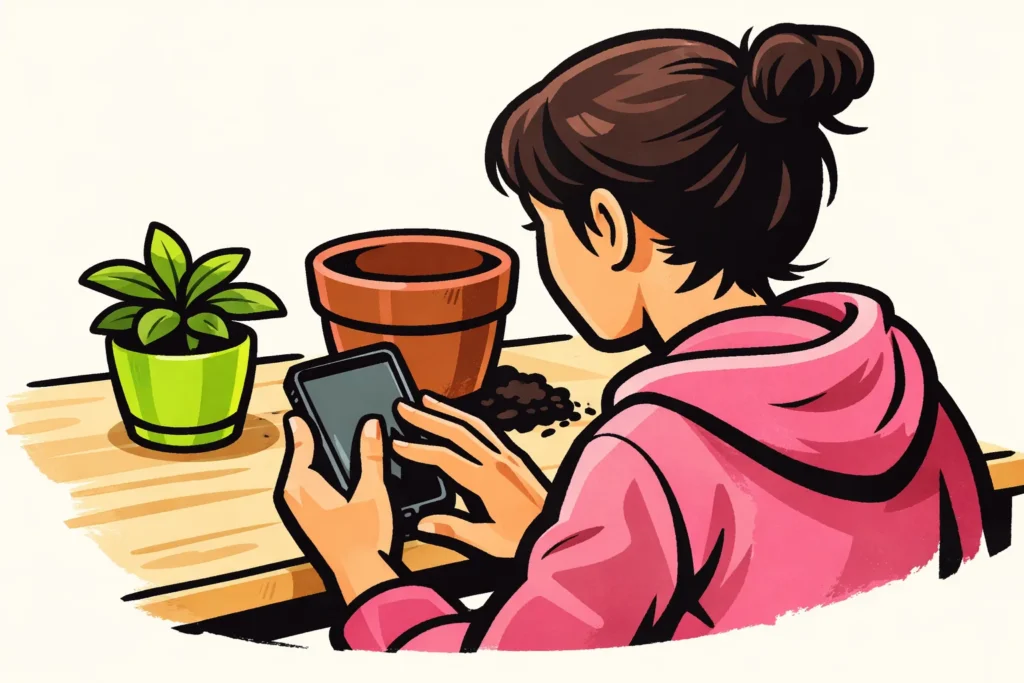
Du tilføjer tekst til en TikTok video, efter at du har optaget eller uploadet videoen. Tryk på Tekst, skriv en sætning, og træk den hen til det sted, hvor du vil have den. Vælg bogstaver, der skiller sig tydeligt ud fra baggrunden. Afspil derefter hele videoen for at se, om teksten forbliver læselig og vises længe nok.
Herunder kan du læse trinnene, se hvordan du får tekst til at blive vist på det rigtige tidspunkt, og hvad du kan gøre, hvis noget ikke fungerer.
Trin for trin: Sådan tilføjer du tekst til din TikTok video
Du kan optage en ny video eller bruge en video fra din telefon. Navnene på knapperne og de tilgængelige muligheder kan variere afhængigt af appversionen.
- Optag din video, eller upload den. Vælg først, hvilke billeder du vil beholde. Arbejd derefter med teksten.
- Tryk på Tekst, og skriv din sætning. Fortæl noget, der hjælper med at forstå billedet. Filmer du for eksempel, hvordan du ompotter en plante? Så kan du skrive: “Sådan kan du se, om potten er for lille”.
- Vælg skrifttype og farve. Sørg for, at bogstaverne skiller sig tydeligt ud fra baggrunden.
- Træk teksten hen til et roligt sted. Lad den vigtigste del af billedet være fri. Hvis du viser en plante, skal teksten derfor ikke placeres over de rødder, du gerne vil vise.
- Se hele videoen. Tjek også de sidste billeder. Tekst, der først står godt, kan senere komme foran dit ansigt.
TikToks forklaring om redigering af opslag beskriver, hvordan du tilføjer og tilpasser tekst.
Vis tekst på TikTok i nogle få sekunder
Vil du kun vise en sætning på et bestemt tidspunkt? Markér tekstfeltet, og find en mulighed for varighed eller timing. De muligheder, du ser, kan variere afhængigt af appversionen.
Kan du se en tidslinje? Det er et bånd, der viser, hvornår noget sker i din video. Indstil tekstens start og slutning der. Lad sætningen blive vist ved det billede, den handler om. Fjern den, før den næste forklaring begynder.
Dette fiktive eksempel viser, hvordan du kan fordele teksten over en video på tolv sekunder om at ompotte en plante:
| Tidspunkt | Eksempeltekst | Varighed |
|---|---|---|
| 0 til 3 sekunder | Er denne potte for lille? | 3 sekunder |
| 3 til 8 sekunder | Se på rødderne forneden | 5 sekunder |
| 8 til 12 sekunder | Tid til en større potte | 4 sekunder |
Disse tider er et eksempel, ikke en fast læseregel. Læs hver sætning højt, mens du afspiller videoen. Forsvinder teksten, før du er færdig? Gør sætningen kortere, eller lad den stå længere.
Kan du ikke finde en indstilling for varigheden? Brug indtil videre én sætning, der passer til hele videoen. På den måde vises der ikke flere instruktioner på én gang.
Flyt, forstør eller fjern tekst på TikTok
Træk i tekstfeltet for at flytte det. Du justerer størrelsen med to fingre. Bevæg dem fra hinanden for at gøre bogstaverne større og mod hinanden for at gøre dem mindre.
Vil du ændre eller fjerne sætningen? Markér tekstfeltet, og se mulighederne for redigering. Betjeningen kan variere afhængigt af appversionen. Når du fjerner det, skal du vælge muligheden for tekstfeltet, ikke for hele videoen.
Tjek også læsetiden efter ændringen. En længere sætning tager ofte mere tid at læse. Passer teksten ikke godt? Nogle gange fungerer det bedre at slette et ord end at gøre bogstaverne mindre.
Rediger tekst i en TikTok kladde eller en offentliggjort video
Din video er stadig en kladde
En kladde er en gemt video, som du endnu ikke har offentliggjort. Åbn kladden, og se, om du kan gå tilbage til skærmen, hvor du redigerer videoen. Prøv derefter at markere tekstfeltet.
Har du tilføjet teksten til videofilen i en anden app? Så er den allerede fast integreret i billedet. Hvis du vil erstatte teksten, skal du bruge den originale fil eller projektet fra den app.
I den dansksprogede forklaring om at tilføje tekst og redigere kladder kan du læse mere om det her. Den viste betjening kan afvige fra din appversion.
Din video er allerede offentliggjort
Gå ikke ud fra, at du stadig kan ændre teksten i din video efter offentliggørelsen. At redigere beskrivelsen under dit opslag er noget andet end at ændre bogstaverne i billedet.
Er der en fejl i billedet? Gem din originale video, og se, om du stadig har en kladde, du kan redigere. Tilpas teksten i den, og se videoen igennem, før du offentliggør den igen. Slet først den eksisterende version, når du er sikker på, at du stadig har det nødvendige materiale.
Tekst, undertekster og tekst til tale på TikTok: Hvad er forskellen?
Almindelig tekst viser et kort budskab i billedet. Undertekster viser, hvad en person siger. Tekst til tale får en computerstemme til at læse din tekst højt.
| Form | Hvad er det? | Hvornår bruger du det? |
|---|---|---|
| Almindelig tekst | Ord, du selv placerer i billedet. | Til en titel, et spørgsmål eller en kort instruktion. |
| Undertekster | De ord, en person siger, skrevet ud i billedet. | Så du også kan følge en mundtlig forklaring uden lyd. |
| Tekst til tale | En computerstemme, der læser din skrevne tekst højt. | Hvis du vil have en sætning læst højt uden selv at indtale den. |
En titel som “Min nye plante” erstatter altså ikke underteksterne til din mundtlige forklaring. Bruger du automatisk genererede undertekster? Så tjek dem for forkerte ord, især navne.
Vil du bruge tekst til tale? Se, om muligheden er tilgængelig for din tekst. Lyt før offentliggørelsen for at kontrollere, om stemmen udtaler ordene, som du mener dem.
Gør teksten i din TikTok video let at læse
- Skriv ét budskab i hvert tekstfelt. Skriv for eksempel “Vand først, når jorden er tør” i stedet for et helt afsnit om plantepleje.
- Lad bogstaverne skille sig ud fra billedet. Hvide bogstaver er svære at læse på en hvid væg. Vælg en mørk farve, eller brug en baggrund bag teksten, hvis muligheden er tilgængelig.
- Hold afstand til kanterne. Der kan knapper og andre elementer ligge oven på din video.
- Vær opmærksom på bevægelse i din video. En rolig baggrund kan blive urolig lidt senere. Tjek, om teksten stadig er læselig på det tidspunkt.
- Se også uden lyd. Er det stadig tydeligt, hvad teksten handler om?
Din første sætning kan ganske enkelt fortælle, hvad der vises. Tænk på: “Det tager jeg med til en eftermiddag med vandring”. Vælg en sætning, der passer til det, du viser i videoen.
Løs problemer med tekst i din TikTok video
Teksten forsvinder for hurtigt eller står oven på anden tekst
Tjek begyndelsen og slutningen af hvert tekstfelt, hvis du kan indstille dem. Vær især opmærksom på det tidspunkt, hvor den ene sætning afløser den næste. Gør sætningerne kortere, hvis der er for meget at læse på én gang.
Du kan ikke længere markere teksten
Se, om du har åbnet den redigerbare kladde eller en videofil, hvor teksten allerede er fast integreret. Ny tekst fjerner ikke den gamle tekst. Brug i så fald det originale materiale.
Redigeringsskærmen indlæses ikke
Ser du også en meddelelse om din forbindelse? Så læs hvad du kan gøre, hvis TikTok ikke har internetforbindelse . Slet ikke din kladde, bare fordi skærmen ikke reagerer et øjeblik.
Du vil finde en video med et nyttigt teksteksempel
Har du tidligere set en video, hvor teksten stod godt? Prøv at finde den igen via din TikTok afspilningshistorik . Bemærk, hvor teksten står, og hvor længe du kan læse den. Brug denne opbygning som eksempel, og skriv dine egne sætninger.
Din video får få visninger
Tydelig tekst hjælper seeren med at forstå videoen, men garanterer ikke ekstra visninger. Vil du vide, hvorfor dine følgere muligvis ikke ser din video? Så læs hvorfor TikTok muligvis ikke viser dine videoer til dine følgere. Hvis du også udgiver dit eget indhold, omfatter vores tjenester til TikTok pakker med visninger og følgere. Produktsiderne viser de tilgængelige antal og priser.
























