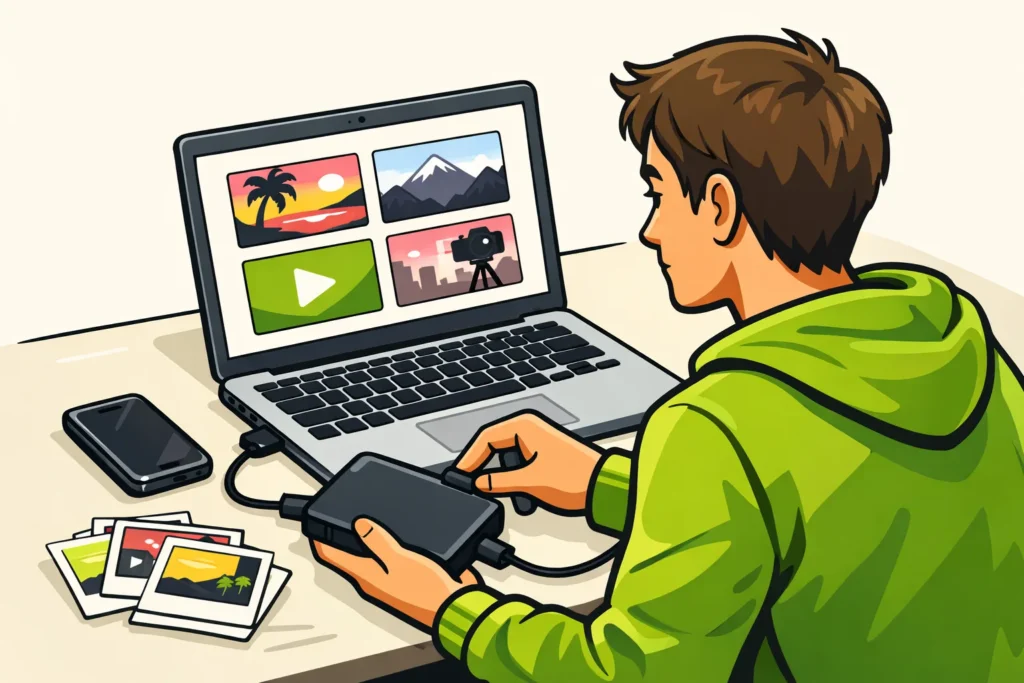
Du kan ta bort eller dölja din YouTube kanal. Ditt Google konto finns kvar. Kontrollera först att du har öppnat rätt kanal och spara de videor du vill behålla. Läs noggrant vad du kommer att radera innan den sista bekräftelsen. Det är extra viktigt om du använder flera kanaler.
Nedan kan du läsa hur du gör ett val och vad du behöver kontrollera innan du tar bort kanalen.
Ta bort eller dölja YouTube kanalen: vad ska du välja?
Vill du ta bort hela kanalen, radera en gammal video eller ta en paus ett tag? Börja med att välja vad du vill uppnå.
| Din situation | Passande val |
|---|---|
| Du är osäker på om du vill fortsätta senare. | Se alternativet att dölja kanalen. |
| Du vill sluta helt med den här kanalen. | Förbered en permanent borttagning. |
| Du vill bli av med en gammal video. | Läs hur du bara tar bort den videon. |
När du tar bort kanalen raderas bland annat videor och kommentarer. Välj därför inte detta om du bara vill ta en paus.
Anta att du bara vill ta bort en gammal skolvideo. Läs då hur du tar bort en YouTube video. Du behöver inte påverka hela kanalen för det.
Menar du en annan kanal som du har problem med? Läs då förklaringen om att blockera en YouTube kanal.
Spara dina YouTube videor innan du tar bort kanalen
Gör en lista över det du vill behålla. Tänk på dina originalvideor, bilderna till dina videor och beskrivningar som du själv har skrivit.
- Leta efter dina originalfiler. Titta på din telefon, dator, externa hårddisk och i din egen lagring online.
- Lägg filerna i en mapp. Ge den ett tydligt namn, till exempel ”Spara YouTube videor”.
- Kontrollera din nedladdning. Använder du Google Takeout för att ladda ner filer? Kontrollera då att alla önskade videor finns med.
- Öppna filerna. Spela upp några videor. Kontrollera särskilt inspelningar som du inte har någon annan kopia av.
- Skapa en andra kopia. Spara den på en annan plats, till exempel på en extern hårddisk om den första kopian finns på datorn.
Fortsätt först när dina filer har sparats och kontrollerats. En nedladdning som du har begärt eller som fortfarande pågår är ännu ingen användbar kopia.
Ta bort din YouTube kanal via YouTube Studio
Öppna YouTube Studio på en dator och ha mappen med dina sparade filer nära till hands. Kontrollera sedan följande:
- Se vilken kanal som är öppen. Kontrollera namnet, profilbilden och några videor. Titta inte bara på kontot som du är inloggad med.
- Öppna de officiella stegen. Följ YouTubes instruktioner för att dölja eller ta bort kanalen. Där hittar du vägen och knapparna du behöver.
- Välj rätt alternativ. Kontrollera att ditt val passar din plan: ta en tillfällig paus eller ta bort permanent.
- Läs vad du bekräftar. Se vad skärmen anger innan du markerar rutor eller går vidare.
- Avbryt om det gäller hela ditt Google konto. Bekräfta då ingenting och gå tillbaka till instruktionerna för din YouTube kanal.
Saknas ett alternativ? Kontrollera då igen vilken kanal du har öppnat. Skriv ner meddelandet du ser och jämför det med den officiella informationen. Leta inte efter en annan knapp för borttagning i ditt Google konto.
Kan du ta bort en YouTube kanal på mobilen?
Enligt YouTube går det för närvarande inte att ta bort en kanal via mobilen. Använd en dator för detta.
På telefonen kan du däremot redan börja leta efter dina originalinspelningar. Skriv också ner vilka filer du vill spara. Förlita dig inte på skrivbordsversionen i mobilwebbläsaren som ersättning för de officiella stegen.
Göra en dold YouTube kanal synlig igen
Du kan göra en dold kanal synlig igen via ”Skapa en kanal”. För varumärkeskonton gäller separata steg.
Följ officiell information om hur du återställer en dold YouTube kanal. Kontrollera först vilket konto du använde för den kanalen. Då börjar du inte med fel kanal.
Den här informationen gäller en dold kanal. Räkna inte med detta om du tar bort kanalen permanent. Välj att dölja den om du kanske vill fortsätta senare.
Vill du i stället börja om utan koppling till din gamla kanal? Läs då informationen om att starta en ny YouTube kanal.
Ta bort en YouTube kanal med ett varumärkeskonto
Använder du ett varumärkeskonto, till exempel för en kanal som du hanterar tillsammans med andra? Kontrollera då vilken kanal du vill ta bort och diskutera planen med de andra först.
- Jämför kanalnamnet med de videor du förväntar dig.
- Kom överens med de andra berörda om vad du ska göra.
- Fråga om någon fortfarande vill spara filer eller beskrivningar.
- Följ stegen för kanalen. Ta inte bort hela varumärkeskontot som ersättning.
Kan du inte öppna den avsedda kanalen? Ordna då åtkomsten innan du fortsätter med borttagningen. Om du även överväger betalda alternativ kan du via våra tjänster för YouTube jämföra paket för prenumeranter och visningar, med tillgängliga antal och priser.
























