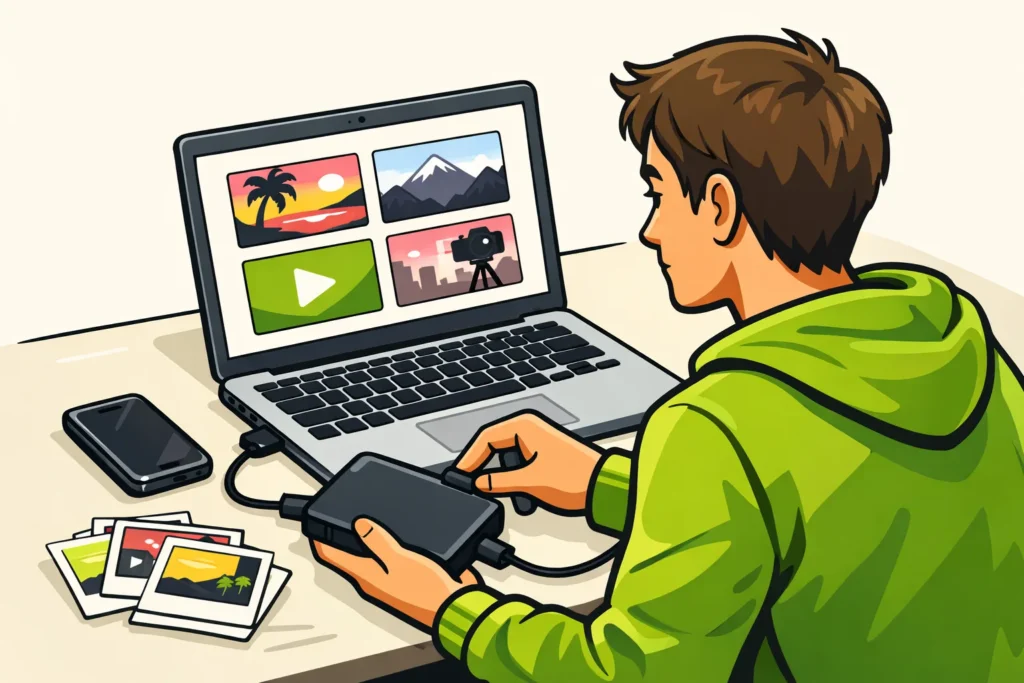
YouTubeチャンネルは削除または非表示にできます。Googleアカウントは残ります。まず、正しいチャンネルを開いているか確認し、残したい動画を保存してください。最後の確認の前に、何を削除するのかをよく読んでください。複数のチャンネルを使用している場合は、特に重要です。
以下では、どの選択をするか、削除前に何を確認すべきかを説明します。
YouTubeチャンネルを削除または非表示にするには?
チャンネル全体を削除したいのか、古い動画を本だけ削除したいのか、しばらく休みたいのか。まず、何を実現したいのかを決めてください。
| 状況 | 適した選択 |
|---|---|
| 後で再開するか迷っている。 | チャンネルを非表示にする方法を確認してください。 |
| このチャンネルを完全にやめたい。 | 完全な削除に向けて準備してください。 |
| 古い動画を本だけ削除したい。 | その動画だけを削除する方法を確認してください。 |
削除すると、動画やコメントなども削除されます。しばらく休みたいだけの場合は、この方法を選ばないでください。
たとえば、昔の学校行事の動画だけを削除したいとします。その場合は、 YouTube動画を削除する方法を読んでください。チャンネル全体を削除する必要はありません。
困っている別のチャンネルを指していますか。その場合は、 YouTubeチャンネルをブロックする方法.
チャンネルを削除する前にYouTube動画を保存する
残したいものをリストアップしてください。自分で撮影した動画、動画のサムネイル画像、自分で書いた説明文などを考えましょう。
- 元のファイルを探す。 スマートフォン、パソコン、外付けドライブ、自分のオンラインストレージを確認してください。
- ファイルをつのフォルダーに入れる。 「YouTube動画を保存」のように、分かりやすい名前を付けてください。
- ダウンロードを確認する。 Google Takeoutを使ってファイルをダウンロードする場合は、必要な動画がすべて含まれているか確認してください。
- ファイルを開く。 動画をいくつか再生してください。特に、ほかにコピーがない録画を確認しましょう。
- つ目のコピーを作る。 別の場所に保存してください。たとえば、最初のコピーをパソコンに保存した場合は、外付けドライブに保存します。
ファイルを保存して確認してから、先に進んでください。申請しただけのダウンロードや、まだ処理中のダウンロードは、使用できるコピーではありません。
YouTube StudioからYouTubeチャンネルを削除する
パソコンでYouTube Studioを開き、保存したファイルのフォルダーを手元に用意してください。その後、次の点を確認します。
- 開いているチャンネルを確認する。 名前、プロフィール写真、いくつかの動画を確認してください。ログインしているアカウントだけを見ないようにしましょう。
- 公式の手順を開く。 の チャンネルの非表示または削除に関するYouTubeの手順に従ってください。必要な手順とボタンが記載されています。
- 正しい選択肢を選ぶ。 一時的に休むのか、完全に削除するのか、自分の計画に合った選択か確認してください。
- 確認内容を読む。 チェックボックスをオンにしたり先に進んだりする前に、画面に表示された内容を確認してください。
- Googleアカウント全体について表示された場合は停止する。 その場合は何も確認せず、YouTubeチャンネル向けの手順に戻ってください。
選択肢が見つからない場合は、開いているチャンネルをもう一度確認してください。表示されたメッセージを記録し、公式の説明と照らし合わせましょう。Googleアカウント内で別の削除ボタンを探さないでください。
モバイルでYouTubeチャンネルを削除できますか?
YouTubeによると、現在モバイルから削除することはできません。パソコンを使用してください。
スマートフォンでは、元の録画を探しておくことはできます。保存したいファイルも書き留めてください。モバイルブラウザーのデスクトップ表示を、公式の手順の代わりにしないでください。
非表示にしたYouTubeチャンネルを再表示する
非表示にしたチャンネルは、「チャンネルを作成」から再表示できます。ブランドアカウントには別の手順があります。
の 非表示にしたYouTubeチャンネルを復元する公式の説明を確認してください。まず、そのチャンネルで使用していたアカウントを確認しましょう。これにより、間違ったチャンネルから始めることを防げます。
この説明は非表示にしたチャンネルを対象としています。チャンネルを完全に削除する場合には頼らないでください。後で再開する可能性があるなら、非表示を選択してください。
古いチャンネルとは別に新しく始めたい場合は、 新しいYouTubeチャンネルを始める方法.
ブランドアカウントのYouTubeチャンネルを削除する
ブランドアカウントを、たとえば他の人と共同で管理しているチャンネルに使用していますか。その場合は、どのチャンネルを削除するのか確認し、まず他の管理者と計画を話し合ってください。
- チャンネル名を、想定している動画と照らし合わせる。
- 関係者と、何をするのかを話し合う。
- ファイルや説明文を保存したい人がいないか確認する。
- チャンネルの手順に従ってください。代わりにブランドアカウント全体を削除しないでください。
対象のチャンネルを開けない場合は、削除を続ける前にアクセス権を取得してください。 有料の選択肢も検討している場合は、当サイトのYouTube向けサービスでチャンネル登録者と再生回数のパッケージを比較できます。各商品ページには、選べる数量と料金が掲載されています。
























