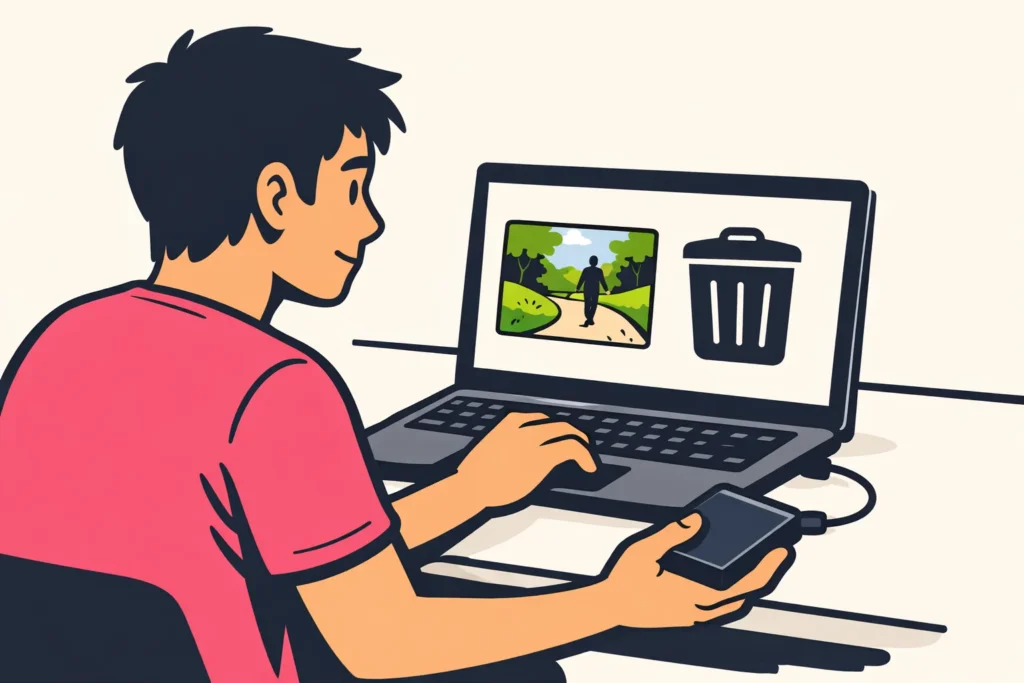
Du tar bort din egen YouTube video på datorn via YouTube Studio. På telefonen använder du YouTube appen. Kontrollera först att du har valt rätt video och rätt kanal. Spara också en fungerande kopia av videofilen, eftersom borttagningen är permanent. Anteckna var du har delat länken.
Nedan kan du läsa vad du bör kontrollera i förväg, vilka steg du ska följa och när privat eller dold är ett alternativ.
Kontrollera detta innan du tar bort en YouTube video
Öppna kopian som du vill spara och spela upp en del av den. Stämmer innehållet? Ett igenkännbart filnamn säger inte allt. Filen kan vara en äldre version eller inte ha sparats helt.
Gå sedan igenom dessa punkter:
- Rätt video: jämför titeln, bilden vid videon och innehållet. Var extra uppmärksam om du har lagt upp flera versioner.
- Anledningen: måste hela videon tas bort, eller vill du bara ändra titeln eller beskrivningen? Då behöver du inte ta bort videon.
- Delade länkar: anteckna var du har delat videon, till exempel på din webbplats eller i en gruppkonversation.
- Kommentarer och statistik: spara sådant som du kanske vill läsa eller jämföra senare. Lägg till datumet.
Finns det till exempel en adress i bild? Dela då inte länken vidare. Bestäm först om andra fortfarande ska kunna öppna videon.
Ta bort en YouTube video på datorn
Följ YouTubes steg för att ta bort en video på datorn:
- Öppna YouTube Studio.
- Välj Innehåll.
- Välj Alternativ vid videon som du vill ta bort.
- Välj Ta bort permanent.
- Läs meddelandet och bekräfta.
Kontrollera en gång till innan du bekräftar att du har valt rätt video.
Ser du inte videon? Kontrollera då att du är inloggad med rätt konto och har öppnat rätt kanal. Välj inte bara en video som liknar den.
Ta bort en YouTube video på Android eller iPhone
Den förklaring från YouTube för Android anger följande steg:
- Öppna YouTube appen.
- Tryck på din profilbild.
- Öppna Dina videor.
- Tryck på Mer bredvid den aktuella videon.
- Välj Ta bort och bekräfta.
Knappnamnen kan skilja sig åt mellan olika appversioner. På iPhone kan skärmen också se annorlunda ut. Ser du inte de angivna alternativen? Följ då stegen för datorn i stället för att trycka på ett okänt alternativ.
Ta bort flera YouTube videor
Vill du ta bort flera videor? Skapa först en lista med de exakta titlarna. Anteckna för varje titel om du har en fungerande kopia och var du behöver ändra delade länkar.
Stegen ovan gäller en video i taget. För ett mindre antal kan du upprepa dem för varje video. Markera sedan titeln på listan. Det här är alltså inte ett sätt att ta bort flera videor på en gång.
Vill du egentligen ta bort hela kanalen? Läs då först om ta bort din YouTube kanal Det är ett annat val än att radera enskilda videor.
Göra din YouTube video privat eller dold
Vill du inte längre visa videon offentligt, men tvekar du inför att ta bort den? Läs först inställningarna för vem som kan se videon.
| Vad vill du göra? | Vad kan du överväga? |
|---|---|
| Du vill inte längre ha kvar videon på din kanal. | Ta bort den efter att du har kontrollerat din egen kopia. |
| Du vill tills vidare inte dela videon med andra. | Granska alternativet privat och kontrollera vem som får åtkomst. |
| Du vill bara dela videon med vissa personer. | Granska alternativet dold och kontrollera vem som kan öppna videon via en länk. |
Var särskilt uppmärksam på vem som fortfarande kan se känsligt material. Gå inte bara efter orden privat eller dold. Läs förklaringen till inställningen innan du sparar den.
Vad händer efter att du har tagit bort din YouTube video?
Borttagningen är permanent. Om du laddar upp videon igen får den en ny URL, alltså en ny webbadress. Du kan inte ge en ny uppladdning den gamla URL:en.
Kan du återställa den borttagna videon?
Räkna inte med att kunna återställa den i efterhand. Spara därför en fungerande kopia i förväg om du senare vill titta på videon igen eller lägga upp den på nytt.
Vad gör du med gamla länkar?
Lägger du upp videon igen? Ändra då också länkarna som du tidigare har delat. Tänk på ett meddelande på din webbplats eller en länk i din profil.
Låg videon själv på en webbsida? Läs då hur du bäddar in en YouTube video kan använda detta för att placera den nya uppladdningen där.
Vad händer med kommentarer och statistik?
Utgå inte från att kommentarer och statistik kommer tillbaka vid en ny uppladdning. En kopia av videofilen sparar inte detta. Anteckna därför i förväg vad du vill behålla och lägg till datumet.
Räkna inte heller med att borttagningen ändrar kanalens statistik på ett visst sätt. Använd den alltså inte för att försöka justera viss statistik. Om du också publicerar eget innehåll omfattar våra tjänster för YouTube paket för visningar och prenumeranter. Produktsidorna visar tillgängliga antal och priser.
























