Du redigerar en YouTube video genom att placera dina bästa inspelningar i rätt ordning, klippa bort misstag och jämna ut ljudet. Samla först dina videoklipp i en mapp. Skapa sedan en komplett version utan effekter. Lägg först därefter till extra bilder, text och eventuellt musik. Spara redigeringen som en videofil och titta igenom hela videon innan du laddar upp den.
Nedan kan du läsa hur du går tillväga, från förberedelserna till den sista kontrollen på YouTube.
Förbered din YouTube redigering medan du filmar
Skriv före inspelningen med en mening vad du vill visa. Då blir det lättare att välja vilka bilder du behöver senare.
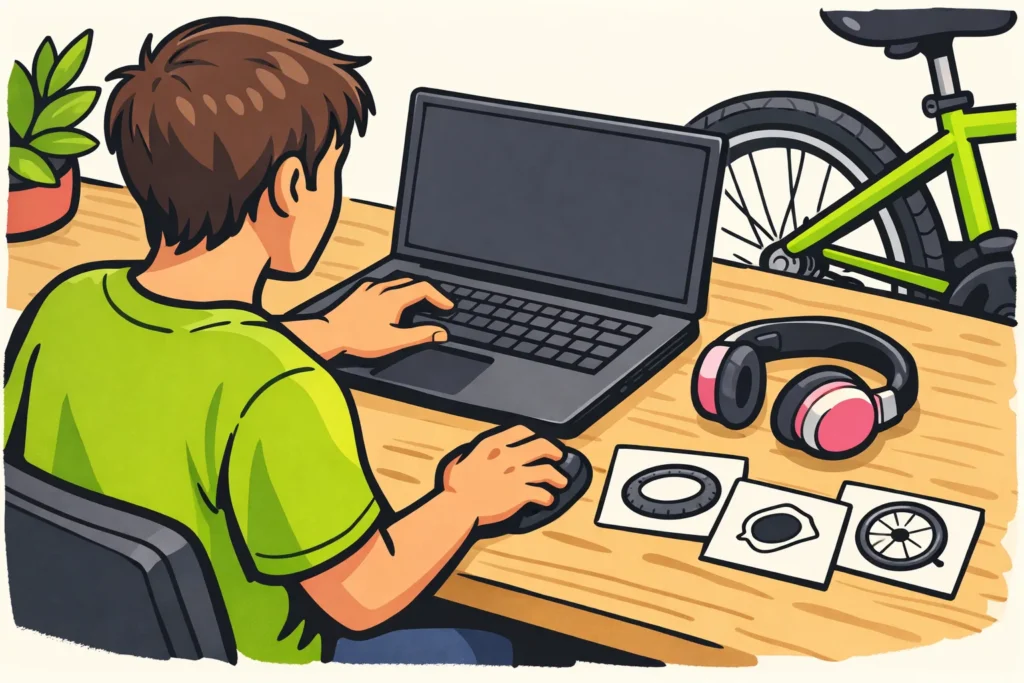
Anta att du gör en video om att laga ett cykeldäck. I det här fiktiva exemplet visar du hur du hittar hålet, lagar däcket och kontrollerar att det är tätt. Du behöver inte ta med sökandet efter cykelpumpen i videon.
- Gör en kort inspelningslista. Anteckna problemet, momenten och resultatet som du vill filma.
- Filma även detaljer. Spela till exempel in platsen där hålet sitter och hur du sätter dit lappen separat.
- Börja lite tidigare och sluta lite senare. Lämna lite tid före och efter ett moment. Det ger dig utrymme att klippa.
- Testa ljudet. Spela in en kort mening och lyssna på den innan du fortsätter filma.
Har du redan bilderna? Titta igenom dem och anteckna vilka delar du vill använda. Du behöver inte filma om bara för att du inte hade någon plan i förväg.
Vilken gratis redigerare kan du använda för din YouTube video?
En redigerare är ett program där du redigerar videor. Välj en där du enkelt kan korta ned, flytta och lyssna på dina inspelningar. Du behöver inte avancerade effekter för din första redigering.
| Var redigerar du? | Ett alternativ att börja med | Prova detta först |
|---|---|---|
| På Mac | iMovie är ett gratisalternativ från Apple. | Lägg tre inspelningar efter varandra och spara dem som en enda video. |
| På Windows, Mac eller Linux | Shotcut är en gratis redigerare för datorn. | Klipp bort ett misstag och justera volymen på en inspelning. |
| På telefonen | Börja med redigeraren du redan har eller en enkel redigeringsapp. | Kontrollera att du kan slå ihop inspelningar och spara dem utan oönskad vattenstämpel. |
Gör först en testvideo på ungefär trettio sekunder. Kontrollera i en ny app om du kan spara videon gratis i önskad kvalitet. På så sätt upptäcker du begränsningar innan du redigerar en hel eftermiddag.
Din redigerare sparar ditt arbete i en projektfil . Där finns till exempel ordningen på dina bilder och var du har klippt. Det här är ännu inte videofilen som du laddar upp till YouTube.
Spara även dina originalinspelningar. Flytta dem helst inte under redigeringen, eftersom redigeraren måste kunna hitta dem igen.
Skapa din första redigering av YouTube videon
Skapa först en version som du kan titta på från början till slut. Det kallas en grovredigering. Du placerar bilderna i rätt ordning, men arbetar vidare med ljudet och detaljerna senare.
- Samla ditt material. Lägg bilder, separata ljudinspelningar och bilder i en mapp för ditt projekt. Spara en kopia av originalfilerna.
- Öppna de användbara inspelningarna i redigeraren. Hoppa tills vidare över tydligt misslyckade försök.
- Lägg dina klipp på tidslinjen. Ett klipp är en del av en video. Tidslinjen är raden där du ser ordningen och längden på de olika delarna.
- Klipp bort tomma delar och misstag. Ta till exempel bort när du ställer ned kameran och upprepade förklaringar.
- Titta igenom hela videon. Är ordningen tydlig för någon som inte var med när du filmade?
Visa direkt i början vad videon handlar om. I exemplet med cykeldäcket kan du kort visa hålet. Därefter kommer utrustningen och stegen. En lång hälsning behövs inte.
Spara en ny version av projektet innan du tar bort stora delar. Då kan du prova en annan ordning och ändå behålla din tidigare redigering.
Förbättra ljud, tempo och bild i din YouTube redigering
Se till att din röst hörs tydligt
Lyssna först utan musik. Låter den ena inspelningen mycket högre än den andra? Justera då volymen för varje klipp. Då behöver tittaren inte hela tiden höja eller sänka ljudet.
Hör du knaster eller låter rösten förvrängd? Att sänka volymen löser inte alltid en skadad inspelning. Spela vid behov in den meningen igen och låt denna förklaring höras över bilderna.
Använd bara musik om den passar din video. Ställ musiken tydligt lägre än din röst. Kontrollera att du har tillstånd att använda musiken och vilka villkor som gäller. Ibland måste du till exempel ange upphovspersonen.
Ta bort väntan, men visa momenten tydligt
Klipp bort långa tystnader och upprepningar. Låt däremot viktiga moment vara synliga tillräckligt länge. Tittaren måste kunna följa var du sätter dit lappen, även om du själv redan vet det.
Ett vanligt klipp mellan två bilder räcker oftast. Använd en övergång, som en långsam toning, bara om den gör förändringen tydligare. En annan effekt mellan varje klipp kan distrahera.
Lägg till bilder och text som hjälper din förklaring
Du kan visa extra bilder medan förklaringen fortsätter. Det kallas även B roll. I cykelexemplet visar du däcket i en balja med vatten medan du förklarar hur du känner igen luftbubblor.
Med sådana bilder kan du också göra ett klipp mellan två meningar mindre påtagligt. Visa dock något som passar med det du säger just då.
Lägg till text där den hjälper, till exempel namnet på en del. Titta även på texten i telefonen. Kan du inte läsa den i lugn och ro? Gör då texten större eller kortare.
Vad kan du redigera i din video i YouTube Studio?
Enligt YouTube Hjälp om att korta ned och klippa kan du på en dator ta bort delar i början, mitten eller slutet utan att ladda upp videon igen. Detta gäller videor som är kortare än sex timmar.
Det är praktiskt om du efter uppladdningen ser att du fortfarande går fram till kameran i slutet. För en fullständig redigering med separata inspelningar, musik och text använder du en separat redigerare i förväg.
Layouten i YouTube Studio kan ändras. Knappnamn från äldre guider stämmer därför inte alltid längre. Ser du inte det förväntade alternativet? Läs då förklaringen till den redigeringen. Kontrollera noga vilken del du tar bort innan du sparar.
Vill du inte klippa bort en del, utan ta bort hela uppladdningen? Läs då hur du tar bort en YouTube video kan.
Skapa utrymme för en slutskärm i din YouTube redigering
Vill du rekommendera en annan video i slutet? Lämna utrymme för det under redigeringen. I YouTubes råd för nybörjare om videoredigering står det att du kan lägga till slutskärmar via YouTube Studio.
Du kan till exempel skapa ett lugnt slut på ungefär femton sekunder. Det är ett val för din redigering, inte en fast regel från YouTube. Visa resultatet och lämna en del av bilden fri för slutskärmen. Placera ingen viktig förklaring eller liten text där.
Nämn eventuellt ett passande nästa steg, till exempel: ”Se även hur du pumpar däcket.” Välj en video som anknyter till det du nyss visade.
Kontrollera när du lägger till slutskärmen att den visas på rätt plats och vid rätt tidpunkt. Anpassa vid behov redigeringen. På så sätt ger du tittaren ett nästa visningsval, men extra visningar kan inte garanteras.
Med vilka inställningar sparar du en YouTube video?
När redigeringen är klar gör du den till en enda spelbar videofil. Det kallas exportering . För en vanlig liggande video kan du använda inställningarna nedan som utgångspunkt. De är inte obligatoriska för varje uppladdning.
| Inställning | Praktiskt val | Förklaring och kontroll |
|---|---|---|
| Filformat | MP4 | Det här formatet sparar bild och ljud tillsammans i en enda fil. |
| Videocodec | H.264 | En codec avgör hur bilderna sparas och hur filen komprimeras. |
| Upplösning | 1920 × 1080 pixlar för liggande inspelningar i den kvaliteten | Det här är bildens bredd och höjd i pixlar. Att spara större gör inte suddiga bilder skarpare. |
| Bildrutor per sekund | Samma som i dina viktigaste inspelningar | Filmade du dem med 30 bildrutor per sekund? Välj då också 30 vid exporteringen. |
| Ljud | AAC om redigeraren erbjuder det alternativet | Det här är ett ljudformat. Lyssna efter att rösten hörs tydligt i den sparade filen. |
| Kvalitet | Börja med en inställning för hög kvalitet. | Kontrollera särskilt vid rörliga bilder om du ser block eller släpningar. |
De angivna bildmåtten gäller en liggande video. Filmade du medvetet vertikalt? Behåll då det vertikala formatet i projektet och vid exporteringen.
En MP4 fil är inte automatiskt skarp eller fri från kvalitetsförlust. Kvaliteten på dina inspelningar och de valda inställningarna spelar också roll. Exportera därför från ditt ursprungliga projekt. Undvik att spara samma video upprepade gånger via olika appar.
Kontrollera din redigerade YouTube video innan du delar den
Titta igenom den sparade videofilen helt. Var extra uppmärksam på ställena där du har klippt och där musik eller text börjar.
- Är det direkt tydligt vad du ska visa?
- Kommer alla moment i rätt ordning?
- Är svarta bilder, dubbla delar och misstag borttagna?
- Hörs din röst tydligt även via telefonens högtalare?
- Visas texten tillräckligt länge för att kunna läsas?
- Är personuppgifter och personer som du inte vill visa utanför bild?
- Har du rätt att använda bilderna och musiken?
- Förblir viktigt innehåll synligt bredvid slutskärmen?
- Har du sparat projektet och originalfilerna?
Titta även på versionen på YouTube efter uppladdningen innan du delar den. Välj en titel och en miniatyrbild som tydligt visar vad videon innehåller.
Vill du även lägga videon på din egen webbplats? Läs hur du bäddar in en YouTube video . Dela sedan videon vidare på platser där ämnet passar. Berätta kort vad någon får ut av den.
Nyfiken på plattformens början? Läs också om den första videon på YouTube. Om du också publicerar eget innehåll omfattar våra tjänster för YouTube paket för visningar och prenumeranter. Produktsidorna visar tillgängliga antal och priser.